Canvas มีเครื่องมือตรวจสอบการเข้าถึงที่สามารถตรวจจับข้อผิดพลาดด้านการเข้าถึงทั่วไปภายในหลักสูตรได้ เครื่องมือตรวจสอบการเข้าถึงจะสแกนหน้าเว็บและงานที่มอบหมาย คุณสามารถใช้เครื่องมือตรวจสอบการเข้าถึงเพื่อออกแบบหลักสูตรโดยคำนึงถึงคุณลักษณะด้านการเข้าถึงได้
เครื่องมือตรวจสอบการเข้าถึงจะทดสอบกับเกณฑ์ความสำเร็จที่คัดสรรมาแล้วของ WCAG 2.1 ระดับ A, AA และ AAA โดยไม่ได้เน้นที่รายการตรวจสอบการปฏิบัติตามมาตรฐานแต่ละระดับอย่างครบถ้วน แต่จะมุ่งเน้นไปที่กฎที่มีผลกระทบสูงซึ่งส่งผลต่อผู้ใช้บ่อยที่สุด
การตรวจสอบการเข้าถึงไม่ได้ครอบคลุมปัญหาทั้งหมดที่อาจเกิดขึ้นในเนื้อหาที่ซับซ้อนหรือแบบโต้ตอบซึ่งสร้างขึ้นนอกโปรแกรมแก้ไขเนื้อหาแบบ Rich Content Editor ซึ่งรวมถึงรายการต่างๆ เช่น ข้อผิดพลาดด้านความคมชัดของสีใน CSS ภายในหรือภายนอก เครื่องมือของบุคคลที่สามที่ฝังอยู่ (เช่น เครื่องมือ LTI หรือแอปการเรียนรู้ภายนอก) JavaScript แบบกำหนดเองหรือวิดเจ็ตแบบโต้ตอบ iframe และเนื้อหาที่โฮสต์ภายนอก และองค์ประกอบแบบโต้ตอบ เช่น การจำลอง แบบทดสอบ หรือกิจกรรมแบบลากและวาง
เครื่องมือตรวจสอบการเข้าถึงจะตรวจสอบปัญหาการเข้าถึงทั่วไปต่อไปนี้ในโปรแกรมแก้ไขเนื้อหาแบบ Rich Content Editor:
- ข้อความอธิบายภาพหายไป: ภาพนี้ไม่มีข้อความอธิบายภาพ (alt text)
- ความยาวของข้อความอธิบายรูปภาพ: ข้อความอธิบายรูปภาพมีความยาวเกิน 200 ตัวอักษร
- ชื่อไฟล์รูปภาพที่ใช้เป็นข้อความแสดงแทน (alt text): ข้อความแสดงแทนจะตรงกับชื่อไฟล์รูปภาพ แทนที่จะเป็นการอธิบายรูปภาพ
- ตารางที่ไม่มีส่วนหัว: ตารางนี้ไม่มีส่วนหัวอย่างน้อยหนึ่งส่วน
- ขอบเขตของส่วนหัวตาราง: ส่วนหัวตารางไม่ได้กำหนดขอบเขตที่เหมาะสม
- ตารางที่ไม่มีคำบรรยาย: ตารางนี้ไม่มีคำบรรยายที่อธิบายรายละเอียดใดๆ
- ลิงก์ซ้ำหรือลิงก์เสีย: มีหลายลิงก์ที่ชี้ไปยัง URL เดียวกัน หรือมีช่องว่างที่ทำให้ลิงก์เดียวแตกออกเป็นหลายลิงก์
- รายการที่จัดรูปแบบไม่ถูกต้อง: เนื้อหาดูเหมือนจะเป็นรายการ แต่ไม่ได้จัดรูปแบบโดยใช้โครงสร้างรายการ
- ระดับหัวข้อที่ถูกข้าม: ระดับหัวข้อไม่ได้เรียงลำดับกัน (ตัวอย่างเช่น H2 ตามด้วย H4)
- โปรดทราบว่าเครื่องมือนี้ไม่ได้ตรวจสอบว่าหัวข้อแรกขึ้นต้นด้วย H2 หรือไม่ หรือว่าหัวข้อต่างๆ เรียงลำดับสอดคล้องกับเนื้อหาที่เหลือในหน้าเว็บหรือไม่
- ความยาวของหัวข้อ: หัวข้อมีความยาวเกิน 120 ตัวอักษร
- หัวข้อ H1 ในเนื้อหา: มีการใช้หัวข้อ H1 ภายในเนื้อหาของหน้าเว็บ
- ความคมชัดของข้อความขนาดเล็ก: ข้อความขนาดเล็กไม่เป็นไปตามข้อกำหนดความคมชัดของสี WCAG 2.2 ระดับ AA (CSS แบบอินไลน์)
- ความคมชัดของข้อความขนาดใหญ่: ข้อความขนาดใหญ่ไม่เป็นไปตามข้อกำหนดความคมชัดของสี WCAG 2.2 ระดับ AA (CSS แบบอินไลน์)
หมายเหตุ:
- ต้องเปิดใช้ งานฟีเจอร์ตรวจสอบการเข้าถึง (Accessibility Checker) ในระดับบัญชีผู้ใช้
- สำหรับผู้ดูแลระบบ สามารถเข้าถึงแดชบอร์ดระดับบัญชีผู้ใช้ได้ในเมนูนำทางของบัญชีผู้ใช้
- หากไม่พบลิงก์การเข้าถึงในหลักสูตรของคุณ แสดงว่าสถาบันของคุณได้ปิดใช้งานลิงก์ดังกล่าวไว้ โปรดติดต่อผู้ดูแลระบบของสถาบันเพื่อขอความช่วยเหลือ
- เมื่อปิดใช้งานตัวเลือกฟีเจอร์ "การแก้ไขปัญหาการเข้าถึงสำหรับหลักสูตรด้วย IgniteAI" ระบบตรวจสอบการเข้าถึงจะไม่ใช้ AI
- โปรแกรมตรวจสอบการเข้าถึงหลักสูตรไม่สามารถสแกนหลักสูตรที่มีจำนวนหน้าและงานมอบหมายรวมกันมากกว่า 1,000 รายการได้
- เมื่อสแกนหลักสูตรเสร็จแล้ว เครื่องมือจะสแกนแหล่งข้อมูลใหม่และที่แก้ไขโดยอัตโนมัติ
- หากคุณย้อนกลับหน้าเว็บไปยังเวอร์ชันก่อนหน้าในประวัติเวอร์ชัน ความคืบหน้าในการแก้ไขปัญหาจะหายไป
- เนื้อหา HTML ที่มีขนาดใหญ่กว่า 125 KB ไม่สามารถสแกนได้
การเข้าถึงแบบเปิด
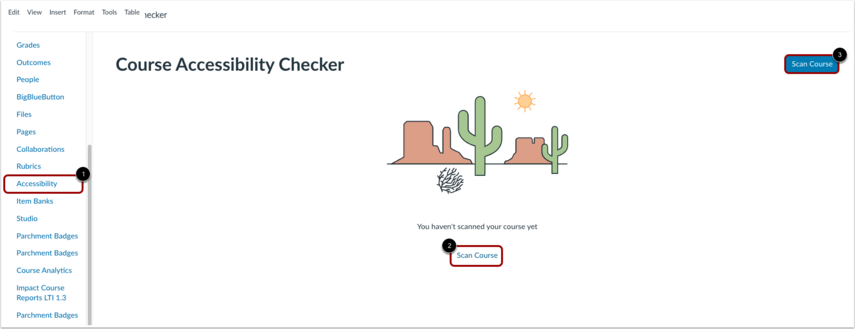
ในการนำทางหลักสูตร ให้คลิกที่ลิงก์ การเข้าถึง [1] จากนั้นคลิกที่ลิงก์ สแกนหลักสูตร [2] หรือปุ่ม สแกนหลักสูตร [3]
หมายเหตุ: การสแกนอาจใช้เวลาตั้งแต่ไม่กี่วินาทีจนถึงไม่กี่นาที ขึ้นอยู่กับขนาดของหลักสูตร
ค้นหาแหล่งข้อมูล
คุณสามารถค้นหาตามชื่อเรื่องของแหล่งข้อมูลได้
จัดการทรัพยากรตัวกรอง
ในเมนูแบบดรอปดาวน์ คุณยังสามารถกรองทรัพยากรตาม วันที่แก้ไขล่าสุด [1], ประเภททรัพยากร [2], สถานะ [3] หรือ ปัญหาของ [4] จากนั้นคลิกปุ่ม ใช้ตัวกรอง [5]
ดูปัญหา
อินเทอร์เฟซส่วนกลางแสดงข้อมูลระดับสูง รวมถึงจำนวนปัญหาที่ใช้งานอยู่ทั้งหมดในหลักสูตร และแผนภูมิแท่งที่แสดงการกระจายตามประเภทของปัญหา [1] นอกจากนี้ยังแสดงรายการทรัพยากรที่สแกน โดยแสดงจำนวนปัญหาที่พบในแต่ละรายการ [2]
แก้ไขปัญหา
ผู้สอนสามารถดูจำนวนปัญหาสำหรับแต่ละทรัพยากรได้ [1] หากต้องการเรียกใช้ตัวช่วยสร้างการแผ่รังสีเพื่อดูและแก้ไขปัญหาในทรัพยากร ให้คลิกปุ่ม แก้ไข [2] จากนั้นถาดจะแสดงปัญหาทีละรายการ โดยแสดงพื้นที่ที่มีปัญหาและคำอธิบายปัญหา [3] เลือกตัวเลือกการแก้ไข [4] หากต้องการแก้ไขปัญหา ให้ใช้การเปลี่ยนแปลง [5]
สร้างข้อความทางเลือก (Alt Text)
หากเปิดใช้ งานฟีเจอร์ "การแก้ไขปัญหาการเข้าถึงสำหรับหลักสูตรด้วย IgniteAI" สำหรับบัญชีของคุณ คุณสามารถใช้ AI เพื่อสร้างข้อความอธิบายภาพ (alt text) ได้
หากต้องการข้ามภาพสำหรับโปรแกรมอ่านหน้าจอ ให้คลิกช่องทำเครื่องหมาย "ภาพนี้เป็นภาพตกแต่ง" [1]
เพื่ออธิบายภาพสำหรับโปรแกรมอ่านหน้าจอ ให้ป้อนข้อความของคุณในช่อง Alt Text [2]
ในการสร้างข้อความทางเลือกโดยใช้ IgniteAI ให้คลิกปุ่ม Generate alt text [3]
สร้างคำอธิบายตาราง
หากเปิดใช้ งานฟีเจอร์ IgniteAI Accessibility Remediation for Courses สำหรับบัญชีของคุณ คุณสามารถใช้ AI เพื่อสร้างคำบรรยายสำหรับตารางของคุณได้
ในการสร้างคำบรรยาย ให้คลิกปุ่ม Fix [1] จากนั้นคลิกปุ่ม Generate caption [2]
เพื่อสร้างคำบรรยายใหม่ ให้คลิกปุ่มสร้างคำบรรยาย ใหม่ [1] เมื่อคุณพอใจแล้ว ให้คลิกปุ่ม เพิ่มคำบรรยาย [2]
ใช้การแก้ไข
เมื่อจัดรูปแบบใหม่แล้ว พื้นที่ปัญหาจะได้รับการอัปเดตด้วยการแสดงตัวอย่างการเปลี่ยนแปลง [1] หากต้องการย้อนกลับการเปลี่ยนแปลง ให้คลิกที่ลิงก์ เลิกทำ [2] หากต้องการใช้การเปลี่ยนแปลงและดำเนินการต่อในปัญหาถัดไป ให้คลิกปุ่ม บันทึกและถัดไป [3]
หากต้องการยกเลิกหรือยกเว้นปัญหาและทรัพยากรที่คุณไม่ต้องการแก้ไข ให้คลิกปุ่ม ปิดการแก้ไข
นอกจากนี้ คุณยังสามารถยกเว้นปัญหาได้โดยการคลิกไอคอน ตัวเลือก [1] และคลิกปุ่ม ปิดการแก้ไข [2]