บางสถาบันอาจเปิดใช้งานฟีเจอร์ที่เรียกว่า โปรไฟล์ ใน Canvas โปรไฟล์ ช่วยให้คุณสามารถอัปเดตชื่อ วิธีการติดต่อที่ต้องการ และลิงก์ส่วนตัวต่างๆ สำหรับบัญชีของคุณได้ ข้อมูลโปรไฟล์ของคุณสามารถดูได้โดยผู้ใช้ทุกคนในหลักสูตรของคุณ
หมายเหตุ: หากคุณไม่เห็นแท็บ โปรไฟล์ ในเมนูนำทางผู้ใช้ แสดงว่าฟีเจอร์นี้ยังไม่ได้เปิดใช้งานสำหรับสถาบันของคุณ
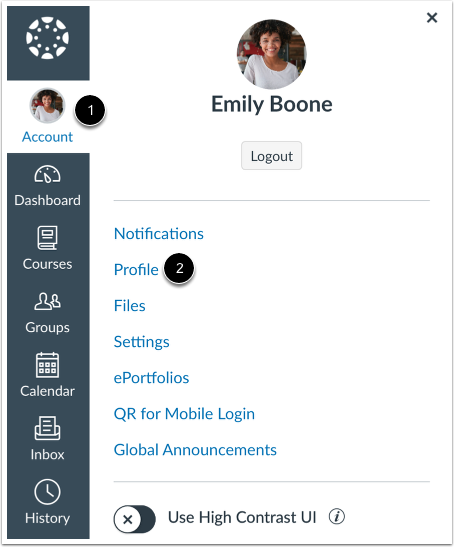
00:08: ในเมนูนำทางหลัก ให้คลิกที่ลิงก์บัญชีผู้ใช้
00:12: จากนั้นคลิกที่ลิงก์โปรไฟล์
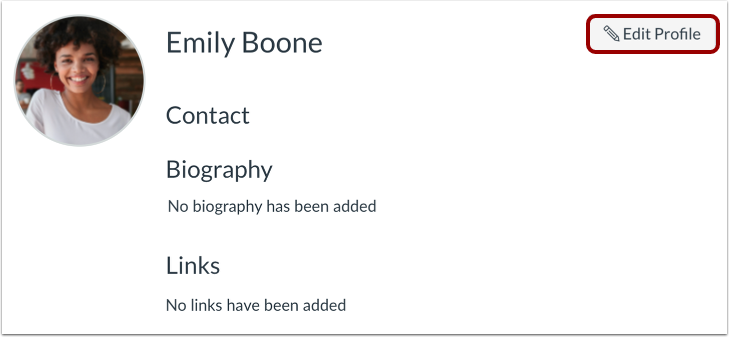
00:15: คลิกปุ่ม แก้ไขโปรไฟล์
00:18: หากต้องการอัปโหลดรูปโปรไฟล์ ให้คลิกไอคอนรูปโปรไฟล์
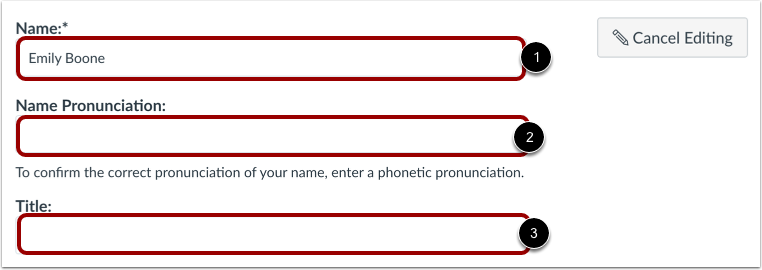
00:23: หากคุณมีสิทธิ์เปลี่ยนชื่อ โปรดพิมพ์ชื่อของคุณลงในช่องชื่อ
00:28: พิมพ์ชื่อเรื่องของคุณลงในช่องชื่อเรื่อง
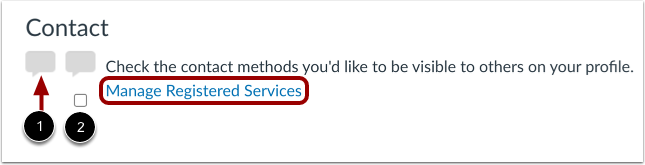
00:31: หากคุณได้เชื่อมต่อกับบริการเว็บใดๆ แล้ว ให้คลิกช่องทำเครื่องหมายด้านล่าง
00:35: เลือกบริการเว็บเพื่อระบุว่าคุณต้องการให้เราติดต่อคุณผ่านบริการนั้นอย่างไร
00:40: หากต้องการเพิ่มบริการเพิ่มเติม ให้คลิกที่ลิงก์ จัดการบริการที่ลงทะเบียนแล้ว
00:44: โปรดทราบว่าบริการที่เลือกไว้จะไม่ถูกแชร์กับหลักสูตรหรือกลุ่มอื่น ๆ
00:49: สมาชิก เว้นแต่คุณจะเลือกช่องทำเครื่องหมายการแชร์ในส่วนที่จัดการไว้ก่อนหน้านี้
00:53: ลงทะเบียนหน้าบริการ
00:54: ไอคอนการสนทนาจะปรากฏขึ้นโดยอัตโนมัติเป็นวิธีการติดต่อสำหรับ
00:58: ผู้ดูแลระบบเพื่อให้ผู้ใช้สามารถติดต่อพวกเขาผ่านทาง Canvas Conversations ได้
01:03: ผู้ใช้รายอื่นไม่สามารถเลือกตัวเลือกนี้ได้
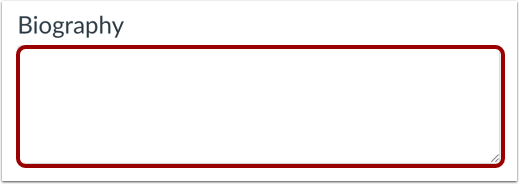
01:05: พิมพ์ประวัติส่วนตัวของคุณในช่องข้อมูลชีวประวัติ คุณสามารถเพิ่มงานอดิเรกและสิ่งที่น่าสนใจได้
01:09: ข้อมูลเกี่ยวกับตัวคุณเอง
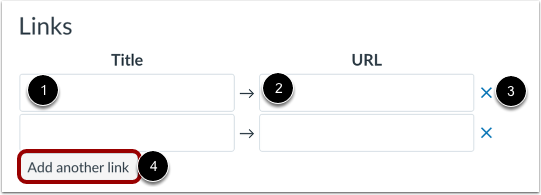
01:11: หากต้องการเพิ่มลิงก์ส่วนตัวลงในโปรไฟล์ของคุณ เช่น เว็บไซต์ส่วนตัว
01:15: สำหรับบล็อกหรือพอร์ตโฟลิโอ ให้ใส่ชื่อลิงก์
01:19: ในช่องชื่อเรื่อง ให้พิมพ์ URL ในช่อง URL
01:24: คลิกไอคอนลบเพื่อลบลิงก์
01:27: คลิกปุ่ม "เพิ่มลิงก์อื่น" เพื่อเพิ่มลิงก์อีกอัน
01:31: คลิกปุ่ม "บันทึกโปรไฟล์"
เปิดโปรไฟล์
ในการนำทางทั่วโลก ให้คลิกที่ลิงก์ บัญชี [1] จากนั้นคลิกที่ลิงก์ โปรไฟล์ [2]
แก้ไขโปรไฟล์
คลิกปุ่ม แก้ไขโปรไฟล์
หมายเหตุ: หากคุณไม่สามารถแก้ไขโปรไฟล์หรือช่องทางการสื่อสารได้ แสดงว่าสถาบันของคุณได้ปิดใช้งานไว้แล้ว
แก้ไขรูปโปรไฟล์
หากต้องการ เพิ่มรูปโปรไฟล์ ให้คลิกไอคอนรูปโปรไฟล์ คุณสามารถเพิ่มรูปโปรไฟล์ได้โดยการอัปโหลดไฟล์ ถ่ายรูป หรืออัปโหลดภาพจาก Gravatar
บันทึก:รูปโปรไฟล์เป็นสิทธิ์การเข้าถึงที่แยกต่างหากจาก การตั้งค่าโปรไฟล์ หากคุณไม่เห็นรูปภาพตัวอย่าง แสดงว่าสถาบันของคุณยังไม่ได้เปิดใช้งานคุณสมบัตินี้
แก้ไขชื่อและตำแหน่ง
หากคุณได้รับอนุญาตให้เปลี่ยนชื่อ ให้พิมพ์ชื่อของคุณในช่อง ชื่อ [1]
หากผู้ดูแลระบบของคุณเปิดใช้งาน คุณสามารถเพิ่มการออกเสียงชื่อลงในโปรไฟล์ของคุณได้ หากต้องการเพิ่มการออกเสียง ให้พิมพ์การออกเสียงของคุณในช่อง การออกเสียงชื่อ [2]
พิมพ์ชื่อเรื่องของคุณในช่อง ชื่อเรื่อง [3]
หากคุณเชื่อมต่อกับ บริการเว็บ ใดๆ ให้คลิกช่องทำเครื่องหมายใต้บริการเว็บเพื่อระบุว่าคุณต้องการได้รับการติดต่อผ่านบริการนั้นอย่างไร [1] หากต้องการ เพิ่มบริการเพิ่มเติม ให้คลิกที่ลิงก์ จัดการบริการที่ลงทะเบียน โปรดทราบว่าบริการที่เลือกจะไม่ถูกแชร์กับสมาชิกหลักสูตร/กลุ่มอื่นๆ เว้นแต่คุณจะเลือกช่องทำเครื่องหมายการแชร์ในหน้า จัดการบริการที่ลงทะเบียน ไว้ ก่อนหน้านี้
ไอคอนการสนทนาจะปรากฏขึ้นโดยอัตโนมัติเป็นวิธีการติดต่อสำหรับผู้ดูแลระบบ เพื่อให้ผู้ใช้สามารถติดต่อพวกเขาผ่านการสนทนาใน Canvas [2] ผู้ใช้รายอื่นไม่สามารถเลือกไอคอนนี้ได้
หมายเหตุ: อีเมลที่คุณสร้างไว้ในโปรไฟล์ผู้ใช้จะไม่ปรากฏเป็นวิธีการติดต่อ และจะใช้สำหรับการแจ้งเตือนจาก Canvas เท่านั้น ผู้ใช้ Canvas ควรติดต่อกันผ่านทางฟังก์ชันการสนทนา
แก้ไขประวัติส่วนตัว
ในช่อง ประวัติส่วนตัว ให้ใส่ข้อมูลงานอดิเรก ข้อเท็จจริงที่น่าสนใจ และข้อมูลอื่นๆ เกี่ยวกับตัวคุณ
แก้ไขลิงก์
คุณสามารถเพิ่มลิงก์ส่วนตัวลงในโปรไฟล์ของคุณได้ เช่น เว็บไซต์ส่วนตัว บล็อก หรือผลงานต่างๆ
ในช่อง ชื่อเรื่อง ให้ป้อนชื่อลิงก์ [1]
ในช่อง URL ให้ป้อน URL [2]
หากต้องการลบลิงก์ ให้คลิกไอคอน ลบ [3]
หากต้องการเพิ่มลิงก์อื่น ให้คลิกปุ่ม เพิ่มลิงก์อื่น [4]
บันทึกโปรไฟล์
คลิกปุ่ม " บันทึกโปรไฟล์ "