คุณสามารถสมัครรับฟีดปฏิทิน Canvas ได้ผ่านทางเว็บไซต์ Outlook.com ฟีดปฏิทิน iCal ประกอบด้วยกิจกรรมและงานที่ได้รับมอบหมายจากปฏิทิน Canvas ทั้งหมดของคุณ รวมถึงช่องนัดหมายที่จองไว้ใน Scheduler ด้วย
เมื่อคุณสมัครรับฟีดปฏิทินแล้ว คุณสามารถลบฟีดปฏิทินได้ตลอดเวลาจาก Outlook.com โดยการคลิกไอคอนตัวเลือกเพิ่มเติม และเลือกตัวเลือกลบจากเมนู
คุณสามารถ เพิ่มและนำเข้าปฏิทินลงในโปรแกรมเดสก์ท็อป Outlook ได้ด้วย
หมายเหตุ:
- เมื่อส่งออกปฏิทิน Canvas ไปยัง Outlook.com จะรวมกิจกรรมในอนาคตสูงสุด 366 วัน และกิจกรรมในอดีตภายใน 30 วัน ไว้ด้วย ฟีดปฏิทินมีรายการสูงสุด 1,000 รายการ
- Outlook.com อาจใช้เวลาถึง 24 ชั่วโมงในการซิงค์กับปฏิทิน Canvas การอัปเดต Canvas อาจไม่ปรากฏในปฏิทิน Outlook.com ทันที
- หากสถาบัน/องค์กรของคุณใช้บัญชี Microsoft Exchange Server คุณยังสามารถสมัครรับฟีดปฏิทินโดยใช้ Outlook Web App ใน Exchange Server ได้อีกด้วย วิธีนี้จะช่วยให้คุณสามารถเข้าถึงปฏิทิน Outlook ออนไลน์ได้แม้ไม่ได้ใช้งานเดสก์ท็อป โปรดติดต่อผู้ดูแลระบบไอทีขององค์กร/สถาบันของคุณเพื่อสอบถามข้อมูลเพิ่มเติม
- สำหรับรายการกำหนดเวลา การนัดหมายจะต้องดูในปฏิทิน Canvas เพื่อดูรายละเอียดการนัดหมายทั้งหมด
- รายการสิ่งที่ต้องทำของนักเรียนไม่ได้รวมอยู่ในฟีด iCal ของปฏิทิน
- หลังจากที่คุณนำเข้าฟีดปฏิทินและคุณลงทะเบียนในหลักสูตรใหม่แล้ว คุณต้องนำเข้าฟีดปฏิทินอีกครั้งเพื่อรวมปฏิทินหลักสูตรใหม่
เปิดปฏิทิน
ในการนำทางทั่วโลก คลิกลิงก์ ปฏิทิน
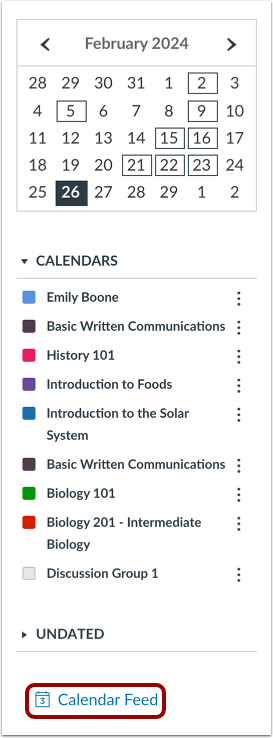
เปิดฟีดปฏิทิน
คลิกลิงก์ ฟีดปฏิทิน
คัดลอกฟีดปฏิทิน
หากต้องการคัดลอกลิงก์ฟีดปฏิทิน ให้คัดลอกข้อความในช่อง URL [1]
หากต้องการดาวน์โหลดฟีดเป็นไฟล์ ICS ให้คลิกลิงก์ คลิกเพื่อดูฟีดปฏิทิน [2]
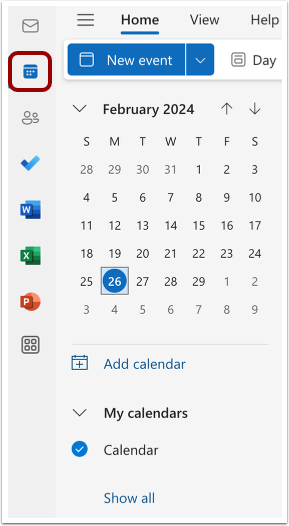
เปิด Outlook.com ในแถบด้านข้าง คลิกไอคอน ปฏิทิน
เพิ่มปฏิทิน
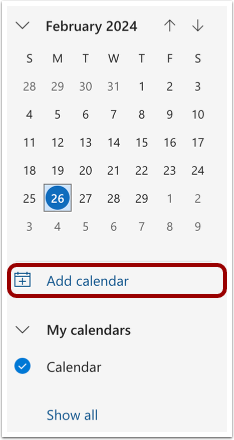
ในแถบด้านข้าง คลิกลิงก์ เพิ่มปฏิทิน
สมัครรับปฏิทินจากเว็บ
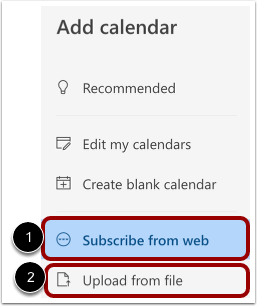
หากต้องการสมัครรับปฏิทินจากเว็บ ให้คลิกลิงก์ สมัครรับจากเว็บ [1]
หากต้องการนำเข้าไฟล์ ICS ที่ดาวน์โหลด ให้คลิกลิงก์ อัปโหลดจากไฟล์ [2]
วางลิงก์ฟีดปฏิทิน
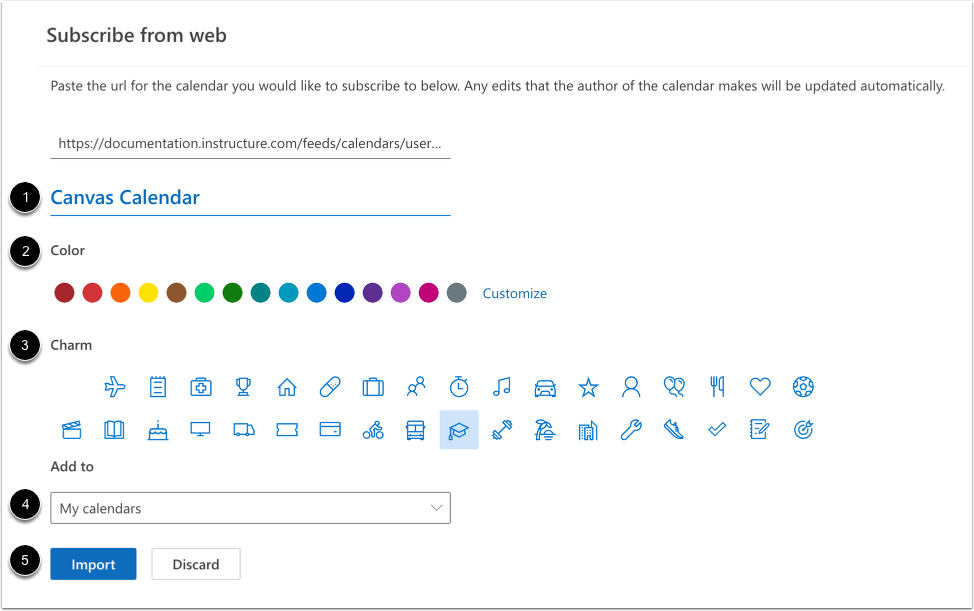
วางลิงก์ฟีดปฏิทินจาก Canvas ลงในช่อง URL ของปฏิทิน
นำเข้าปฏิทิน
ปรับแต่งการสมัครใช้งานปฏิทินของคุณด้วยชื่อปฏิทิน [1], สีปฏิทิน [2] และไอคอนปฏิทิน (ไอคอน) [3] เลือกตัวเลือกจากเมนูแบบเลื่อนลง "เพิ่มลง ใน" [4]
หากต้องการนำเข้าปฏิทิน ให้คลิกปุ่ม นำเข้า [5]