ฟีเจอร์การนำเข้าข้อมูล SIS ช่วยให้คุณสามารถอัปโหลดและผสานรวมข้อมูลจากระบบสารสนเทศนักศึกษา (SIS) ต่างๆ ฐานข้อมูลที่ซับซ้อน และแม้แต่สเปรดชีตแบบง่ายๆ ในรูปแบบไฟล์ค่าที่คั่นด้วยเครื่องหมายจุลภาค (CSV) ผู้ดูแลระบบสามารถใช้ฟีเจอร์นี้เพื่อสร้างผู้ใช้ บัญชี หลักสูตร การลงทะเบียน การเข้าสู่ระบบ และอื่นๆ อีกมากมาย
เฉพาะผู้ดูแลระบบที่มีสิทธิ์ที่ถูกต้องเท่านั้นจึงจะสามารถนำเข้าและจัดการข้อมูล SIS ได้ สำหรับข้อมูลเพิ่มเติม โปรดดู เอกสารทรัพยากรสิทธิ์การใช้งานบัญชี Canvas
ฉันจะใช้การนำเข้าข้อมูล SIS เมื่อใด?
ด้วยการนำเข้าข้อมูลผ่านระบบ SIS คุณสามารถ:
- นำเข้าข้อมูล SIS ด้วยไฟล์ CSV หรือนำเข้าโดยอัตโนมัติผ่าน Canvas API
- นำเข้าข้อมูล SIS ด้วยไฟล์ XML zip ของข้อกำหนดองค์กร IMS
- นำเข้าข้อมูล SIS ด้วยไฟล์ XML ผลการแลกเปลี่ยนเกรด Banner
- สร้างการผสานรวมข้อมูลอัตโนมัติกับ Canvas
ประเภทการนำเข้า
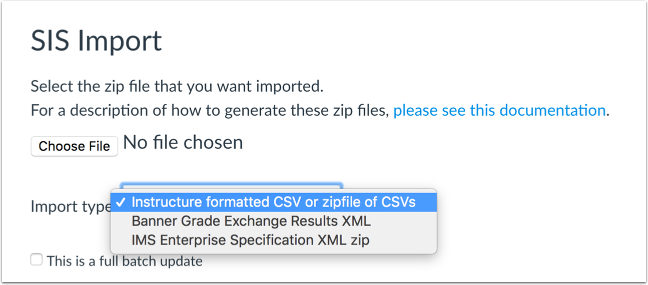
หน้าการนำเข้า SIS รองรับรูปแบบการนำเข้ามาตรฐานไปยัง Canvas เพียงไม่กี่รูปแบบ ได้แก่ ไฟล์ CSV ที่จัดรูปแบบโดย Instructure หรือไฟล์ซิปของไฟล์ CSV หลายไฟล์ ไฟล์ซิป XML ของข้อกำหนดองค์กร IMS หรือไฟล์ XML ผลลัพธ์การแลกเปลี่ยนเกรด Banner
การนำเข้าแบบมาตรฐานจะประมวลผลเฉพาะการเปลี่ยนแปลงที่ระบุไว้ในไฟล์อัปโหลดเท่านั้น และเป็นวิธีที่มีประสิทธิภาพในการอัปโหลดข้อมูลจำนวนน้อย ตัวอย่างเช่น หากการลงทะเบียนเรียนของนักเรียนระบุว่าใช้งานอยู่ในการนำเข้าครั้งก่อน แต่ไม่ปรากฏในการลงทะเบียนปัจจุบัน การลงทะเบียนเรียนของนักเรียนจะไม่มีการเปลี่ยนแปลงใดๆ การลงทะเบียนจะยังคงใช้งานอยู่จนกว่าจะถูกทำเครื่องหมายว่าลบหรือเสร็จสิ้นในการนำเข้าแบบมาตรฐาน (หรือถูกทำเครื่องหมายว่าไม่ปรากฏในการอัปเดตแบบเต็มชุดสำหรับภาคการศึกษาที่มีรายวิชานั้นอยู่) ในช่วงเริ่มต้นของภาคการศึกษา การลงทะเบียนเรียนมักมีการเปลี่ยนแปลง การส่งไฟล์นำเข้าแบบมาตรฐานบ่อยๆ จะช่วยให้การลงทะเบียนเรียนในบัญชีเป็นปัจจุบันอยู่เสมอ
เมื่ออัปโหลดข้อมูล SIS ด้วยไฟล์ CSV คุณสามารถนำเข้าไฟล์ข้อความ CSV ทีละไฟล์ หรือบีบอัดหลายไฟล์เป็นไฟล์ ZIP เดียวเพื่อนำเข้าข้อมูลจำนวนมาก หากคุณใช้รูปแบบ Instructure สำหรับการนำเข้าไฟล์ ไฟล์ควรเรียงลำดับดังนี้: ผู้ใช้ บัญชี เทอม หลักสูตร ส่วน การลงทะเบียน และการเข้าสู่ระบบ
การอัปเดตชุดข้อมูลทั้งหมด
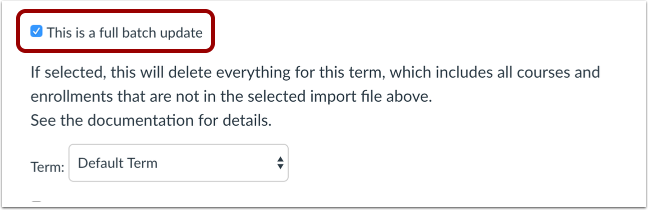
Canvas รองรับการอัปเดตแบบกลุ่มเต็มรูปแบบสำหรับแต่ละประเภทการนำเข้า ตัวเลือกนี้จะมีผลเฉพาะกับข้อมูลที่เกี่ยวข้องกับงาน SIS ก่อนหน้านี้เท่านั้น ไม่ว่าจะเป็นข้อมูลที่สร้างขึ้นโดยการนำเข้าครั้งก่อน หรือข้อมูลที่อ้างอิงโดยงาน SIS หลังจากที่เพิ่ม SIS ID ด้วยตนเองแล้ว ตัวอย่างเช่น หลักสูตรที่สร้างด้วยตนเองโดยไม่มี SIS ID จะไม่ถูกลบแม้ว่าจะไม่ปรากฏในการนำเข้า SIS ใหม่ก็ตาม
สำหรับการลงทะเบียน ตัวเลือกนี้หมายความว่าผู้ใช้และหลักสูตร/ส่วนที่เชื่อมโยงจะต้องมี SIS ID หากไม่มีอยู่ในไฟล์นำเข้าปัจจุบัน ข้อมูลใน Canvas จะถูกลบออก
ตัวเลือกนี้สามารถลบชุดข้อมูลขนาดใหญ่ได้โดยไม่มีการแจ้งเตือนหรือคำเตือนใดๆ เพื่อขอการยืนยัน และส่งผลกระทบต่อข้อมูลที่สร้างขึ้นในการนำเข้า SIS ครั้งก่อนๆ
การอัปเดตข้อมูลทั้งชุดจะมีประโยชน์ในกรณีต่อไปนี้:
- ซอฟต์แวร์ SIS ต้นทางของคุณไม่มีวิธีการส่งข้อมูลการลบเป็นส่วนหนึ่งของการนำเข้า และคุณจำเป็นต้องลบข้อมูลที่นำเข้าจำนวนมากออกไป
- คุณต้องการตรวจสอบให้แน่ใจว่าข้อมูลการลงทะเบียนและชุดข้อมูลปัจจุบันของคุณสอดคล้องกับข้อมูลการลงทะเบียนและหลักสูตรในระบบ SIS ของคุณ
- ระบบ SIS ของคุณไม่ได้ติดตามการเปลี่ยนแปลงสถานะของรายวิชาหรือการลงทะเบียนเรียนของนักเรียนและ/หรือครู
- คุณต้องการลบหลักสูตรที่คุณได้ย้ายมายัง Canvas จากระบบจัดการเรียนรู้ (LMS) อื่น
โหมดแบทช์หลายเทอร์มินัล
หากคุณต้องการเรียกใช้การประมวลผลแบบกลุ่มกับทุกคำศัพท์ในการนำเข้าเดียวกัน คุณสามารถเปิดใช้งานโหมดการประมวลผลแบบกลุ่มหลายคำศัพท์ได้ โหมดนี้สามารถเปิดใช้งานได้เฉพาะใน API เท่านั้น และต้องมีเกณฑ์การเปลี่ยนแปลงตามที่ระบุไว้ใน เอกสารรูปแบบการนำเข้า SIS
การแก้ไข UI
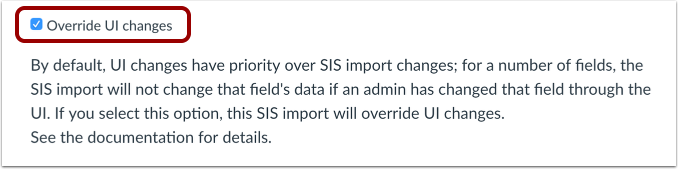
Canvas รองรับการแก้ไขส่วนติดต่อผู้ใช้ (UI) ผ่านการนำเข้าข้อมูลจาก SIS เมื่อผู้ใช้ทำการเปลี่ยนแปลงข้อมูลบางฟิลด์ใน Canvas (เช่น ชื่อผู้ใช้) การเปลี่ยนแปลงนี้จะ "คงอยู่" และถูกตั้งค่าเป็นค่าเริ่มต้นใหม่ การเลือกตัวเลือก Override UI จะทำให้ Canvas สามารถเขียนทับข้อมูล "คงอยู่" ที่ได้รับการอัปเดตใน UI ของ Canvas ได้ มิเช่นนั้น การพยายามนำเข้าข้อมูลที่มีความขัดแย้งจะถูกละเลย และข้อมูลผู้ใช้ที่มีอยู่จะไม่ถูกเปลี่ยนแปลง หากต้องการดูรายการฟิลด์ข้อมูล "คงอยู่" ทั้งหมด โปรดดู เอกสารประกอบรูปแบบการนำเข้า SIS
ตัวเลือกนี้อาจมีประโยชน์หาก:
- คุณลืมจำกัดตัวเลือกของผู้ใช้ในการตั้งค่าบัญชี เช่น การอนุญาตให้ผู้ใช้เปลี่ยนชื่อ ลบที่อยู่อีเมลที่สถาบันกำหนดให้ ฯลฯ และคุณต้องการเรียกใช้การอัปเดตเพื่อให้แน่ใจว่าข้อมูลตรงกัน โปรดทราบว่าการเปลี่ยนแปลงนี้จะไม่มีผลต่อชื่อที่แสดงของผู้ใช้ หากพวกเขาได้เปลี่ยนชื่อไปแล้ว จะมีเพียงชื่อเต็มและชื่อที่สามารถเรียงลำดับได้เท่านั้นที่จะเปลี่ยนแปลง
- คุณอนุญาตให้พวกเขาเปลี่ยนชื่อ (ตัวอย่างข้างต้น) โดยเจตนา แต่ต้องการซิงค์ข้อมูลกับข้อมูลปัจจุบันของคุณเป็นระยะ
- คุณต้องการควบคุมชื่อผู้ใช้และชื่อหลักสูตร หรือหากคุณทราบว่ามีการเปลี่ยนแปลงชื่อผู้ใช้หรือชื่อหลักสูตร
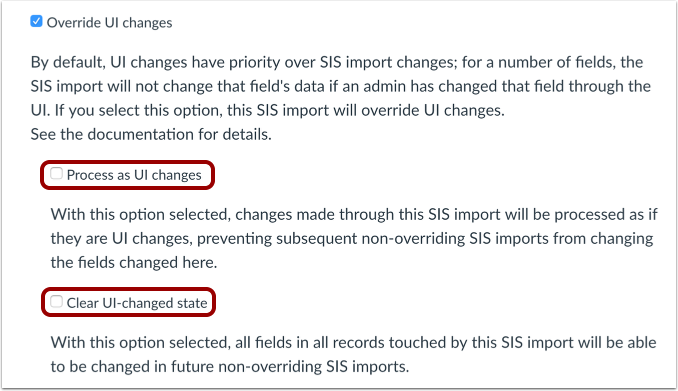
การแทนที่การเปลี่ยนแปลง UI ยังอนุญาตให้เลือกเพิ่มเติมได้อีกสองวิธี ได้แก่ ประมวลผลเป็นการเปลี่ยนแปลง UI หรือล้างสถานะ UI ที่เปลี่ยนแปลงไป
ประมวลผลตามการเปลี่ยนแปลง UI ตัวเลือกนี้จะแทนที่การเปลี่ยนแปลงที่เกิดขึ้นใน UI ด้วยข้อมูลแบบ "คงที่" กล่าวคือ ข้อมูลทั้งหมดจะทำงานเสมือนว่ามีการเปลี่ยนแปลงด้วยตนเองใน UI จริงๆ
ตัวเลือกนี้อาจมีประโยชน์หาก:
- คุณไม่ต้องการให้การนำเข้าครั้งถัดไปเขียนทับข้อมูลที่คุณกำลังนำเข้าอยู่
ล้างสถานะการเปลี่ยนแปลง UI ตัวเลือกนี้จะลบ "การคงสถานะ" ของข้อมูลทั้งหมดที่มีอยู่ในการนำเข้าครั้งนี้ การนำเข้าในอนาคตด้วยข้อมูลนี้จะไม่แสดงข้อมูลใด ๆ ใน UI ว่า "คงสถานะ" อีกต่อไป
ตัวเลือกนี้อาจมีประโยชน์หาก:
- คุณเลือกตัวเลือก "ประมวลผลเมื่อมีการเปลี่ยนแปลง UI" โดยไม่ได้ตั้งใจ และคุณจำเป็นต้องแก้ไขข้อมูลที่ได้รับผลกระทบ
- คุณลืมลบความสามารถที่อนุญาตให้ผู้ใช้เปลี่ยนชื่อตนเอง ชื่อหลักสูตร หรือลบอีเมลของสถาบัน และคุณต้องการล้างการเปลี่ยนแปลง UI ที่เกิดขึ้นให้คงอยู่