สถาบันของคุณอาจเปิดใช้งานการตรวจสอบสิทธิ์แบบหลายปัจจัยสำหรับบัญชีผู้ใช้ของคุณ การตรวจสอบสิทธิ์แบบหลายปัจจัยจะเพิ่มความปลอดภัยให้กับบัญชีของคุณโดยการตรวจสอบว่าคุณเป็นผู้ใช้ที่เข้าถึงบัญชีของคุณ การตรวจสอบสิทธิ์แบบหลายปัจจัยอาจเป็นแบบเลือกได้หรืออาจเป็นแบบบังคับ
คุณต้องมีอุปกรณ์พกพาเพื่อตั้งค่าการตรวจสอบสิทธิ์แบบหลายปัจจัยสำหรับบัญชีผู้ใช้ของคุณ อุปกรณ์ของคุณต้องสามารถส่งข้อความ (SMS) ได้ หรือหากคุณมีสมาร์ทโฟน คุณสามารถดาวน์โหลดแอป Google Authenticator สำหรับ iPhone หรือ Android ได้
หมายเหตุ:
- บทเรียนนี้แสดงวิธีการตั้งค่าการตรวจสอบสิทธิ์แบบหลายปัจจัย หากเป็นตัวเลือกเสริมในบัญชีผู้ใช้ของคุณ อย่างไรก็ตาม หากสถาบันของคุณ กำหนดให้ต้องใช้ การตรวจสอบสิทธิ์แบบหลายปัจจัย คุณจะเห็นหน้าการตรวจสอบสิทธิ์แบบหลายปัจจัยโดยตรงหลังจากที่คุณเข้าสู่ระบบ Canvas แล้ว
- หากผู้ใช้ถูกล็อกเอาต์และไม่สามารถเข้าถึงบัญชีเพื่ออัปเดตการตั้งค่า MFA ได้ ผู้ดูแลระบบสามารถรีเซ็ต MFA ด้วยตนเองจากโปรไฟล์ของผู้ใช้ได้ สำหรับข้อมูลเพิ่มเติมเกี่ยวกับการจัดการการตั้งค่าการตรวจสอบสิทธิ์ในระดับบัญชี โปรดดูที่ หัวข้อ ฉันจะกำหนดค่ารายละเอียดการตรวจสอบสิทธิ์ Canvas สำหรับบัญชีได้อย่างไร
เปิดการตั้งค่าผู้ใช้
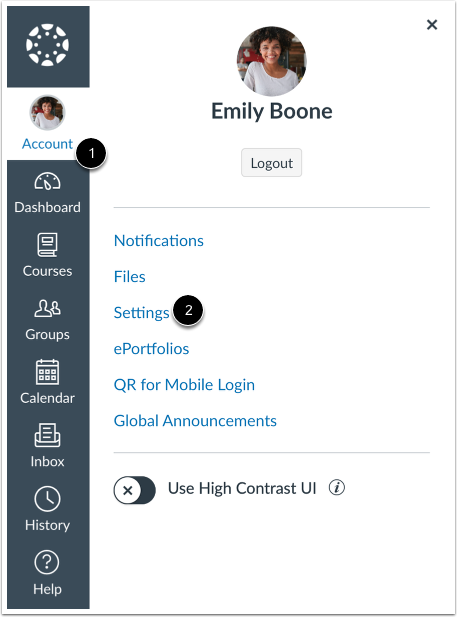
ในการนำทางทั่วโลก ให้คลิกที่ลิงก์ บัญชี [1] จากนั้นคลิกที่ลิงก์ การตั้งค่า [2]
ตั้งค่าการตรวจสอบสิทธิ์แบบหลายปัจจัย
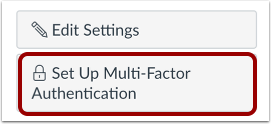
คลิกปุ่ม " ตั้งค่าการตรวจสอบสิทธิ์แบบหลายปัจจัย "
ยืนยันผ่านแอป Authenticator
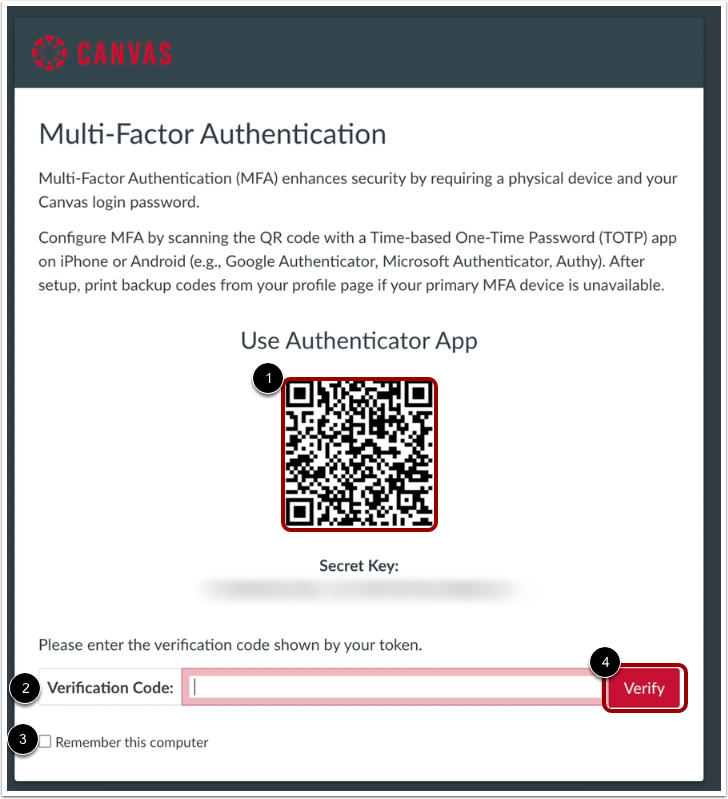
เพื่อยืนยันการยืนยันตัวตนแบบหลายปัจจัย ให้ใช้แอปยืนยันตัวตนด้วยรหัสผ่านใช้ครั้งเดียวตามเวลา (TOTP) บน iPhone หรือ Android (เช่น Google Authenticator, Microsoft Authenticator, Authy) ดาวน์โหลดแอปสำหรับอุปกรณ์ของคุณ
ใช้แอปเพื่อสแกนและสร้างรหัส QR [1] ป้อนรหัสในช่อง รหัสยืนยัน [2]
หากคุณต้องการให้การตรวจสอบสิทธิ์แบบหลายปัจจัยจดจำคอมพิวเตอร์ที่คุณใช้ในการเข้าสู่ระบบ Canvas ให้คลิกช่องทำเครื่องหมาย " จดจำคอมพิวเตอร์เครื่องนี้" [3]
คลิกปุ่ม ตรวจสอบ [4]
ยืนยันผ่านข้อความ SMS
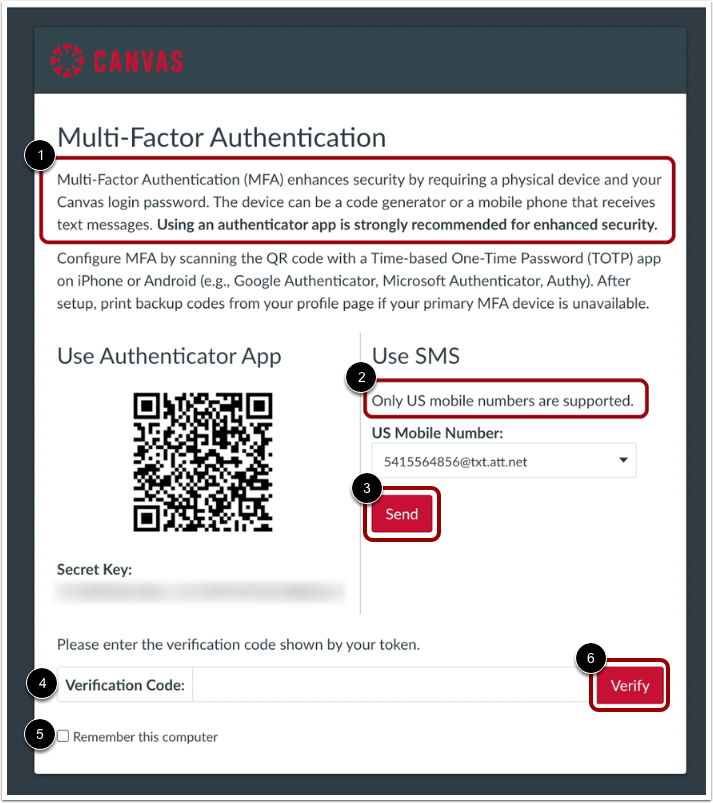
เพื่อยืนยันการยืนยันตัวตนแบบหลายปัจจัยผ่านข้อความ ให้ป้อนหมายเลขโทรศัพท์ของคุณ [1] และเลือกผู้ให้บริการของคุณ [2] นี่คือหมายเลขที่จะส่งรหัสยืนยันตัวตนแบบหลายปัจจัยของคุณไปให้
เมื่อคุณตั้งค่าหมายเลขโทรศัพท์ใหม่หรือเลือกหมายเลขโทรศัพท์ที่มีอยู่แล้ว ให้คลิกปุ่ม ส่ง [3] อุปกรณ์มือถือของคุณจะได้รับรหัสยืนยัน ป้อนรหัสในช่อง รหัสยืนยัน [4]
หากคุณต้องการให้การตรวจสอบสิทธิ์แบบหลายปัจจัยจดจำคอมพิวเตอร์ที่คุณใช้ในการเข้าสู่ระบบ Canvas ให้คลิกช่องทำเครื่องหมาย " จดจำคอมพิวเตอร์เครื่องนี้" [5]
คลิกปุ่ม ตรวจสอบ [6]
จัดการการตรวจสอบสิทธิ์แบบหลายปัจจัย
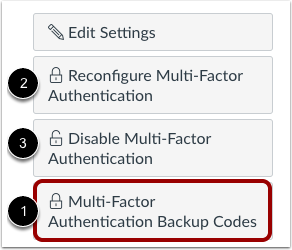
เมื่อเปิดใช้งานการตรวจสอบสิทธิ์แบบหลายปัจจัยแล้ว หน้าการตั้งค่าผู้ใช้ของคุณอาจแสดงตัวเลือกเพิ่มเติมเพื่อจัดการการตรวจสอบสิทธิ์ของคุณ
คุณสามารถเลือกสร้างรหัสยืนยันตัวตนแบบหลายปัจจัยเพื่อใช้เป็นตัวสำรองในกรณีที่อุปกรณ์ยืนยันตัวตนของคุณไม่สามารถใช้งานได้ [1] ตัวเลือกนี้มีให้สำหรับผู้ใช้ทุกคนที่มีการยืนยันตัวตนแบบหลายปัจจัย
หากการตรวจสอบสิทธิ์แบบหลายปัจจัยเป็น ตัวเลือก สำหรับบัญชีของคุณ คุณยังสามารถเลือกที่จะกำหนดค่าการตรวจสอบสิทธิ์ใหม่ [2] หรือปิดใช้งานการตรวจสอบสิทธิ์ [3] ได้อีกด้วย