ฟีเจอร์ ไฟล์ ใน Canvas ช่วยให้คุณจัดเก็บไฟล์และงานที่ได้รับมอบหมายภายใน Canvas ได้ คุณสามารถอัปโหลดไฟล์หนึ่งไฟล์หรือหลายไฟล์ ดูรายละเอียดทั้งหมดเกี่ยวกับไฟล์ของคุณ ดูตัวอย่างไฟล์ เผยแพร่และยกเลิกการเผยแพร่ไฟล์ กำหนดสิทธิ์การใช้งาน และจำกัดการเข้าถึงไฟล์
ขึ้นอยู่กับบทบาทของคุณ คุณสามารถเข้าถึงไฟล์ (เอกสาร รูปภาพ สื่อ ฯลฯ) ในสามพื้นที่คุณลักษณะที่แตกต่างกัน:
หมายเหตุ: ไฟล์บางไฟล์จะนับรวมใน โควตาไฟล์ และส่งผลต่อปริมาณพื้นที่จัดเก็บที่ใช้กับไฟล์
ดูไฟล์ทั้งหมด
ฟังก์ชันพื้นฐานภายในไฟล์จะเหมือนกันในแต่ละตำแหน่ง แต่คุณลักษณะบางอย่างอาจแตกต่างกันไปตามพื้นที่คุณลักษณะ
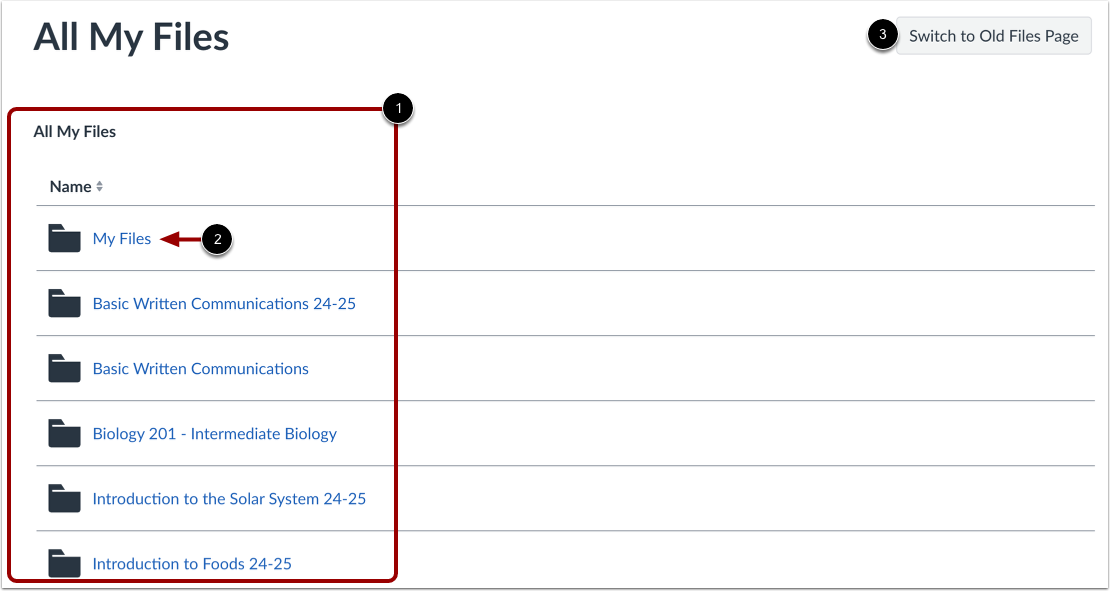
ในหน้าไฟล์ทั้งหมดของฉัน โฟลเดอร์ทั้งหมดสำหรับไฟล์ของคุณและไฟล์หลักสูตรจะแสดง [1] บางโฟลเดอร์อาจอยู่ในโฟลเดอร์อื่น
หากต้องการดูเนื้อหาของโฟลเดอร์ ให้คลิกชื่อโฟลเดอร์ [2]
หากต้องการสลับไปยังมุมมองเก่า ให้คลิกปุ่ม สลับไปยังหน้าไฟล์เก่า [3]
ดูโฟลเดอร์ไฟล์
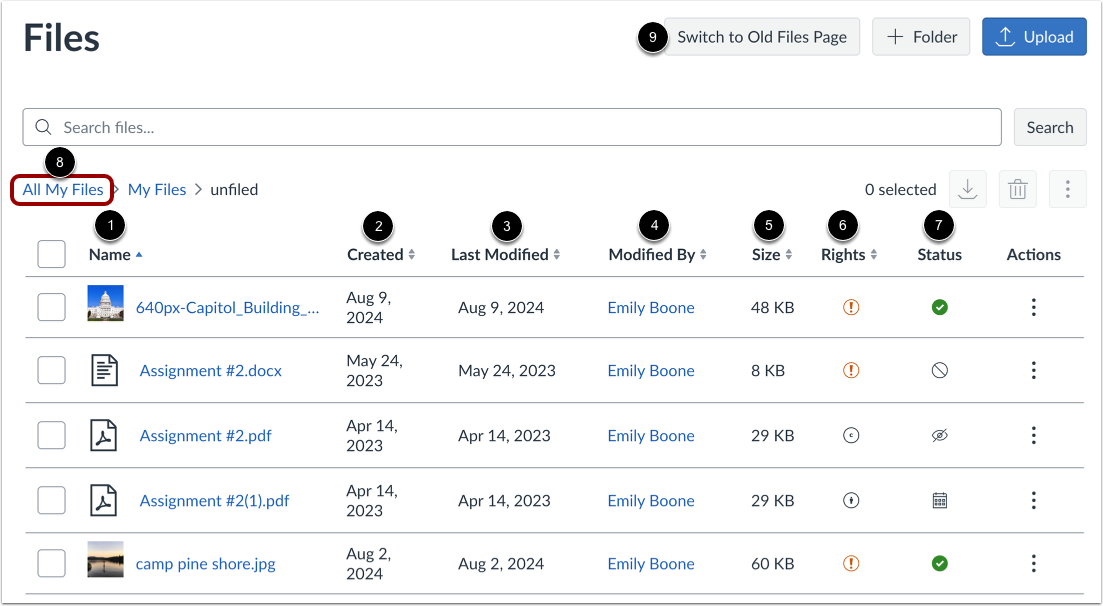
ภายในโฟลเดอร์ คุณสามารถดูชื่อไฟล์หรือโฟลเดอร์แต่ละรายการ [1], วันที่สร้าง [2], วันที่แก้ไข [3], ชื่อบุคคลที่แก้ไขไฟล์หรือโฟลเดอร์ [4] และขนาดไฟล์ [5]
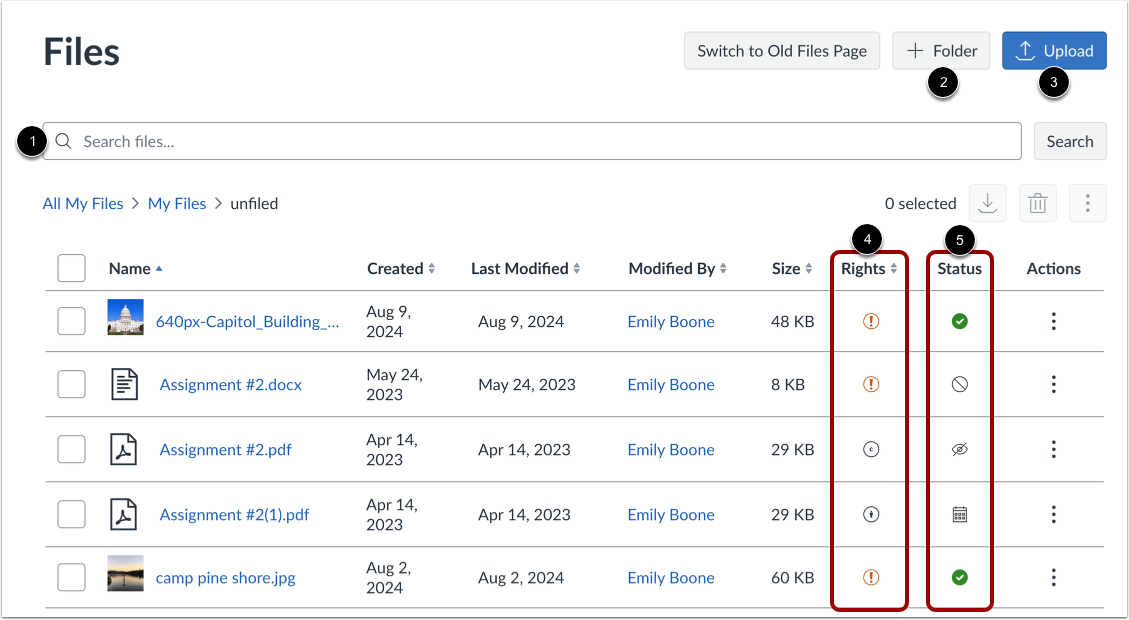
หลักสูตรและกลุ่มอาจแสดงคอลัมน์สำหรับ สิทธิ์การใช้งาน หากเปิดใช้งาน คอลัมน์จะแสดงสิทธิ์ผู้ใช้ (ลิขสิทธิ์) สำหรับไฟล์ [6]
คุณสามารถ ดูหรือเปลี่ยนสถานะการเผยแพร่ ของไฟล์หรือโฟลเดอร์ได้ [7]
หากคุณกำลังดูไฟล์หลักสูตรหรือกลุ่มและต้องการดูไฟล์ทั้งหมดที่คุณสามารถเข้าถึงได้ ให้คลิกลิงก์ ไฟล์ทั้งหมดของฉัน [8]
หากต้องการสลับไปยังมุมมองเก่า ให้คลิกปุ่ม สลับไปยังหน้าไฟล์เก่า [9]
ไฟล์จะถูกจัดเรียงตามลำดับตัวอักษร หากต้องการจัดเรียงไฟล์ ให้คลิกชื่อของหัวคอลัมน์ใดก็ได้
จัดการไฟล์หรือโฟลเดอร์
การจัดการไฟล์อาจมีหลายตัวเลือก ขึ้นอยู่กับพื้นที่ไฟล์:
จัดการไฟล์หรือโฟลเดอร์แต่ละไฟล์
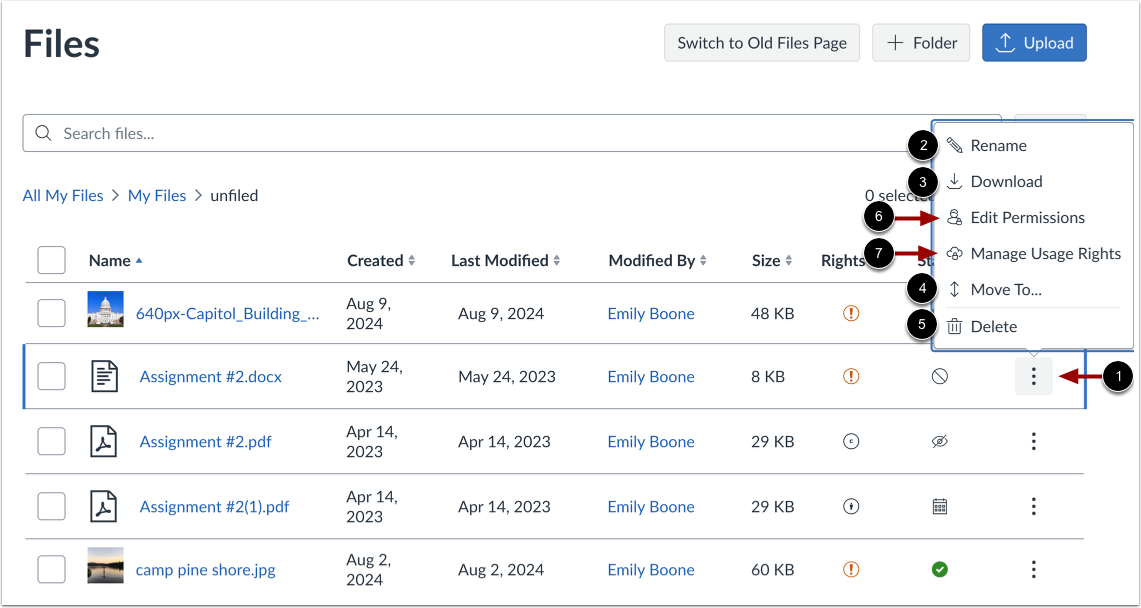
หากต้องการจัดการไฟล์หรือโฟลเดอร์แต่ละรายการ ให้คลิกไอคอน ตัวเลือกไฟล์ [1] คุณสามารถ เปลี่ยนชื่อ [2] ดาวน์โหลด [3] ย้าย [4] หรือ ลบ [5] ไฟล์หรือโฟลเดอร์ได้ คุณยังสามารถ แก้ไขสิทธิ์ [6] หรือ จัดการสิทธิ์การใช้งาน [7] ได้อีกด้วย
จัดการไฟล์หรือโฟลเดอร์เป็นกลุ่ม
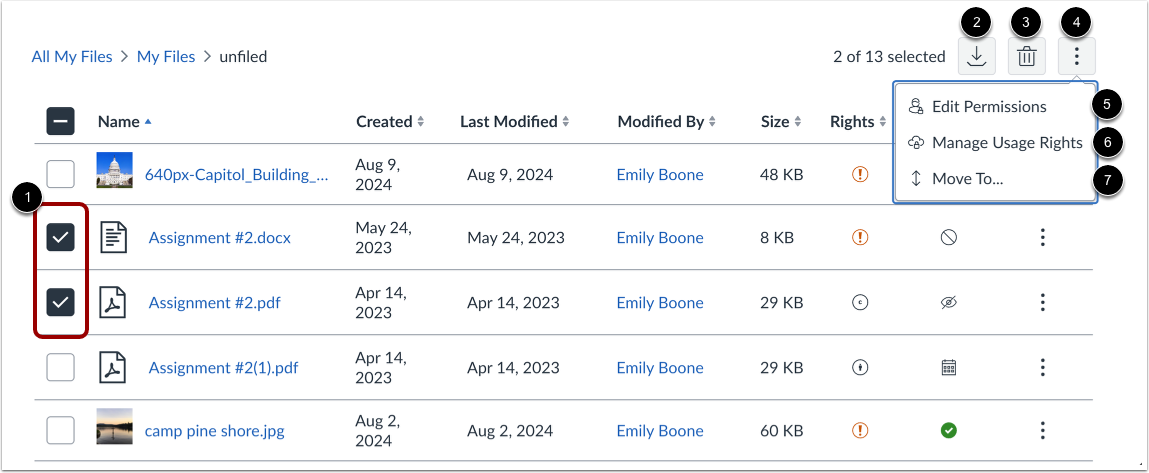
คุณสามารถเลือกไฟล์หรือโฟลเดอร์หลายไฟล์พร้อมกันได้ โดยคลิกที่ช่องทำเครื่องหมายข้างชื่อไฟล์หรือโฟลเดอร์ [1] หรือจะใช้แป้นพิมพ์ลัดต่อไปนี้ก็ได้:
- หากต้องการเลือกแถวทั้งหมด ให้กดปุ่ม Control + A (พีซี) หรือ Command + A (Mac) พร้อมกัน
- หากต้องการเลือกแถวแต่ละแถว ให้กดปุ่ม Control + คลิก (พีซี) หรือ Command + คลิก พร้อมกัน
- หากต้องการเลือกช่วงแถว ให้กด Shift + คลิก พร้อมกัน
- หากต้องการยกเลิกการเลือกทั้งหมด ให้กดปุ่ม Control + Shift + A (พีซี) หรือ Command + Shift + A (Mac) พร้อมกัน
คุณสามารถ ดาวน์โหลด [2] หรือ ลบ [3] ไฟล์หรือโฟลเดอร์ได้จากแถบเครื่องมือ หากต้องการดูการตั้งค่าเพิ่มเติม ให้คลิกไอคอน ตัวเลือก [4]
คุณสามารถ แก้ไขสิทธิ์ [5] เป็นกลุ่มหรือ จัดการสิทธิ์การใช้งาน [6] ของไฟล์หรือโฟลเดอร์ที่คุณเลือกได้
หากต้องการ ย้ายไฟล์หรือโฟลเดอร์ ให้เลือกตัวเลือก ย้ายไปที่... [7]
หมายเหตุ: เมื่อเลือกไฟล์มากกว่าหนึ่งไฟล์ ตัวเลือกจะปรากฏขึ้นให้ดาวน์โหลดเป็นไฟล์ zip
ดูหลักสูตรบลูพริ้นท์
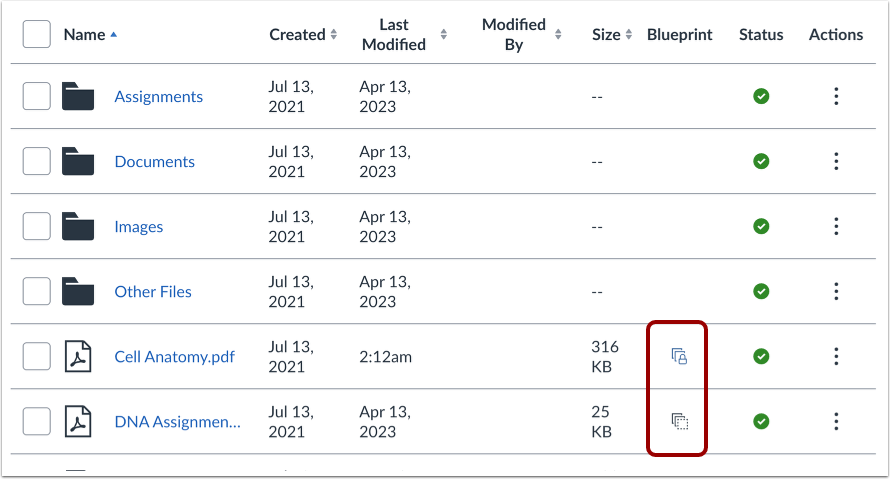
หากคุณเป็นผู้สอนและหลักสูตรของคุณมีไอคอนบลูพริ้นต์ หลักสูตรของคุณจะเชื่อมโยงกับหลักสูตรบลูพริ้นต์ หลักสูตรบลูพริ้นต์คือหลักสูตรที่จัดการในรูปแบบเทมเพลต และอาจมีออบเจ็กต์ที่ล็อกไว้ซึ่งจัดการโดยผู้ดูแลระบบ Canvas ผู้ออกแบบหลักสูตร หรือผู้สอนท่านอื่นๆ
แท็บรายละเอียดหลักสูตรในการตั้งค่าหลักสูตรจะบอกคุณว่าหลักสูตรของคุณเป็นหลักสูตรบลูพริ้นต์หรือไม่ โดยทั่วไปแล้ว หลักสูตรของคุณจะไม่ใช่หลักสูตรบลูพริ้นต์ และคุณสามารถ จัดการได้เฉพาะเนื้อหาที่ปลดล็อกในหลักสูตร เท่านั้น หากหลักสูตรของคุณเป็นหลักสูตรบลูพริ้นต์ คุณสามารถ ล็อกและซิงค์เนื้อหาหลักสูตร กับหลักสูตรที่เกี่ยวข้องได้