คุณสามารถเพิ่มไฟล์ลงใน ไฟล์ ของคุณได้โดยการอัปโหลดไฟล์ ในฐานะนักเรียน คุณสามารถอัปโหลดไฟล์ได้ทั้งไฟล์ผู้ใช้และไฟล์กลุ่ม ไฟล์เหล่านี้สามารถใช้สำหรับงานที่ได้รับมอบหมาย การตอบกลับการสนทนา และไฟล์แนบการสนทนา นอกจากนี้ คุณยังสามารถฝังไฟล์ในไฟล์ผู้ใช้หรือไฟล์กลุ่มลงใน Canvas ได้เสมอโดยใช้ Rich Content Editor
ในฐานะผู้สอน คุณสามารถอัปโหลดไฟล์ไปยังไฟล์ผู้ใช้และไฟล์หลักสูตร หรือย้ายไฟล์จากไฟล์ส่วนตัวไปยังไฟล์หลักสูตรได้ คุณยังสามารถนำเข้าไฟล์โดยใช้ เครื่องมือนำเข้าหลักสูตร ในการตั้งค่าหลักสูตรได้อีกด้วย
เรียนรู้วิธีดู ไฟล์ผู้ใช้ ไฟล์กลุ่ม และ ไฟล์หลักสูตร ของคุณ
หมายเหตุ:
- Canvas ไม่รองรับการอัพโหลดไฟล์ที่มีขนาดใหญ่กว่า 5 GB
- การอัปโหลดวิดีโอและเสียงไปยัง Canvas ผ่านเครื่องมือสื่ออาจมีขนาดได้ถึง 500 MB
- สำหรับการส่งงาน คุณสามารถอัปโหลดไฟล์จากคอมพิวเตอร์ของคุณ หรือเลือกไฟล์ที่เคยอัปโหลดไปยังไฟล์ผู้ใช้ของคุณแล้ว หากคุณเลือกไฟล์ที่อัปโหลดไว้ก่อนหน้านี้ คุณสามารถลบไฟล์นั้นได้หลังจากที่ส่งแล้ว และเพิ่มพื้นที่จัดเก็บเพิ่มเติมในไฟล์ผู้ใช้ของคุณ
- ไฟล์กลุ่มจะถูกเผยแพร่โดยอัตโนมัติเมื่ออัปโหลดไปยังกลุ่ม
- โดยค่าเริ่มต้น ไฟล์จะถูกเผยแพร่และผู้ใช้ทุกคนสามารถมองเห็นได้ อย่างไรก็ตาม หากคุณใช้สิทธิ์การใช้งาน คุณจะต้อง ตั้งค่าสิทธิ์การใช้งานไฟล์ ก่อนจึงจะเผยแพร่ไฟล์ได้
- คุณสามารถเรียนรู้วิธีการ อัปโหลดไฟล์จำนวนมากได้
เปิดไฟล์
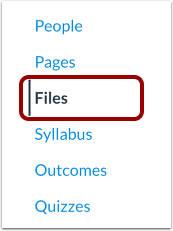
ในการนำทางบัญชี กลุ่ม หรือหลักสูตร คลิกลิงก์ ไฟล์
อัพโหลดไฟล์
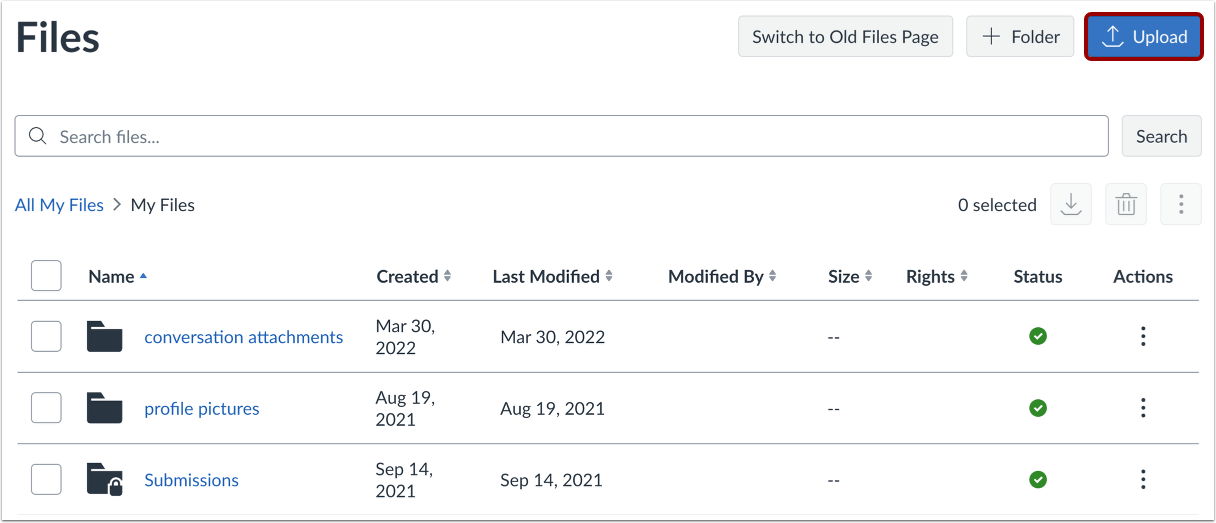
คลิกปุ่ม อัพโหลด
เปิดไฟล์
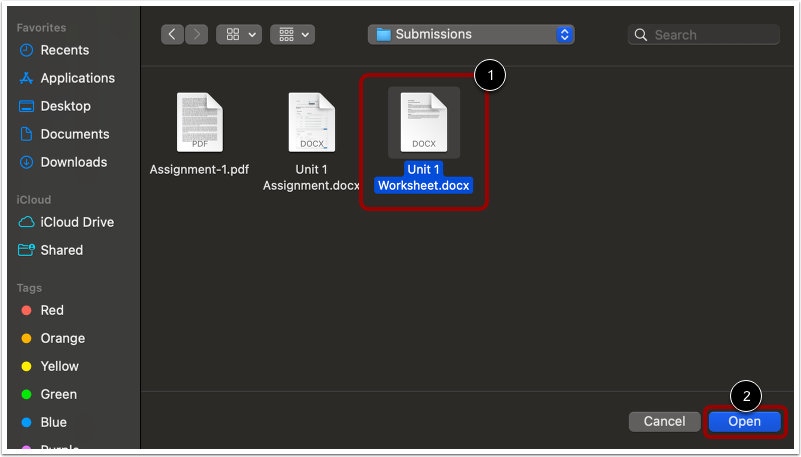
คลิกชื่อไฟล์ที่คุณต้องการอัพโหลด [1] จากนั้นคลิกปุ่ม เปิด [2]
หมายเหตุ: คุณสามารถ อัปโหลดไฟล์หลายไฟล์ได้ในครั้งเดียว
อัปโหลดไฟล์ผ่านการลากและวาง
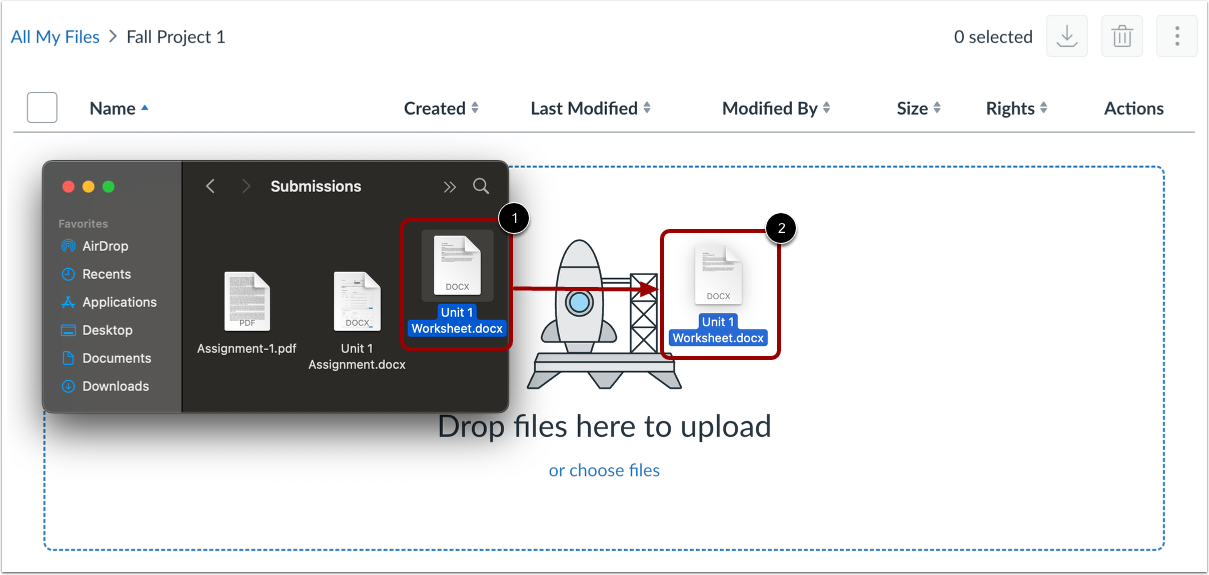
เว็บเบราว์เซอร์บางตัวมีฟีเจอร์พิเศษที่ช่วยให้ผู้ใช้เพิ่มไฟล์ได้โดยการลากและวางไฟล์จากหน้าต่างไฟล์ลงในที่เก็บไฟล์ Canvas โดยตรง คลิกที่ชื่อไฟล์ที่ต้องการเพิ่ม [1] แล้วลากไฟล์ไปยังเบราว์เซอร์ที่เปิดอยู่ [2] ไฟล์ของคุณจะถูกอัปโหลดโดยอัตโนมัติ
แทนที่ไฟล์ซ้ำ
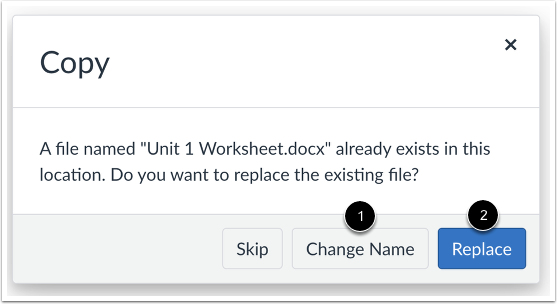
หากมีไฟล์ที่มีชื่อเดียวกันอยู่แล้วในโฟลเดอร์ที่คุณอัปโหลดไฟล์ คุณจะถูกถามว่าต้องการแทนที่หรือเปลี่ยนชื่อไฟล์หรือไม่
หากต้องการเปลี่ยนชื่อไฟล์ ให้คลิกปุ่ม เปลี่ยนชื่อ [1] ตัวเลือกนี้จะสร้างสำเนาไฟล์ที่มีชื่อแตกต่างกัน
หากต้องการแทนที่ไฟล์ ให้คลิกปุ่ม แทนที่ [2]
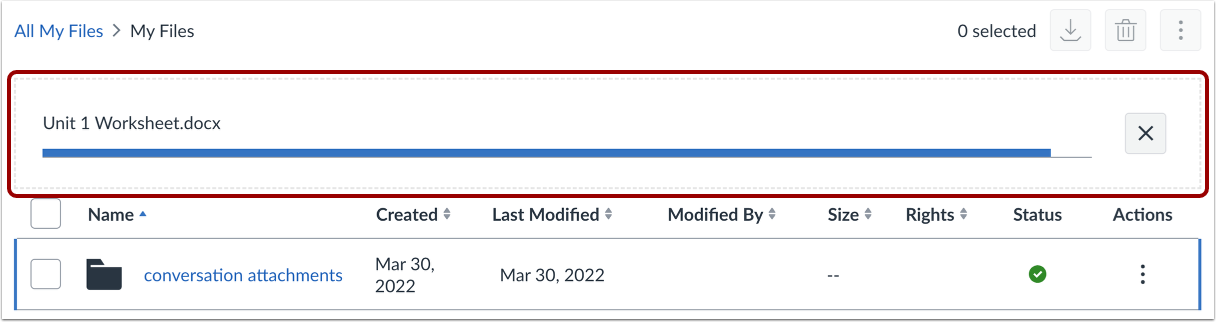
ดูความคืบหน้าการอัพโหลด
แถบความคืบหน้าจะแสดงขึ้นเพื่อติดตามความคืบหน้าของการอัปโหลดไฟล์ของคุณ
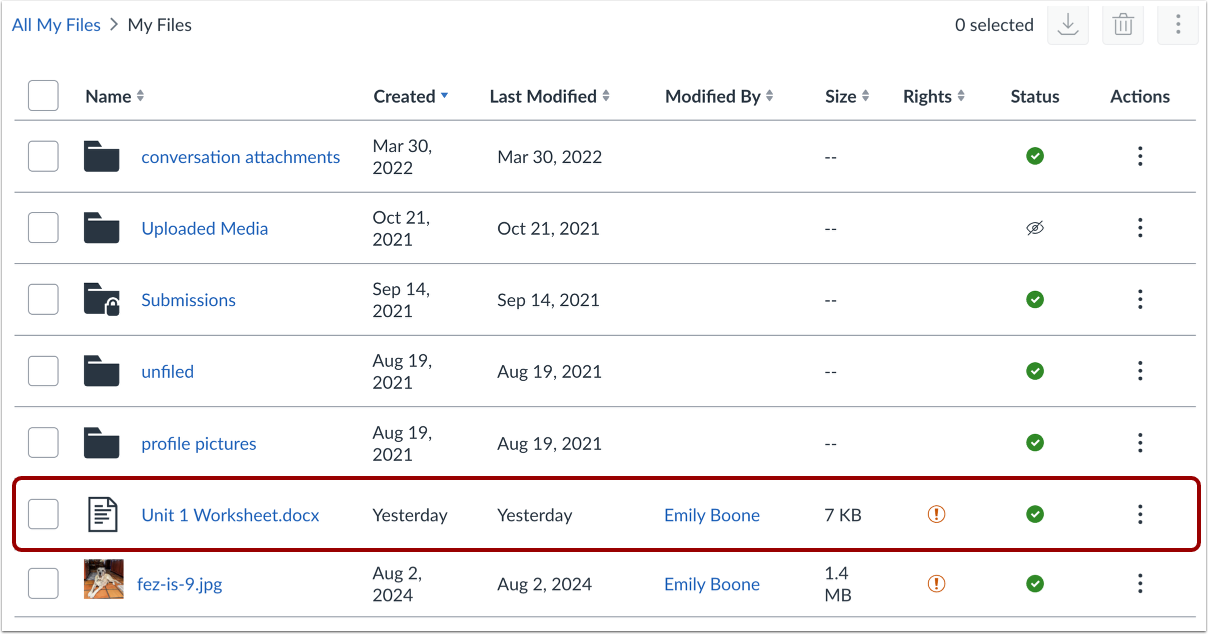
ดูไฟล์ที่อัพโหลด
ดูไฟล์ของคุณในหน้าไฟล์บัญชี หลักสูตร หรือกลุ่มของคุณ
หมายเหตุ: หากคุณใช้สิทธิ์การใช้งาน คุณจะต้อง กำหนดสิทธิ์การใช้งานไฟล์ ก่อนจึงจะสามารถเผยแพร่ไฟล์ได้