หากคุณมีไฟล์จำนวนมากที่จะเพิ่ม คุณสามารถอัปโหลดเป็นกลุ่มได้ใน ไฟล์
คุณสามารถเข้าถึง ไฟล์ผู้ใช้ส่วนบุคคล ไฟล์หลักสูตร หรือ ไฟล์กลุ่ม ของคุณได้
หมายเหตุ:
- คุณสามารถอัปโหลดไฟล์จำนวนมากได้โดยการลากและวางไฟล์จากคอมพิวเตอร์ของคุณลงใน Canvas อย่างไรก็ตาม บางครั้งไฟล์ที่มากเกินไปอาจทำให้เกิดปัญหาได้ หากคุณมีไฟล์มากกว่า 50 ไฟล์ ให้ลองบีบอัดไฟล์และ อัปโหลดไฟล์ ZIP ลงในหลักสูตรของคุณ
- หากคุณใช้สิทธิ์การใช้งาน คุณจะต้อง กำหนดสิทธิ์การใช้งานไฟล์ ก่อนจึงจะสามารถเผยแพร่ไฟล์ได้
- Canvas ไม่รองรับการอัพโหลดไฟล์ที่มีขนาดใหญ่กว่า 5 GB
- คุณสามารถ อัพโหลดไฟล์เดียว ได้
เปิดไฟล์
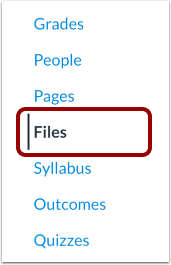
ในการนำทางบัญชี กลุ่ม หรือหลักสูตร คลิกลิงก์ ไฟล์
อัพโหลดไฟล์
คลิกปุ่ม อัพโหลด
เปิดไฟล์
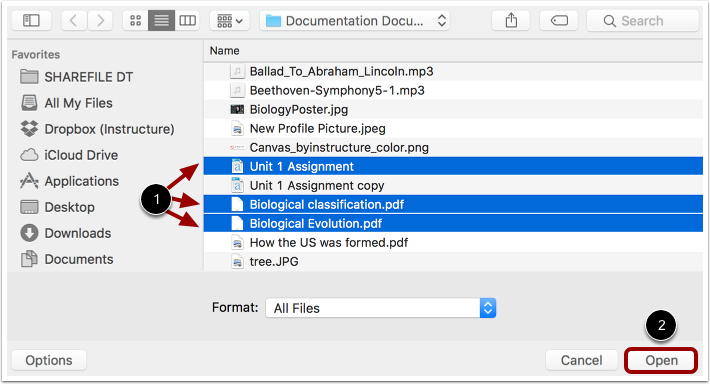
เลือกไฟล์ที่คุณต้องการอัพโหลดไปยังหลักสูตรของคุณ [1]
ในการเลือกกลุ่มไฟล์ ให้กดปุ่ม Shift บนแป้นพิมพ์ค้างไว้ แล้วคลิกไฟล์แรกและไฟล์สุดท้ายในกลุ่ม
หากต้องการเลือกไฟล์หลายไฟล์ ให้กดปุ่ม Control (Windows) หรือ Command (Mac) บนแป้นพิมพ์ค้างไว้ แล้วคลิกแต่ละไฟล์
คลิกปุ่ม เปิด [2]
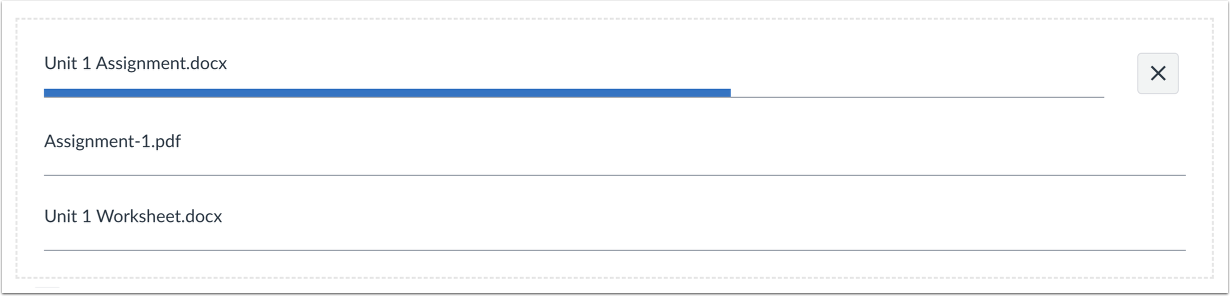
ดูกระบวนการอัพโหลด
ดูแถบความคืบหน้าสำหรับการอัพโหลดไฟล์
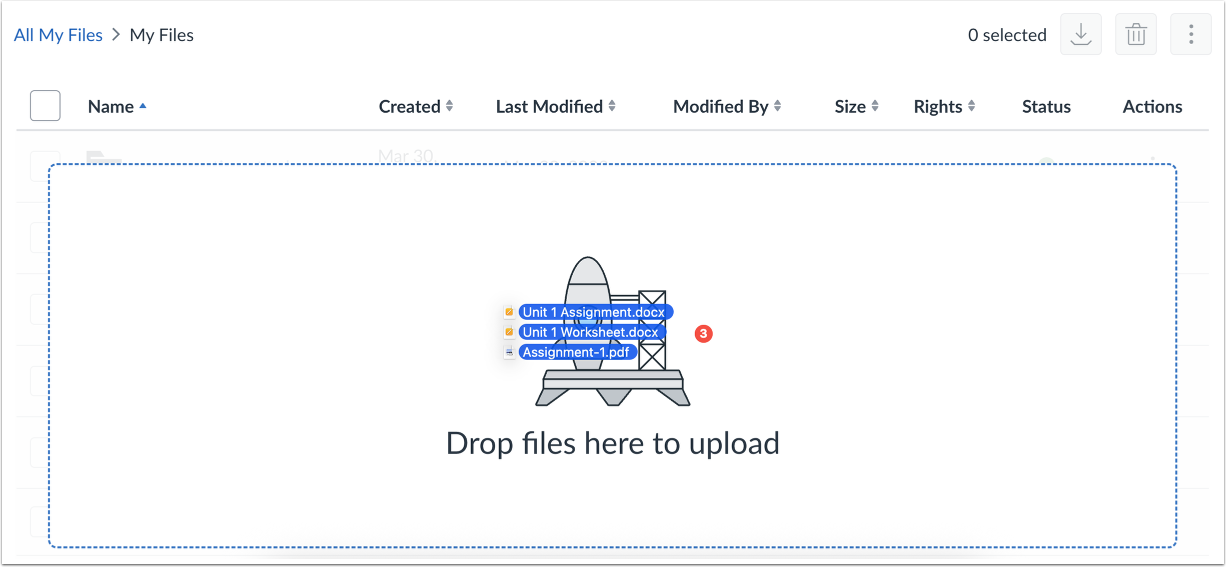
ลากและวางไฟล์หลายไฟล์
คุณยังสามารถลากและวางไฟล์หลายไฟล์เพื่ออัปโหลดไปยังไฟล์ผู้ใช้หรือกลุ่มของคุณได้ เลือกไฟล์หลายไฟล์แล้วลากไปยังบานหน้าต่างไฟล์เพื่ออัปโหลด
แทนที่ไฟล์ซ้ำ
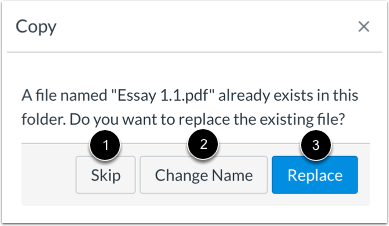
หากมีไฟล์ที่มีชื่อเดียวกันอยู่แล้วในโฟลเดอร์ที่คุณอัปโหลดไฟล์ คุณจะถูกถามว่าต้องการข้าม แทนที่ หรือเปลี่ยนชื่อไฟล์
หากต้องการข้ามไฟล์ ให้คลิกปุ่ม ข้าม [1]
หากต้องการเปลี่ยนชื่อไฟล์ ให้คลิกปุ่ม เปลี่ยนชื่อ [2] ตัวเลือกนี้จะสร้างสำเนาไฟล์ที่มีชื่อแตกต่างกัน
หากต้องการแทนที่ไฟล์ ให้คลิกปุ่ม แทนที่ [3]
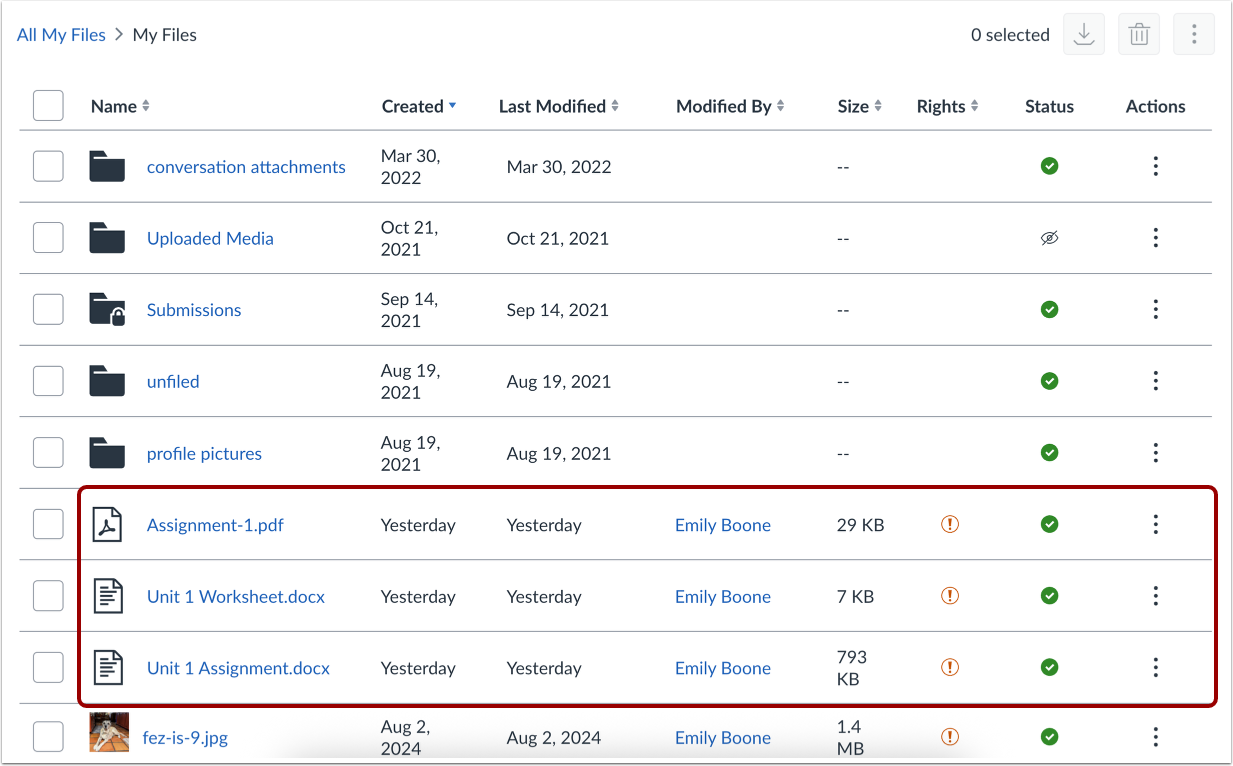
ดูไฟล์
ดูไฟล์ที่เพิ่มเข้ามา