หากหลักสูตรของคุณเปิดใช้งาน Google Apps คุณสามารถสร้างเอกสาร สไลด์นำเสนอ หรือสเปรดชีตโดยใช้ Google ไดรฟ์ แล้วฝังเอกสารนั้นไว้ในตำแหน่งใดก็ได้ที่สามารถใช้ Rich Content Editor ใน Canvas ได้ ฟีเจอร์มากมายใน Canvas รองรับ Rich Content Editor ได้แก่ ประกาศ งานที่ได้รับมอบหมาย การสนทนา หน้า และแบบทดสอบ เมื่อฝังไว้แล้ว งานนำเสนอ Google Slide จะเข้าสู่โหมดการนำเสนอตามค่าเริ่มต้น
ใน Google คุณสามารถฝังไฟล์ได้ ทุกครั้งที่คุณแก้ไขไฟล์ Google การแก้ไขจะแสดงใน Canvas ด้วย
หมายเหตุ: หากคุณไม่สามารถดูตัวเลือก Google Drive ในเมนูเครื่องมือ LTI ของ Rich Content Editor คุณยังคงรวมไฟล์ของคุณได้โดย การสร้างไฮเปอร์ลิงก์ หรือเผยแพร่เนื้อหา Google ของคุณไปยังเว็บและวางโค้ดฝังตัวใน ตัวแก้ไข HTML
เปิดตัวแก้ไขเนื้อหาที่อุดมไปด้วย
เปิดตัวแก้ไขเนื้อหาอันสมบูรณ์เมื่อใช้หนึ่งในฟีเจอร์ Canvas ที่รองรับตัวแก้ไข
หมายเหตุ: Rich Content Editor รองรับการใช้แป้นพิมพ์ลัด หากต้องการดูเมนูแป้นพิมพ์ลัด ให้คลิกไอคอนแป้นพิมพ์ หรือกด ALT+F8 (แป้นพิมพ์ PC) หรือ Option+F8 (แป้นพิมพ์ Mac)
เปิดแอป
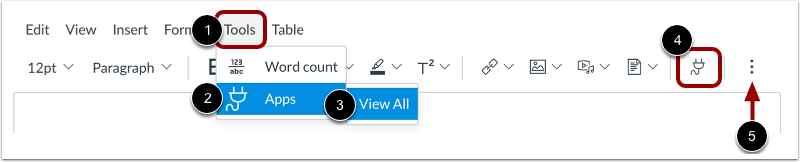
คุณสามารถดูรายการเครื่องมือภายนอกได้จากแถบเมนู คลิกลิงก์ " เครื่องมือ" [1] ไปที่ตัวเลือก "แอป" [2] จากนั้นเลือกตัวเลือก "ดูทั้งหมด" [3]
หรืออีกวิธีหนึ่ง คุณสามารถดูแอปของคุณจากแถบเครื่องมือได้ โดยคลิกที่ไอคอน แอป [4] ในแถบเครื่องมือ
หมายเหตุ: หากต้องการดูไอคอนแอป คุณอาจต้องคลิกไอคอน ตัวเลือก [5]
ดูแอปที่ใช้ล่าสุด
หากคุณเคยใช้แอปภายนอกจาก Rich Content Editor มาก่อน คุณสามารถเปิดแอปที่ใช้ล่าสุดได้อย่างรวดเร็ว
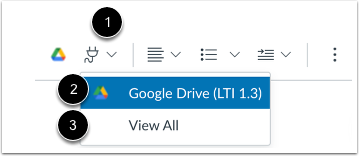
หากต้องการดูแอปที่ใช้ล่าสุด ให้คลิกไอคอน แอป [1] จากนั้นเลือกแอปที่คุณต้องการเปิด [2]
หากต้องการดูแอปทั้งหมด ให้คลิกลิงก์ ดูทั้งหมด [3]
เปิด Google
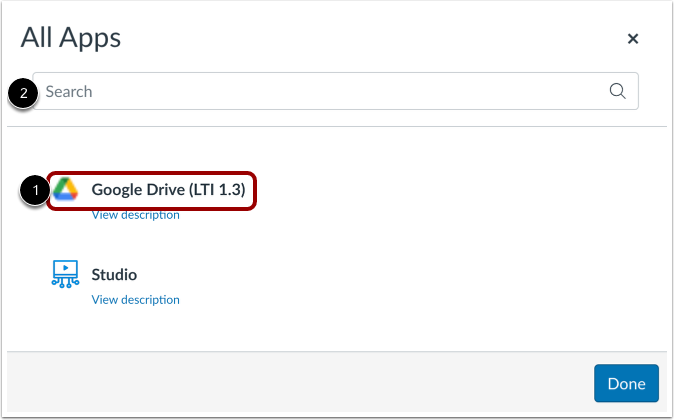
คลิกลิงก์ Google Drive (LTI 1.3) [1]
คุณสามารถกรองตัวเลือกเมนูได้โดยใช้ช่อง ค้นหา [2]
หมายเหตุ: หากลิงก์ Google ไม่ปรากฏขึ้น แสดงว่าหลักสูตรของคุณอาจไม่ได้เปิดใช้งาน LTI คุณยังสามารถรวมไฟล์ของคุณได้โดย การสร้างไฮเปอร์ลิงก์ หรือเผยแพร่เนื้อหา Google ของคุณบนเว็บและวางโค้ดฝังตัวลงใน ตัวแก้ไข HTML
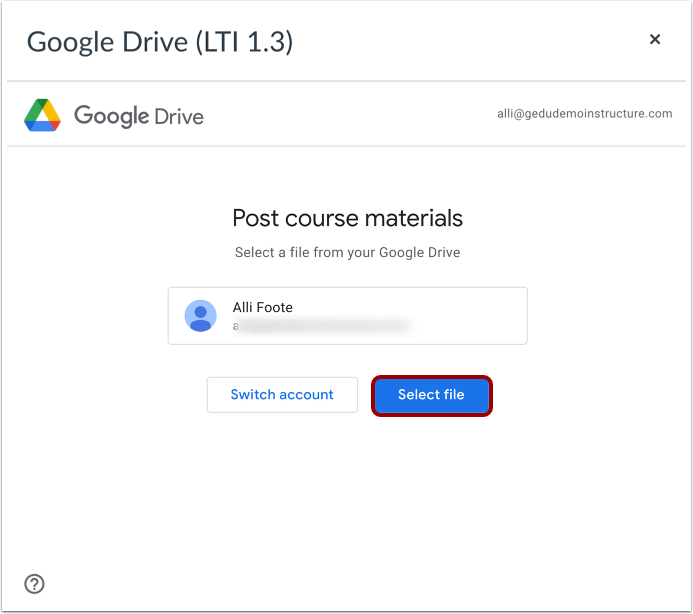
เลือกไฟล์
คลิกปุ่ม เลือก ไฟล์
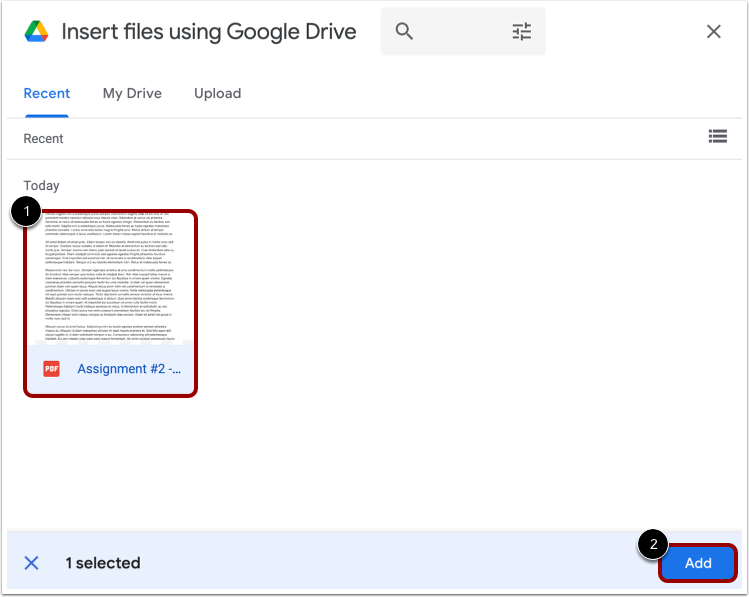
ค้นหาและเลือกไฟล์ที่คุณต้องการฝัง [1] คลิกปุ่ม เพิ่ม [2]
แนบไฟล์
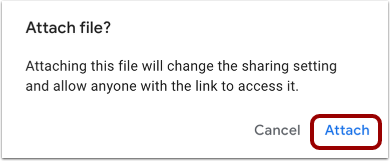
คลิกลิงก์ แนบ
ดูไฟล์ที่ฝังไว้
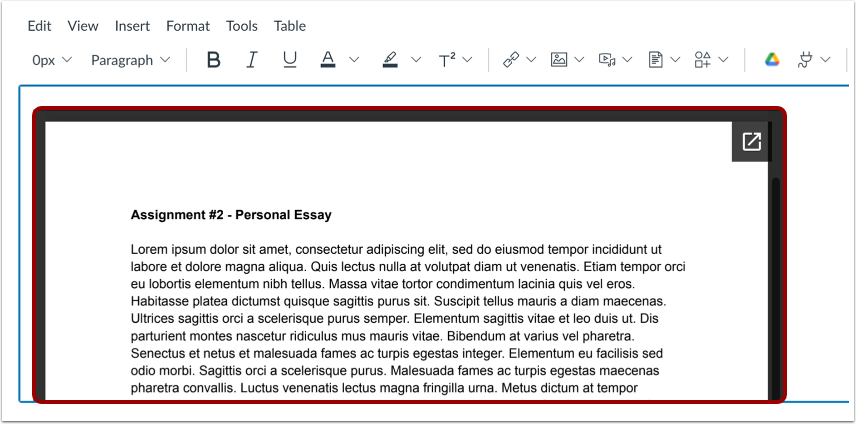
ดูไฟล์ Google ที่ฝังอยู่ใน Rich Content Editor
บันทึกการเปลี่ยนแปลง
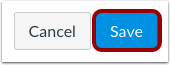
คลิกปุ่ม บันทึก
หมายเหตุ:
- หน้ารายละเอียดการมอบหมาย การอภิปราย หน้าและแบบทดสอบอาจแสดงปุ่มบันทึกและเผยแพร่หรือปุ่มส่งการมอบหมาย
- หน้าหลักสูตรจะแสดงปุ่มอัปเดตหลักสูตร
- การตอบกลับการสนทนาจะแสดงปุ่มตอบกลับ