ในฐานะผู้สอน คุณสามารถเพิ่มกิจกรรม Canvas ลงในปฏิทินหลักสูตรได้ กิจกรรม Canvas คือ กิจกรรม Canvas ที่ไม่มีการให้เกรด กิจกรรมที่คุณสร้างในปฏิทินจะไม่ปรากฏในหน้างานมอบหมายหรือสมุดคะแนน แต่จะปรากฏในหน้าหลักสูตรและปฏิทินนักเรียน คุณสามารถสร้างกิจกรรมพร้อมกำหนดเวลาส่งและกิจกรรมตลอดทั้งวันได้
ตัวอย่างเช่น คุณอาจสร้างกิจกรรมหลักสูตรพร้อมลิงก์ไปยังบทอ่านที่คุณต้องการให้นักเรียนอ่านเพื่อเตรียมความพร้อมสำหรับการอภิปรายในชั้นเรียนในปฏิทิน คุณจะไม่ให้คะแนนนักเรียนว่าอ่านจบหรือไม่ แต่คุณจะจัดเตรียมบทอ่านให้นักเรียนในวันใดวันหนึ่งเพื่อช่วยให้พวกเขาจัดสรรเวลาได้อย่างมีประสิทธิภาพมากขึ้น
คุณสามารถ สร้างกิจกรรมที่เกิดขึ้นซ้ำ ได้
บันทึก:
- เหตุการณ์ที่รวมถึงลิงก์การประชุมในช่องคำอธิบายหรือตำแหน่งจะแสดงปุ่มเข้าร่วมบนแดชบอร์ดมุมมองรายการของนักเรียน
- ทั้งผู้สอนและนักเรียนสามารถ เพิ่มกิจกรรมส่วนตัว ลงในปฏิทินของตนเองได้
เปิดปฏิทิน
ในการนำทางทั่วโลก ให้คลิกลิงก์ ปฏิทิน
เพิ่มกิจกรรม
ตรวจสอบให้แน่ใจว่าได้เลือกช่องกาเครื่องหมายของหลักสูตรที่คุณกำลังสร้างกิจกรรม [1]
คลิกวันที่ใดก็ได้บนปฏิทินเพื่อเพิ่มกิจกรรม [2] หรือคลิกลูกศรข้างชื่อเดือนเพื่อไปยังเดือนอื่น [4] และเลือกวันที่
หากคุณไม่ต้องการค้นหาวันที่ด้วยตนเอง คุณสามารถคลิกไอคอน เพิ่ม [4] ได้
เพิ่มรายละเอียดกิจกรรม
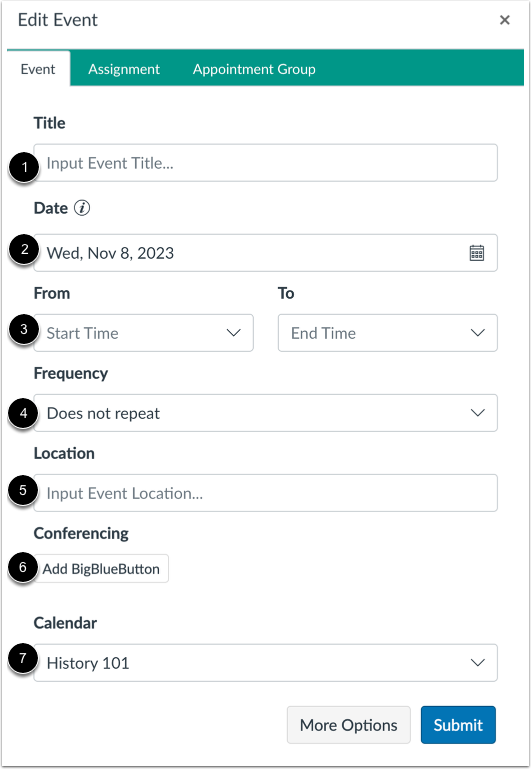
กรอกชื่อกิจกรรม[1]
ระบบอาจใส่วันที่ให้ขึ้นอยู่กับวิธีที่คุณเพิ่มกิจกรรม หากไม่เป็นเช่นนั้น ให้ใส่วันที่ในช่องวันที่ [2]
คุณสามารถระบุเวลาในปฏิทินในช่อง "จาก" [3] ได้เช่นกัน หากต้องการแก้ไข ให้ใช้เมนูแบบดรอปดาวน์หรือป้อนเวลาเริ่มต้นและเวลาสิ้นสุดของกิจกรรม หากต้องการสร้างกิจกรรมตลอดทั้งวัน ให้เว้นช่อง "จาก" ว่างไว้ เพื่อไม่ให้มีเวลาเริ่มต้นและเวลาสิ้นสุดของกิจกรรม
ในเมนูแบบเลื่อนลง ความถี่ คุณสามารถ ตั้งค่ากิจกรรมปฏิทินที่เกิดซ้ำได้ [4]
คุณสามารถระบุตำแหน่งได้[5]
ในเมนูแบบเลื่อนลง ปฏิทิน [6] เลือกปฏิทินหลักสูตร [7]
ส่งกิจกรรม
หากต้องการเพิ่มรายละเอียดเพิ่มเติมให้กับกิจกรรมของคุณ ให้คลิกปุ่ม " ตัวเลือกเพิ่มเติม " [1] คุณสามารถใช้ Rich Content Editor เพื่อเพิ่มคำอธิบายหรือลิงก์ทรัพยากรได้
หากคุณต้องการสร้างกิจกรรมเป็นเพียงตัวแทนและเพิ่มรายละเอียดในภายหลัง ให้คลิกปุ่ม "ส่ง" [2] คุณสามารถ แก้ไขกิจกรรมของคุณ ได้ตลอดเวลา