โปรแกรมแก้ไขเนื้อหาแบบ Rich Content Editor ช่วยให้คุณสามารถเพิ่มแท็กข้อความอธิบาย (alt text) ให้กับ รูปภาพที่ฝังอยู่ได้ นอกจากนี้ คุณยังสามารถจัดการตัวเลือกการแสดงผลรูปภาพและปรับขนาดรูปภาพได้อีกด้วย
ข้อความ Alt จะถูกอ่านโดยโปรแกรมอ่านหน้าจอ และจะแสดงขึ้นเมื่อรูปภาพที่ฝังอยู่ไม่สามารถแสดงผลได้
ฟีเจอร์หลายอย่างใน Canvas รองรับโปรแกรมแก้ไขเนื้อหาแบบ Rich Content Editor รวมถึงประกาศ งานที่มอบหมาย การสนทนา เพจ และแบบทดสอบ
เปิดโปรแกรมแก้ไขเนื้อหา Rich Content
เปิดโปรแกรมแก้ไขเนื้อหาแบบ Rich Content Editor เมื่อใช้งานฟีเจอร์ใดๆ ของ Canvas ที่รองรับโปรแกรมแก้ไขนี้
หมายเหตุ: โปรแกรมแก้ไขเนื้อหาแบบ Rich Content Editor รองรับแป้นพิมพ์ลัด หากต้องการดูหน้าต่างที่มีรายการแป้นพิมพ์ลัดสำหรับการนำทาง ให้คลิกไอคอน แป้นพิมพ์ หรือกด Alt+F8 (บนแป้นพิมพ์ PC) หรือ Option+F8 (บนแป้นพิมพ์ Mac) พร้อมกันบนแป้นพิมพ์ของคุณ
เปิดตัวเลือกรูปภาพ
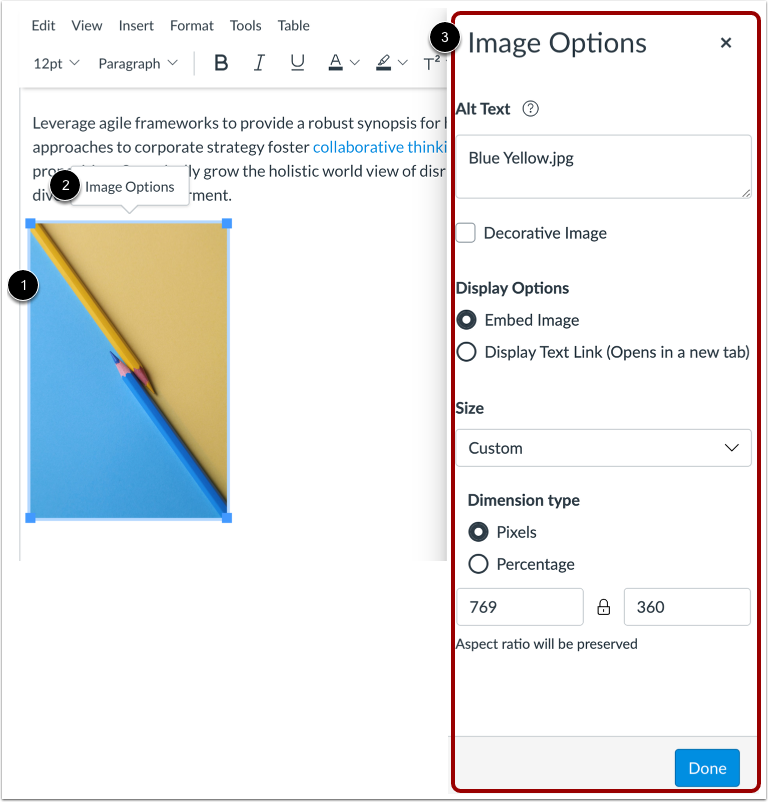
คลิกที่รูปภาพ [1] จากนั้นคลิกที่ลิงก์ ตัวเลือก [2]
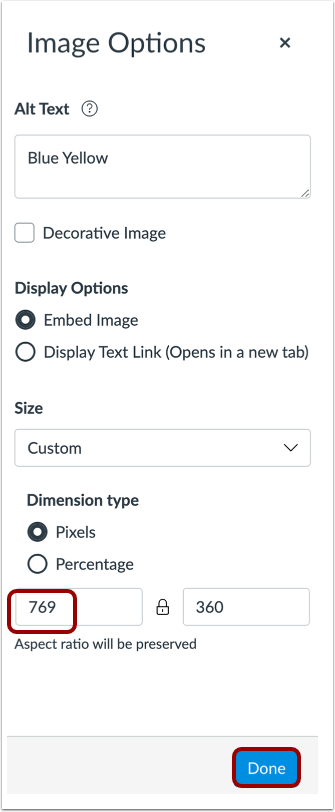
คุณสามารถจัดการตัวเลือกการแสดงผลสำหรับรูปภาพที่ฝังอยู่ในเมนู ตัวเลือกรูปภาพ ได้ [3]
อัปเดต URL ไฟล์
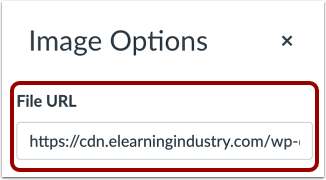
หากเพิ่มรูปภาพลงในโปรแกรมแก้ไขเนื้อหาแบบ Rich Content Editor ผ่านทาง URL เมนูตัวเลือกรูปภาพจะมีช่องสำหรับใส่ URL ไฟล์ คุณสามารถแก้ไข URL เพื่อเปลี่ยนรูปภาพที่แสดงในโปรแกรมแก้ไขได้
เพิ่มข้อความทางเลือก (Alt Text)
ป้อนคำอธิบายข้อความทางเลือกหรือแท็กข้อความในช่อง Alt Text [1] โดยค่าเริ่มต้น ช่อง Alt Text จะแสดงชื่อไฟล์รูปภาพ
หากภาพเป็นภาพตกแต่งและไม่จำเป็นต้องมีข้อความ alt ให้เลือกตัวเลือก ภาพตกแต่ง [2]
หมายเหตุ: ตามหลักเกณฑ์การเข้าถึงเนื้อหาบนเว็บ ให้ใส่เฉพาะ คำที่จำเป็นต่อการเข้าใจเนื้อหาในข้อความแสดงแทน (alt text ) เท่านั้น
เลือกตัวเลือกการแสดงผล
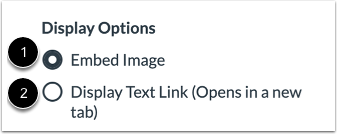
โดยค่าเริ่มต้น ตัวเลือกการแสดง ผล Embed Image จะถูกเลือกสำหรับรูปภาพที่ฝังอยู่ [1]
ในการแสดงลิงก์ไฟล์รูปภาพ ให้เลือกตัวเลือกการแสดง ผลลิงก์ข้อความ [2] ลิงก์ไฟล์จะแทนที่รูปภาพใน Rich Content Editor
เลือกขนาดรูปภาพ
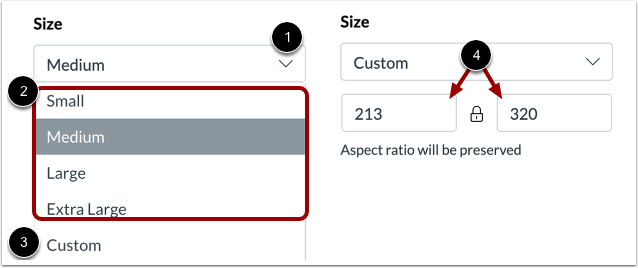
คลิกเมนูดรอปดาวน์ ขนาด [1] คุณสามารถเลือกขนาดรูปภาพเล็ก กลาง ใหญ่ หรือใหญ่พิเศษ [2] หรือคุณสามารถเลือกป้อนขนาดที่กำหนดเองได้ [3]
ในการปรับแต่งขนาดของภาพ ให้ป้อนขนาดความสูงหรือความกว้างที่กำหนดเองในช่องขนาดช่องใดช่องหนึ่งจากสอง ช่อง [4] เมื่อคุณป้อนค่าในช่องหนึ่ง ค่าของช่องอื่นจะเปลี่ยนแปลงเพื่อรักษาสัดส่วนของภาพ
หมายเหตุ: ขนาดภาพที่กำหนดเองต้องมีขนาดอย่างน้อย 10x10 พิกเซล
ปรับขนาดภาพด้วยตนเอง
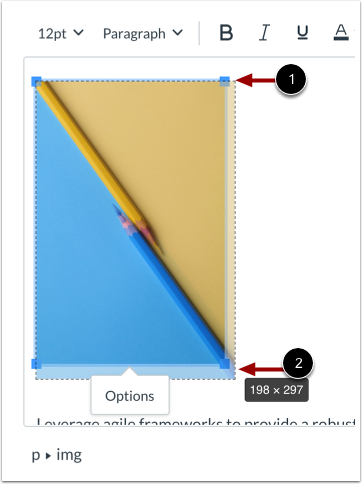
นอกจากนี้ คุณยังสามารถปรับขนาดรูปภาพด้วยตนเองได้ในโปรแกรมแก้ไขเนื้อหาแบบ Rich Content Editor
เมื่อคุณคลิกที่รูปภาพ จะมีตัวจัดการปรับขนาดปรากฏขึ้นที่แต่ละมุม [1] คลิกและลากตัวจัดการเพื่อปรับขนาดรูปภาพ [2]
เลือกประเภทมิติ
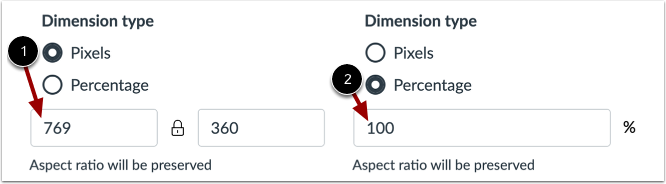
หากคุณเลือกขนาดภาพที่กำหนดเอง คุณสามารถเปลี่ยนขนาดได้โดยเลือกปุ่มตัวเลือกมิติ พิกเซล และเปลี่ยนฟิลด์ประเภทมิติหนึ่งในสองฟิลด์ [1]
นอกจากนี้ คุณยังสามารถเปลี่ยนขนาดภาพที่กำหนดเองได้โดยเลือกปุ่มตัวเลือกมิติ เปอร์เซ็นต์ และเปลี่ยนช่องเปอร์เซ็นต์ [2]
บันทึกการเปลี่ยนแปลง
คลิกปุ่ม เสร็จสิ้น
ดูรูปภาพที่ฝังอยู่
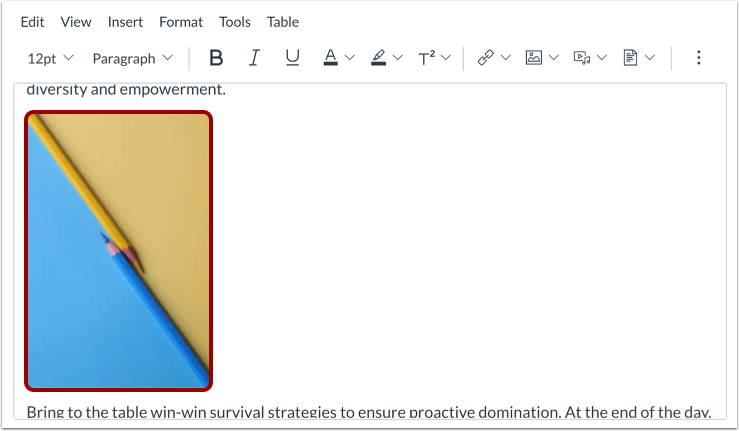
ดูภาพที่ฝังอยู่ในโปรแกรมแก้ไขเนื้อหาแบบ Rich Content Editor