Une fois inscrit à une conférence en tant que participant, l'interface des conférences propose plusieurs outils pour faciliter votre participation. Tout étudiant rejoignant une conférence créée par un tiers sera considéré comme participant.
Vous pouvez également organiser une conférence ou vous voir confier le rôle de présentateur ou de modérateur .
L'interface Conférences s'affiche via le système de visioconférence BigBlueButton. Ce guide présente une vue d'ensemble de cette interface. Pour en savoir plus sur les fonctionnalités spécifiques, consultez la documentation utilisateur de BigBlueButton .
Il est recommandé d'utiliser les navigateurs Chrome ou Firefox pour accéder à l'interface des conférences. Le partage d'écran n'est pas pris en charge par le navigateur Safari.
Voir la transcription vidéo
Interface des conférences
L'interface Conférences contient divers outils pour vous aider à modérer votre présentation et à y participer. Elle se compose des zones suivantes :
- Menu utilisateur [1]
- Fenêtre de présentation [2]
- Outils de conférence [3]
- Menu Options [4]
Afficher le menu utilisateur
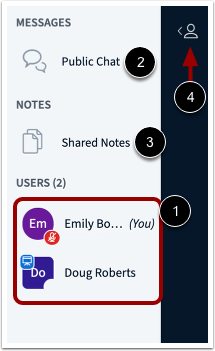
Dans le menu Utilisateur, vous pouvez consulter tous les utilisateurs de la conférence [1]. Chaque utilisateur est représenté par son nom d'affichage dans Canvas.
Vous pouvez également discuter avec les participants à la conférence et contribuer aux notes partagées. Pour ouvrir la discussion publique, cliquez sur le lien « Discussion publique » [2]. Pour ouvrir les notes partagées, cliquez sur le lien « Notes partagées » [3].
Le menu utilisateur est ouvert par défaut. Pour fermer le menu utilisateur, cliquez sur l'icône du menu utilisateur [4].
Remarque : Si votre établissement utilise le niveau Premium de BigBlueButton, les photos de profil des utilisateurs Canvas peuvent s'afficher comme avatars dans BigBlueButton.
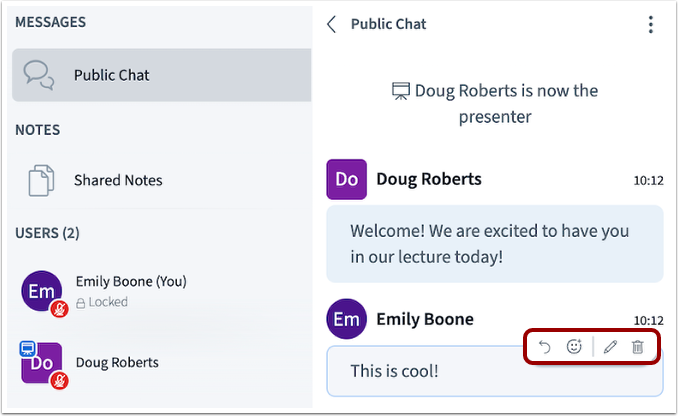
Vous pouvez répondre à vos propres messages, y réagir ou les supprimer.
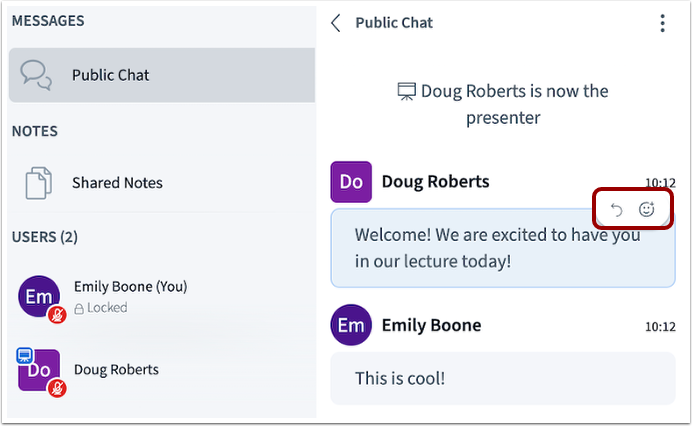
Vous ne pouvez répondre ou réagir qu'à des messages individuels provenant d'autres personnes.
Afficher la fenêtre de présentation
La fenêtre de présentation affiche la présentation téléchargée par le modérateur ou le présentateur [1]. Si la conférence est enregistrée, la durée d'enregistrement s'affiche en haut de l'écran [2].
La fenêtre de présentation comprend également plusieurs outils permettant de contrôler votre participation à la conférence. Pour activer ou désactiver votre microphone, cliquez sur le bouton du microphone [3].
Pour activer votre webcam, cliquez sur le bouton Partager la webcam [4]. Pour afficher des réactions, cliquez sur Partager une réaction [5].
Pour signaler que vous souhaitez prendre la parole ou poser une question, cliquez sur le bouton Lever la main [6], et si les webcams sont activées, vous pouvez masquer la fenêtre de présentation et n'afficher que les webcams en cliquant sur l'icône Réduire la présentation [7].
La session Quitter vous permet de quitter la session [8].
La fonction « Lever la main » facilite grandement vos échanges avec votre instructeur. Pour lever la main, sélectionnez l'icône en forme de main.
Une fois sélectionnée, une icône représentant une main apparaîtra sur votre icône d'utilisateur.
Un message apparaîtra également dans le coin supérieur droit, indiquant que vous avez levé la main et affichant une liste ordonnée des utilisateurs qui ont levé la main.
Un message s'affichera également lorsque vous baisserez la main, et l'emoji sera supprimé de votre icône d'utilisateur.
Si l’animateur l’autorise, les participants peuvent annoter la fenêtre de présentation. Pour ajouter une annotation, il est possible de choisir l’épaisseur et la couleur du texte en cliquant sur Styles [1].
Pour pointer ou indiquer des parties spécifiques d'une image, cliquez sur Sélectionner [2]. Pour faire défiler un document (zoom avant ou arrière) , cliquez sur l'icône Main [3].
Pour mettre en évidence ou marquer certaines parties d'une image ou d'un texte, cliquez sur Surligner [4].
Pour dessiner dans la fenêtre de présentation, cliquez sur l’icône Dessiner [5]. Pour effacer, cliquez sur l’icône Gomme [6].
Pour dessiner ou placer des flèches sur une image ou un document, cliquez sur l'icône Flèche [7], pour ajouter du texte, cliquez sur l'icône Texte [8].
Pour supprimer toutes les annotations que vous avez créées, cliquez sur l’icône Effacer toutes les annotations [9]. Pour créer une note, cliquez sur Note [10].
Pour annuler l’annotation la plus récente, cliquez sur l’icône Annuler [11], pour rétablir une action qui a été précédemment annulée, cliquez sur l’icône Rétablir [12].
Pour masquer ou réduire les barres d’outils [13].
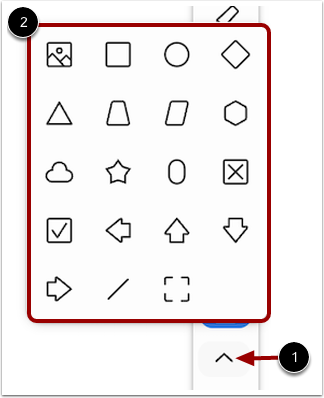
Pour créer des annotations de lignes ou de formes, cliquez sur Plus [1]. Les outils du tableau blanc comprennent des lignes et des formes [2].
Remarque : Si vous ne pouvez pas voir les outils d'annotation, c'est qu'ils ne sont pas activés pour les participants à votre conférence.
Consulter les résultats du sondage
Lorsque les résultats du sondage sont publiés, vous pouvez les consulter sous forme de graphique dans la zone de chat et dans la zone de présentation.
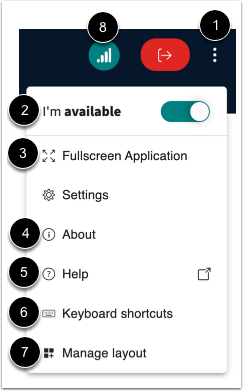
Pour ouvrir le menu Options, cliquez sur l’icône Options [1].
Pour indiquer votre disponibilité, cliquez sur « Je suis disponible » [2]. Lorsque vous êtes en statut « Absent », votre micro et votre webcam sont activés ou désactivés simultanément.
Pour visualiser la conférence en mode plein écran, cliquez sur l' application plein écran [3].
Pour afficher des informations sur l'interface, cliquez sur l'option À propos [4]. Pour consulter les tutoriels d'aide, cliquez sur le lien Aide [5]. Pour afficher les raccourcis clavier, cliquez sur le lien Raccourcis clavier [6].
Pour afficher la mise en page de la présentation, cliquez sur Gérer la mise en page [7].
Pour afficher l’état de votre connexion, cliquez sur l’icône État de la connexion [8].
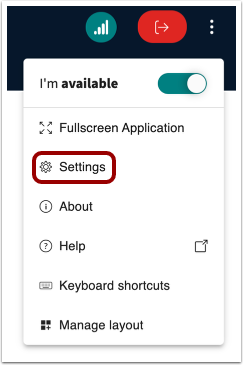
Pour ouvrir le menu Paramètres, cliquez sur le lien Paramètres .
Gérer les paramètres de l'application
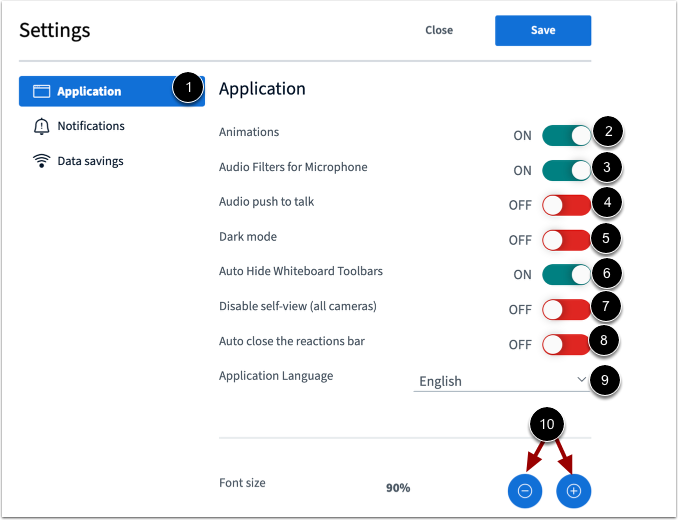
Pour gérer les paramètres des applications, cliquez sur le lien Application [1].
Pour gérer les animations qui s’affichent lorsqu’un utilisateur parle, cliquez sur le bouton Animations [2].
Pour gérer les filtres audio du microphone, cliquez sur le bouton bascule Filtres audio pour microphone [3].
Pour appuyer sur un bouton afin d’activer votre microphone et de parler, cliquez sur le bouton bascule Audio push to talk [4].
Pour basculer entre l'interface utilisateur claire et sombre, cliquez sur le bouton de bascule du mode sombre [5].
Pour vous permettre de masquer automatiquement la barre d'outils pour un espace de travail plus propre, cliquez sur le bouton bascule Masquer automatiquement les barres d'outils du tableau blanc [6].
Pour masquer votre propre flux vidéo tout en gardant votre caméra allumée pour que les autres puissent la voir, cliquez sur le bouton Désactiver l'auto-visualisation (toutes les caméras) [7].
Pour gérer l'utilisation excessive des réactions, configurez la fermeture automatique du bouton de bascule de la barre de réaction [8] après qu'une réaction soit affichée.
Pour sélectionner la langue de l’interface, cliquez sur le menu déroulant Langue de l’application [9].
Pour ajuster la taille de la police, cliquez sur les boutons Diminuer ou Augmenter [10].
Gérer les paramètres de notification
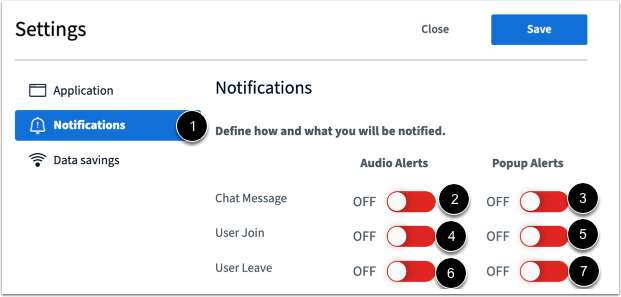
Pour gérer les paramètres de notification, cliquez sur le lien Notifications [1].
Pour gérer les alertes de chat, cliquez sur les boutons Alertes audio des messages de chat [2] et Alertes contextuelles [3].
Pour gérer les alertes de connexion des utilisateurs, cliquez sur les boutons Alertes audio de connexion des utilisateurs [4] et Alertes contextuelles [5].
Pour gérer les alertes de départ des utilisateurs, cliquez sur les boutons Alertes audio de départ des utilisateurs [6] et Alertes contextuelles [7].
Remarque : les alertes de chat ne fonctionnent que dans le même navigateur que celui dans lequel l’interface des conférences est ouverte.
Gérer les paramètres d'enregistrement des données
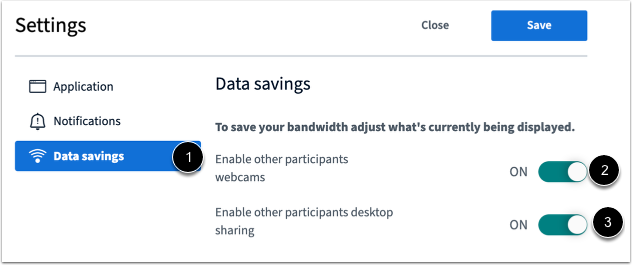
Pour gérer les paramètres d’économie de données, cliquez sur le lien Économie de données [1].
Pour activer ou désactiver les webcams, cliquez sur le bouton Activer les webcams des autres participants [2].
Pour activer ou désactiver le partage de bureau, cliquez sur le bouton Activer le partage de bureau des autres participants [3].