Un travail de groupe permet aux enseignants de faire collaborer les étudiants sur un devoir et de le soumettre collectivement. Un seul membre du groupe doit alors le soumettre au nom de tous.
Les pièces jointes ajoutées à un devoir noté sont également copiées dans les fichiers du groupe , mais ne sont pas décomptées de votre quota utilisateur. Cependant, une fois le fichier téléchargé, vous ne pouvez plus le supprimer. Si vous téléchargez un fichier depuis votre ordinateur, il est enregistré dans le dossier « Soumissions » du groupe. Notez toutefois que si vous soumettez un fichier déjà téléchargé dans les fichiers du groupe, il est enregistré dans votre dossier « Soumissions ». Les fichiers téléchargés via l'éditeur de contenu enrichi sont décomptés de votre quota de stockage utilisateur.
Remarques :
- Si vous souhaitez soumettre un fichier déjà téléchargé, celui-ci doit se trouver dans vos fichiers personnels. Les fichiers téléchargés dans les fichiers du groupe ne sont pas accessibles pour le dépôt des devoirs. Consultez la procédure pour déplacer les fichiers du groupe vers vos fichiers personnels .
- Si cette option est activée dans votre compte, Canvas affiche une animation de félicitations lorsque vous soumettez un devoir à temps. Vous pouvez toutefois désactiver cette fonctionnalité dans vos paramètres utilisateur.
Missions ouvertes
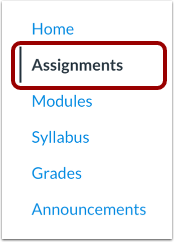
Dans le menu de navigation du cours, cliquez sur le lien « Devoirs » .
Devoir ouvert
Cliquez sur le nom du devoir.
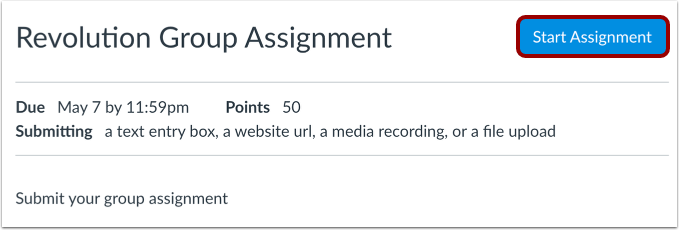
Voir le travail de groupe
Pour accéder aux options de soumission du devoir, cliquez sur le bouton « Commencer le devoir » .
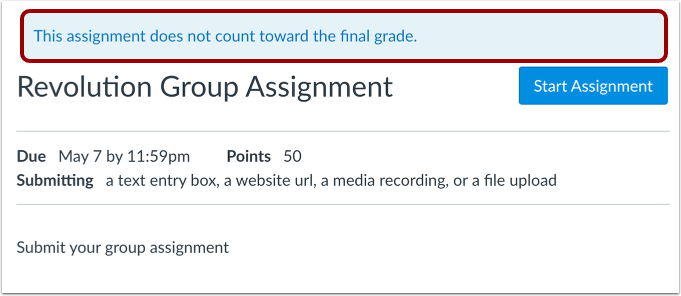
Consulter l'avis de note finale
Une bannière peut apparaître au-dessus de votre devoir pour indiquer que votre enseignant a retiré le travail de groupe du calcul de la note finale. Cependant, ce paramètre n'affecte pas la date de soumission du devoir.
Téléverser un fichier
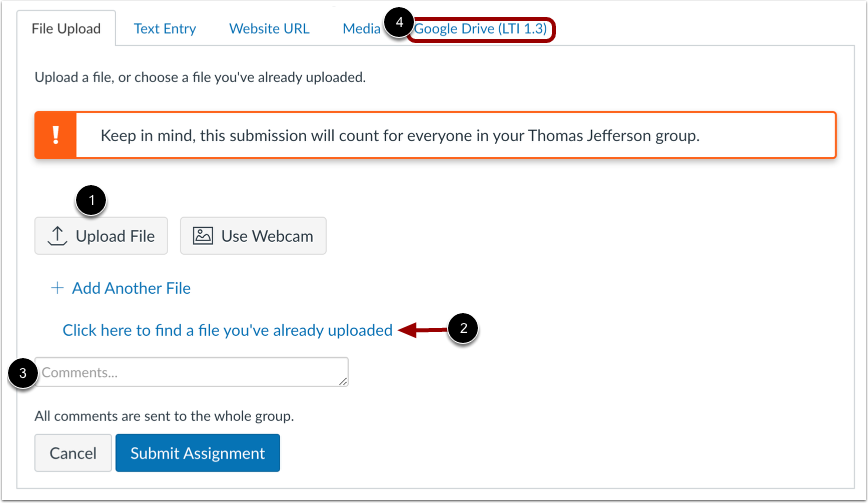
Pour téléverser un fichier depuis votre ordinateur, cliquez sur le bouton Téléverser un fichier [1]. Dans la fenêtre qui s'affiche, sélectionnez le nom du fichier. En bas de la fenêtre, cliquez sur le bouton Choisir ou Parcourir (selon votre navigateur).
Pour téléverser un fichier que vous avez déjà téléversé sur Canvas, cliquez sur le lien « Cliquez ici pour trouver un fichier que vous avez déjà téléversé » [2]. La liste des fichiers s'affichera. Cliquez sur le nom du fichier.
Vous pouvez ajouter un commentaire à votre devoir de groupe [3]. Les commentaires sur les devoirs de groupe qui ne sont pas notés individuellement sont envoyés à l'ensemble du groupe.
Si vous avez accès à la possibilité de télécharger un fichier depuis Google Drive , vous pouvez soumettre un fichier Google en cliquant sur Google Drive [4].
Remarque : Si vous souhaitez soumettre un fichier déjà téléchargé, celui-ci doit se trouver dans vos fichiers utilisateur. Les fichiers de groupe ne sont pas accessibles via le dépôt de devoirs.
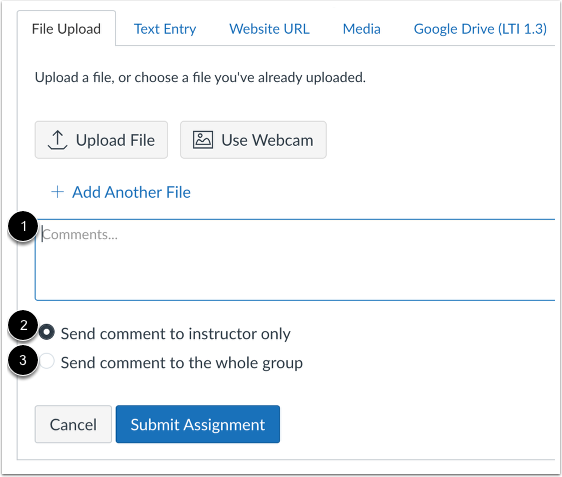
Si votre devoir comporte des options de commentaires, chaque membre de votre groupe est évalué individuellement. Pour ajouter un commentaire, saisissez-le dans la zone de commentaires [1].
Pour envoyer votre commentaire à votre instructeur, sélectionnez Envoyer le commentaire à l'instructeur uniquement [2].
Pour envoyer votre commentaire à votre instructeur et à tous les membres de votre groupe, sélectionnez Envoyer le commentaire à tout le groupe [3].
Soumettre le devoir
Cliquez sur le bouton « Soumettre le devoir » .
Remarque : Les fichiers volumineux soumis via l’onglet « Téléchargement de fichiers » affichent un indicateur d’état de soumission.
Voir la soumission
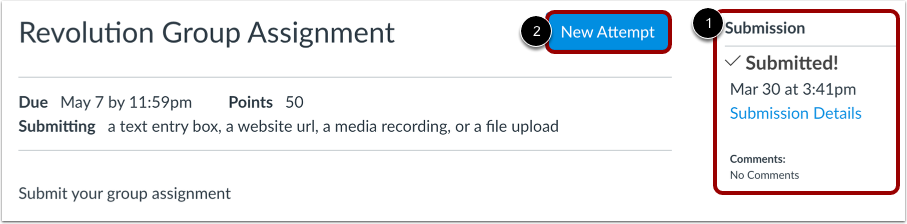
La barre latérale affiche des informations sur votre soumission [1].
Si votre enseignant vous y autorise, vous pouvez soumettre une nouvelle version de votre devoir en cliquant sur le bouton « Nouvelle tentative » [2]. Seuls les détails de votre dernière soumission apparaîtront dans la barre latérale, mais votre enseignant pourra consulter toutes vos soumissions.
Une fois votre travail évalué par l'enseignant, le lien « Notes » dans le menu de navigation du cours affiche un indicateur de notation. Vous pouvez également consulter les détails du travail de groupe et accéder à des commentaires supplémentaires sur votre page « Notes ».
Remarques :
- Après avoir soumis un devoir, celui-ci apparaîtra toujours dans la section « Devoirs » et dans le programme du cours ; la liste n’est pas supprimée lors de la soumission du devoir.
- Lorsque vous soumettez à nouveau un devoir, vous ne pouvez accéder qu'à votre dernière soumission. Cependant, les enseignants peuvent consulter toutes vos soumissions.