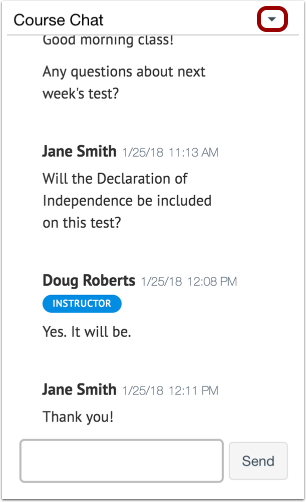
Si cette fonctionnalité est configurée pour votre établissement, le chat intégré vous permet de communiquer avec d'autres utilisateurs d'un cours depuis des zones autres que la page de chat.
Lorsque le chat intégré est activé, tout utilisateur suivant le cours apparaîtra en ligne sur la page de chat. Actuellement, il n'y a pas de limite de chargement pour le chat d'un cours, mais un grand nombre d'utilisateurs peut affecter les performances.
Vous pouvez également discuter avec les autres utilisateurs du cours depuis la page de chat.
Remarques :
- Si vous ne pouvez pas voir le chat en ligne, c'est qu'il n'a pas été activé pour votre établissement.
- Les alertes de chat ne sont pas disponibles pour le chat intégré.
00:05 : Comment utiliser le chat intégré en tant qu'étudiant ?
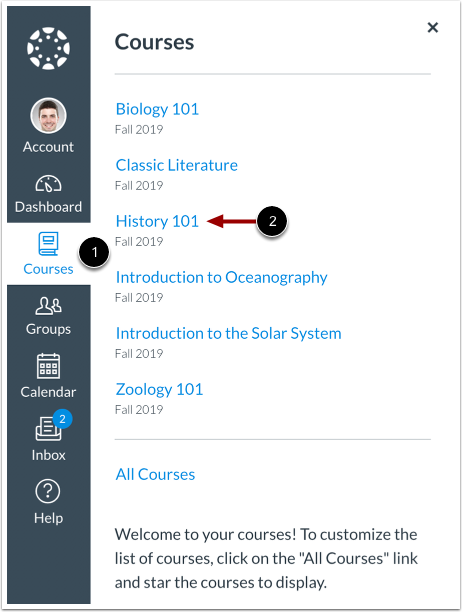
00:08 : Dans le menu de navigation global, cliquez sur le lien « Cours » puis sur le nom de votre cours.
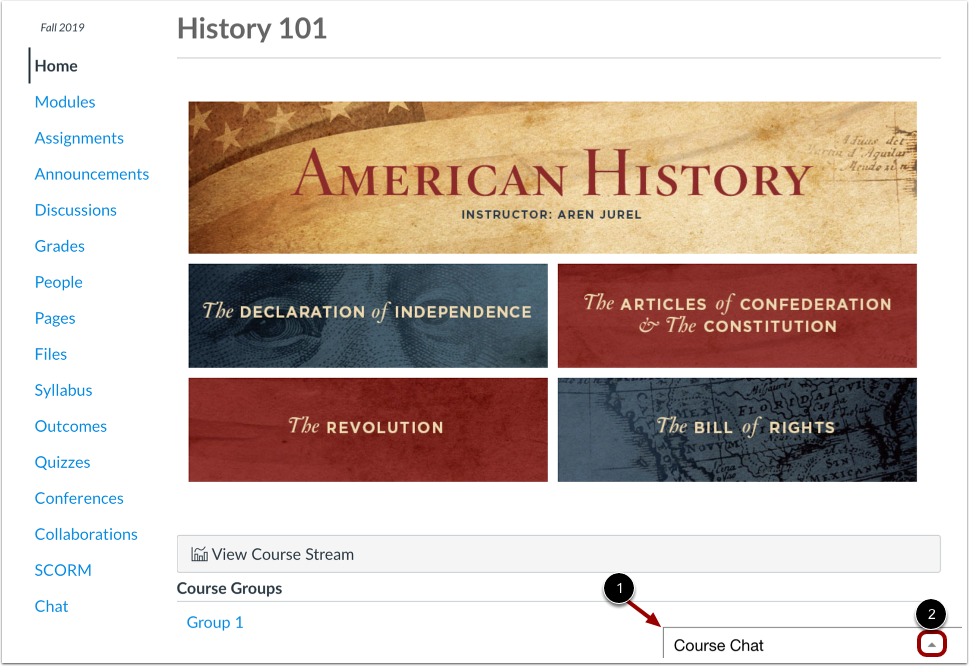
00:14 : Consultez la messagerie instantanée de votre cours. Pour l’ouvrir, cliquez sur l’icône « Développer ». Vous devrez rouvrir la messagerie à chaque fois que vous accéderez à une nouvelle page de votre cours.
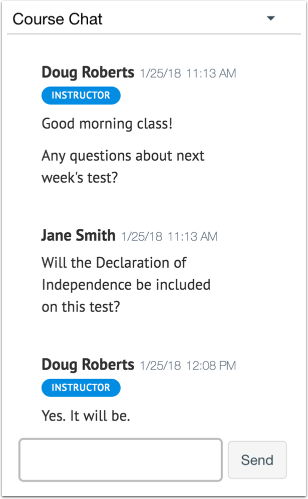
00:24 : Les messages de chat apparaissent dans la fenêtre de contenu.
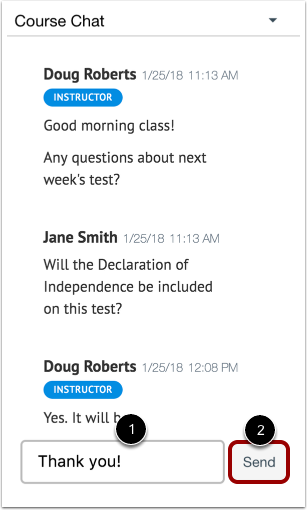
00:27 : Pour envoyer un message, saisissez votre message dans la fenêtre de discussion. Cliquez ensuite sur le bouton Envoyer.
00:34 : Pour masquer la fenêtre de discussion, cliquez sur l’icône Réduire.
00:38 : Ce guide expliquait comment utiliser le chat intégré en tant qu’étudiant.
Cours ouvert
Dans la navigation globale, cliquez sur le lien Cours [1] et cliquez sur le nom de votre cours [2].
Ouvrir le chat
Pour accéder au chat intégré à votre cours [1], cliquez sur l'icône Développer [2]. Le chat devra être rouvert à chaque fois que vous naviguerez vers une nouvelle page de votre cours.
Voir la conversation
Les messages de chat apparaissent dans la fenêtre de contenu.
Envoyer un message
Pour envoyer un message de chat, saisissez votre message dans la fenêtre de chat [1]. Cliquez ensuite sur le bouton Envoyer [2].
Masquer la conversation
Pour masquer la fenêtre de discussion, cliquez sur l'icône Réduire .