Vous pouvez soumettre vos devoirs en ligne dans les cours Canvas qui proposent l'option « Amélioration des devoirs ». Les enseignants peuvent choisir le type de soumission en ligne qu'ils souhaitent. Cette leçon explique comment soumettre un devoir en ligne standard dans un cours utilisant cette option. Si votre enseignant l'autorise, vous pourrez également soumettre à nouveau vos devoirs.
Les fichiers importés via l'éditeur de contenu enrichi sont décomptés de votre quota de stockage utilisateur. Les pièces jointes ajoutées à un devoir noté sont également copiées dans vos fichiers utilisateur, mais ne sont pas décomptées de votre quota. Les fichiers sont stockés dans le dossier « Devoirs » et vous pouvez les télécharger. Cependant, une fois un fichier importé, vous ne pouvez plus le supprimer.
Avant de soumettre un devoir, vous pouvez consulter toutes les informations relatives au devoir, telles que la grille d'évaluation .
Soumissions de demandes de fichiers par des tiers
Vous pouvez soumettre vos devoirs depuis Google Drive, Dropbox ou un autre service tiers via votre ordinateur de bureau de deux manières :
- Téléchargez le fichier sur votre ordinateur et soumettez-le en tant que fichier téléchargé.
- Partagez le fichier, copiez son URL et soumettez-la comme URL de site web.
Remarques :
- Si le devoir que vous consultez s'affiche différemment, il se peut que les améliorations apportées aux devoirs ne soient pas activées dans votre cours ou que votre enseignant n'ait pas utilisé un type de devoir compatible. Veuillez consulter ce guide pour plus d'informations.
- L'extension Assignment Enhancements ne prend pas en charge les affectations dans le cloud.
- Si votre enseignant a créé un devoir utilisant un outil externe, la page de soumission du devoir peut s'afficher différemment selon l'outil.
- Tous les types de fichiers ne sont pas forcément disponibles pour votre devoir, selon le type de soumission de devoir défini par votre professeur.
- Pour obtenir des instructions sur la façon de réaliser un devoir, consultez les détails du devoir ou contactez votre enseignant pour obtenir de l'aide.
- Canvas ne prend pas en charge les téléchargements de fichiers de plus de 5 Go.
- Les travaux de groupe ne prennent pas en charge le type de soumission d'annotations étudiantes.
- Les observateurs peuvent consulter l'intégralité du contenu des travaux soumis. Cependant, ils ne peuvent pas consulter les brouillons.
Missions ouvertes
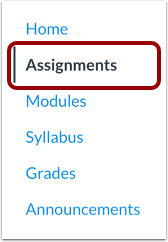
Dans le menu de navigation du cours, cliquez sur le lien « Devoirs » .
Remarque : Vous pouvez également accéder à vos devoirs via votre tableau de bord utilisateur ou de cours, le programme, le carnet de notes, le calendrier ou les modules.
Devoir ouvert
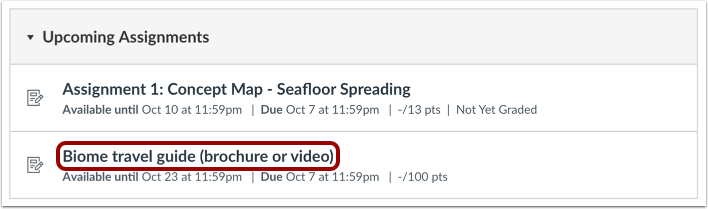
Cliquez sur le nom du devoir.
Sélectionnez le type de soumission
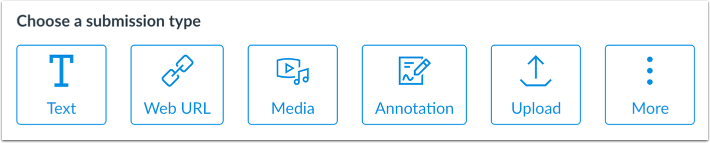
Les types de soumission suivants sont acceptés via l'outil d'amélioration des devoirs : saisie de texte, URL de site web, média, annotation, téléchargement de fichier et application externe. Cependant, votre enseignant peut préciser les types de soumission appropriés pour chaque devoir.
Dans la section « Choisissez un type de soumission » , cliquez sur un bouton de type de soumission.
Remarque : Si votre enseignant n'autorise qu'un seul type de soumission ou a créé un devoir utilisant un outil externe, la section « Choisir un type de soumission » ne s'affiche pas.
Soumettre une entrée de texte
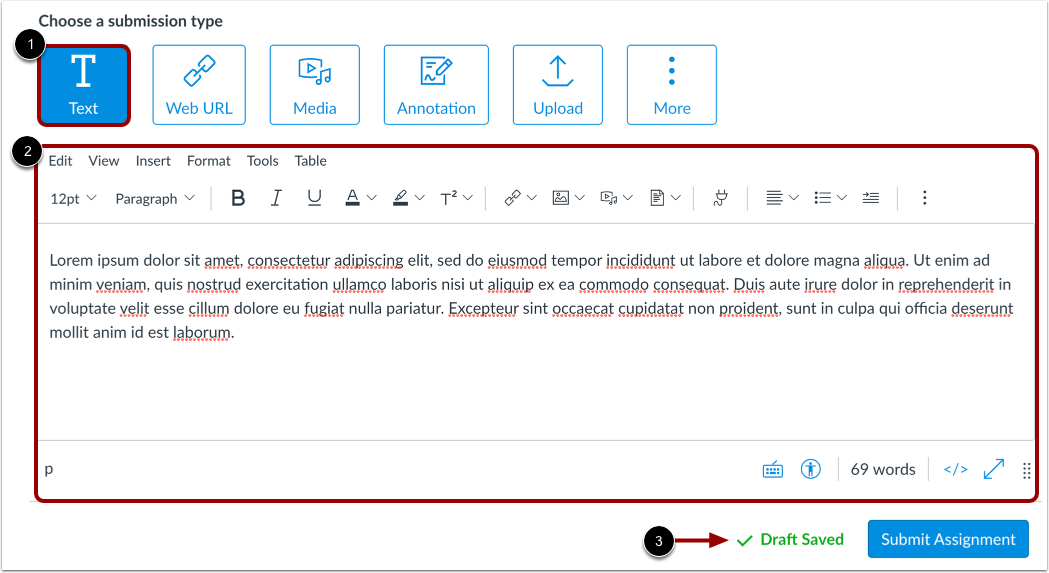
Pour soumettre un devoir de saisie de texte , cliquez sur le bouton Texte [1]. Ensuite, saisissez le texte dans l' éditeur de contenu enrichi [2].
Une fois ajouté, votre texte sera enregistré comme brouillon de soumission de devoir [3].
Soumettre l'URL du site Web
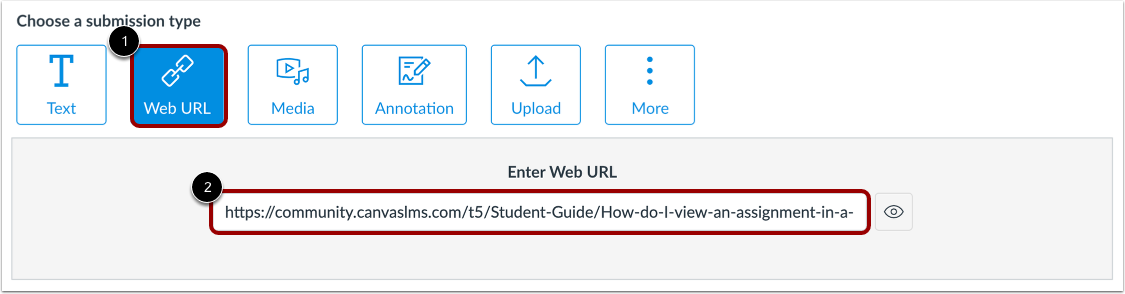
Pour soumettre une URL de site Web , cliquez sur le bouton URL Web [1]. Ensuite, saisissez ou collez l'URL dans le champ Saisir l'URL Web [2].
Une fois ajoutée, l'URL de votre site web sera enregistrée comme brouillon de devoir.
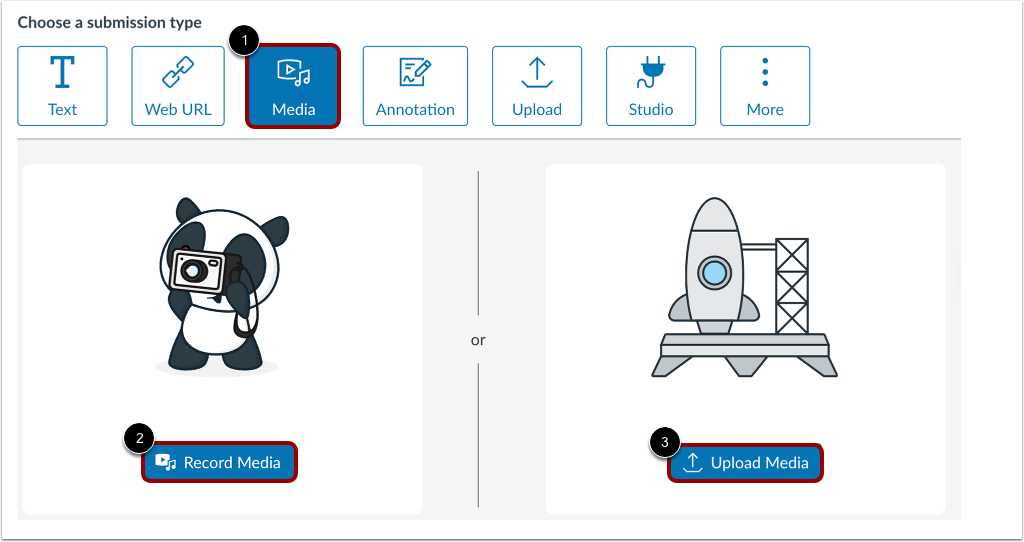
Pour soumettre un enregistrement multimédia , cliquez sur le bouton Média [1]. Pour créer un enregistrement, cliquez sur le bouton Enregistrer un média [2]. Pour importer un fichier multimédia depuis votre ordinateur, cliquez sur le bouton Importer un média [3].
Soumettre une annotation
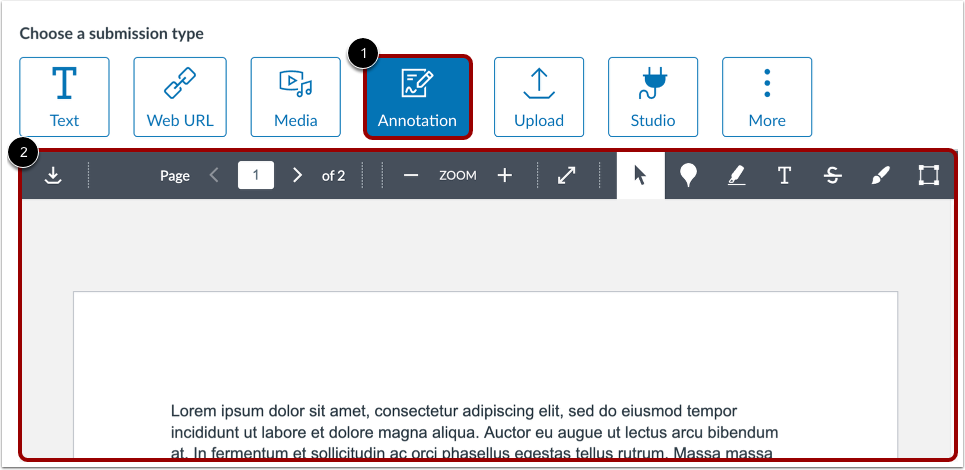
Pour soumettre un document annoté , cliquez sur le bouton Annotation [1]. Ensuite, utilisez Docviewer pour annoter le document [2].
Remarque : Les travaux de groupe ne prennent pas en charge le type de soumission d'annotations étudiantes.
Soumettre un fichier
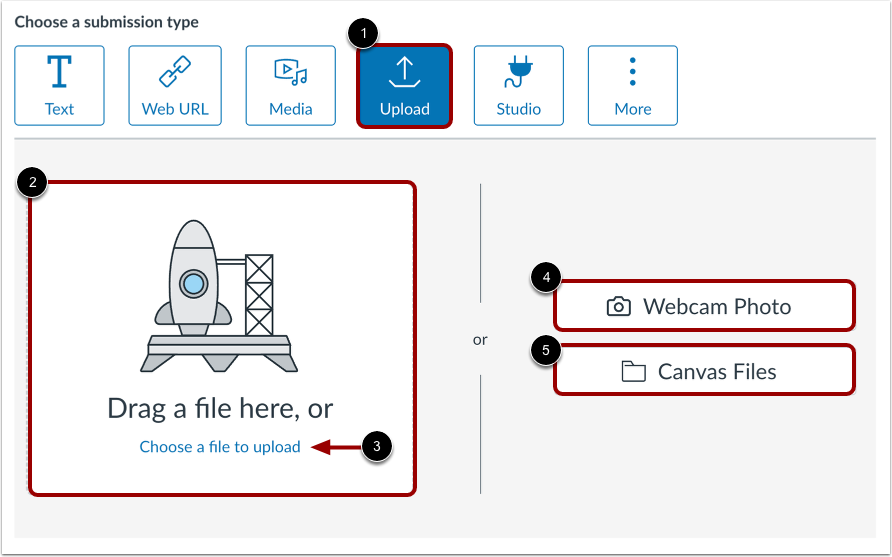
Pour télécharger un fichier comme soumission, cliquez sur le bouton Télécharger [1].
Pour télécharger un fichier depuis votre ordinateur , faites glisser et déposez un fichier [2], ou parcourez les fichiers de votre ordinateur en cliquant sur le lien Choisir un fichier à télécharger [3].
Pour prendre une photo de votre devoir à l'aide de la webcam de votre ordinateur , cliquez sur le bouton Webcam [4].
Pour télécharger un fichier depuis vos fichiers utilisateur Canvas , cliquez sur le bouton Fichiers Canvas [5].
Une fois téléchargé, votre fichier sera enregistré comme brouillon de devoir.
Soumettre le fichier de candidature au cours
Si cette option est ajoutée à votre cours, vous pourrez voir des options pour télécharger un fichier à partir d'une application de cours telle que Google Drive ou Office 365 .
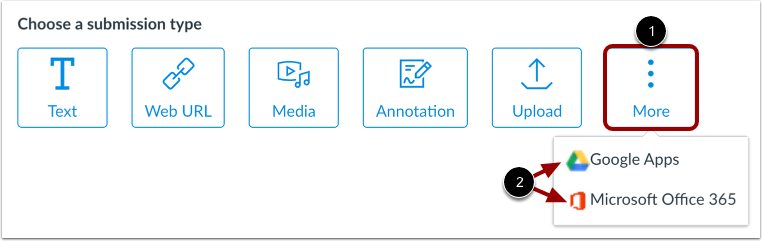
Pour téléverser un fichier ou une URL depuis une application de cours, cliquez sur le bouton Plus [1]. Cliquez ensuite sur le nom de l'application [2].
Une fois ajouté, votre fichier sera enregistré comme brouillon de devoir.
Soumettre le devoir
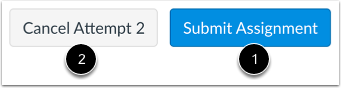
Lorsque vous êtes prêt à soumettre votre devoir, cliquez sur le bouton Soumettre le devoir [1].
Si vous travaillez sur une tentative de devoir supplémentaire, vous pouvez annuler votre soumission de devoir en cliquant sur le bouton Annuler la tentative [2].
Remarque : Si vous avez ajouté une soumission de texte, vous devez enregistrer le brouillon de la soumission avant de pouvoir soumettre le devoir.
Voir la soumission
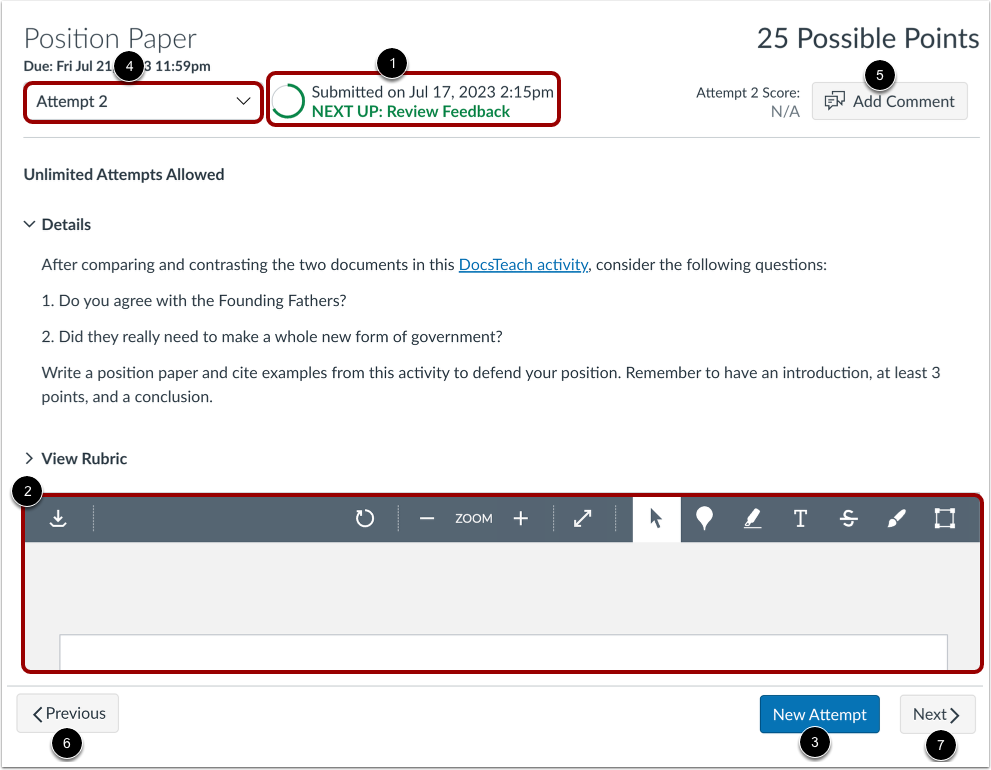
Lorsque votre soumission est soumise avec succès, le Suivi de progression affiche un statut Soumis [1] et votre soumission la plus récente s'affiche [2].
Si vous le souhaitez, vous pouvez soumettre une autre version de votre devoir en utilisant le bouton Nouvelle tentative [3].
Si vous avez soumis plusieurs devoirs, vous pouvez consulter les soumissions précédentes en cliquant sur le menu déroulant Tentative [4].
Pour ajouter un commentaire à votre instructeur, cliquez sur le bouton Ajouter un commentaire [5].
Remarques :
- Si votre devoir fait partie d’un module, vous pouvez consulter l’élément de module précédent en cliquant sur le bouton Précédent [6] et l’élément de module suivant en cliquant sur le bouton Suivant [7].
- Si vous n'êtes pas en mesure de soumettre à nouveau votre travail, il se peut que votre professeur ait limité le nombre de soumissions autorisées ou que le devoir n'accepte plus de soumissions en raison des dates de disponibilité du devoir.
- Une fois votre travail soumis, le devoir restera affiché sur la page « Devoirs » et dans le programme du cours.