Vous pouvez rejoindre une conférence déjà lancée par l'organisateur.
Pour utiliser votre microphone, vous devez autoriser Conferences à accéder à ses paramètres. Lors de votre inscription à la conférence, vous devrez vérifier ces paramètres dans votre navigateur.
Remarque : Il est recommandé aux utilisateurs d'utiliser les navigateurs Chrome ou Firefox pour accéder à l'interface des conférences.
Voir la transcription vidéo
Conférences ouvertes
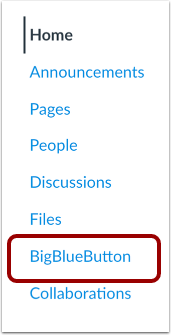
Dans le menu de navigation du cours, cliquez sur le lien correspondant à votre outil de visioconférence. Le nom du lien indique l'outil utilisé par votre établissement.
Participez à la conférence
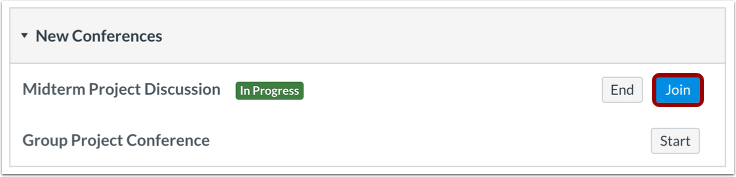
À côté de la conférence à laquelle vous souhaitez participer, cliquez sur le bouton « Rejoindre » .
Remarque : Vous ne pouvez pas participer à une conférence tant que l'organisateur n'a pas commencé celle-ci.
Rejoignez l'audio
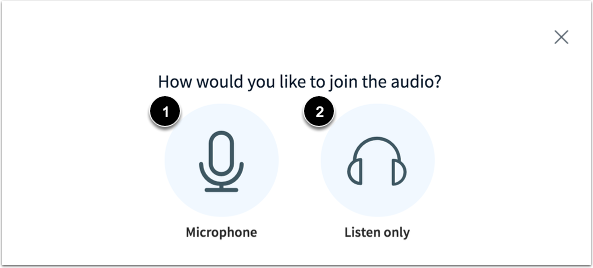
Pour utiliser votre microphone pendant la conférence, cliquez sur l'icône Microphone [1]. Pour participer à la conférence sans activer votre microphone, cliquez sur l'icône Écoute seule [2]. Vous pourrez modifier vos préférences audio une fois la conférence commencée.
Afficher les autorisations du microphone Chrome
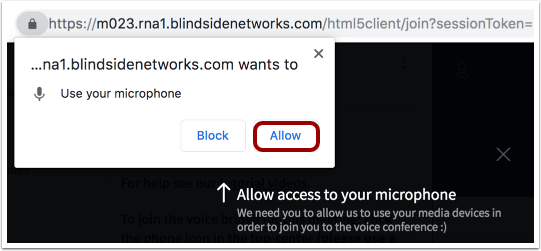
Pour activer le microphone dans un navigateur Chrome, cliquez sur le bouton Autoriser .
Afficher les autorisations du microphone de Firefox
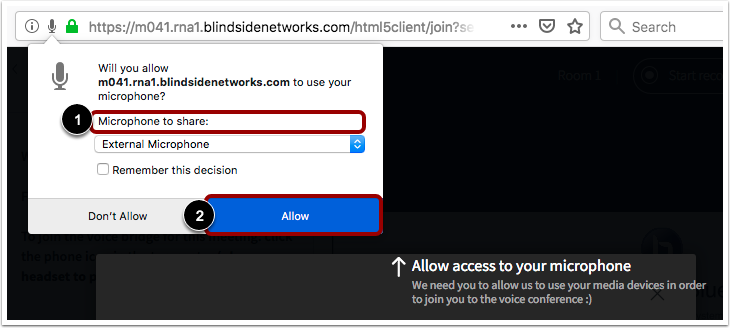
Pour activer un microphone dans un navigateur Firefox, sélectionnez votre microphone dans le menu Microphone à partager [1]. Cliquez ensuite sur le bouton Autoriser [2].
Test audio
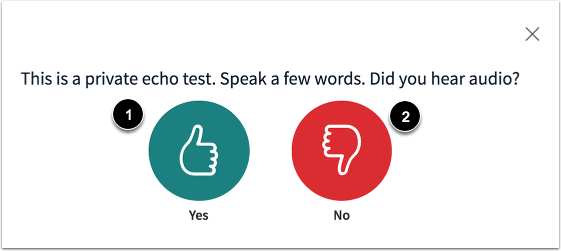
Pour vérifier que votre microphone fonctionne correctement, effectuez le test d'écho audio privé. Prononcez quelques mots ; si vous entendez du son, cliquez sur l'icône Oui [1]. Pour choisir un autre microphone et répéter le test audio, cliquez sur l'icône Non [2].
Remarque : Pour une expérience audio optimale, il est recommandé d'utiliser un casque avec microphone.
Voir la conférence
Visionnez la conférence.
Apprenez à utiliser l'interface Conférences .