Vous pouvez téléverser un fichier vidéo ou audio pour le soumettre comme devoir sur Canvas. Vous pouvez également utiliser Canvas pour enregistrer un fichier audio ou vidéo à soumettre comme devoir. Avant de soumettre un devoir, nous vous recommandons de consulter toutes les informations le concernant, notamment la grille d'évaluation, le cas échéant. Vous pouvez également soumettre vos devoirs depuis votre appareil Android ou iOS.
Pour en savoir plus sur les options disponibles pour l'utilisation de fichiers multimédias dans Canvas, consultez le document de ressources « Comparaison des médias dans Canvas » .
Remarques :
- Canvas n'acceptera pas les fichiers multimédias de plus de 500 Mo.
- Votre enseignant déterminera les types de travaux autorisés. Il est possible que l'une ou l'autre de ces options, voire les deux, ne soit pas disponible. Vous pourrez également soumettre à nouveau vos travaux si votre enseignant l'autorise.
- Il est possible que certains de vos travaux ne soient pas à soumettre en ligne. Si le lien « Soumettre le travail » n'apparaît pas, votre enseignant vous demandera peut-être de le soumettre autrement, ou la date limite est dépassée. Consultez la description du travail pour obtenir des instructions, ou contactez votre enseignant pour obtenir de l'aide.
- Les fichiers téléchargés et soumis ne sont pas comptabilisés dans le quota de stockage de l'utilisateur, mais ceux téléchargés via l'éditeur de contenu enrichi le sont.
- Si cette option est activée dans votre compte, Canvas affiche une animation de félicitations lorsque vous soumettez un devoir à temps. Vous pouvez toutefois désactiver cette fonctionnalité dans vos paramètres utilisateur.
- Si le devoir auquel vous accédez s'affiche différemment, il se peut que votre devoir utilise la fonction d'amélioration des devoirs .
Missions ouvertes
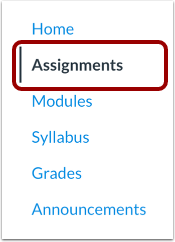
Dans le menu de navigation du cours, cliquez sur le lien « Devoirs » .
Devoir ouvert
Cliquez sur le nom du devoir.
Soumettre le devoir
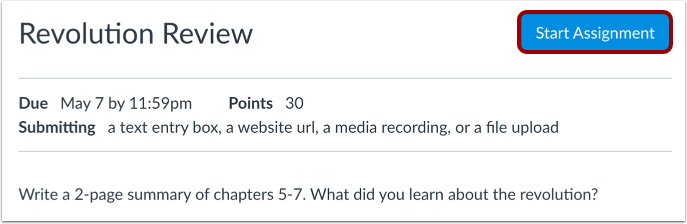
Cliquez sur le bouton « Démarrer la tâche » .
Remarque : Si le bouton « Commencer le devoir » n’apparaît pas, il est possible que votre enseignant ne souhaite pas que vous soumettiez votre devoir en ligne ou que la date limite soit dépassée. Consultez la description du devoir pour obtenir des instructions ou contactez votre enseignant pour obtenir de l’aide.
Consulter l'avis de note finale
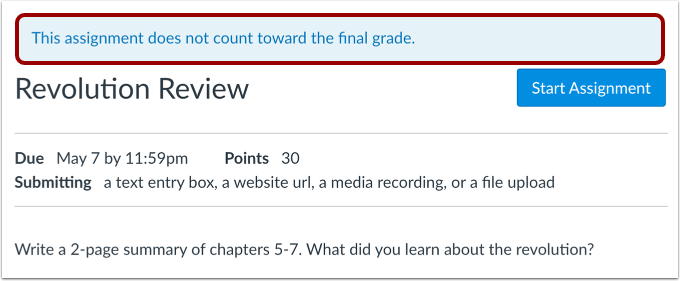
Une bannière peut apparaître au-dessus de votre devoir pour indiquer que votre enseignant l'a retiré du calcul de la note finale. Cependant, ce paramètre n'affecte pas la soumission du devoir.
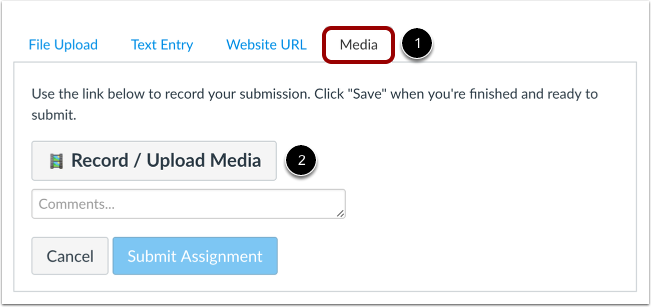
Pour ouvrir l'outil de téléchargement de médias, sélectionnez l'onglet Média [1] et cliquez sur le bouton Enregistrer/Télécharger des médias [2].
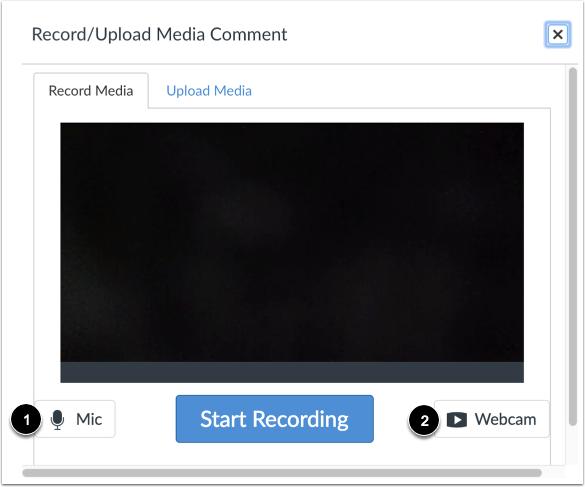
Vous avez la possibilité d'enregistrer une vidéo ou un enregistrement audio à télécharger pour le devoir.
Pour sélectionner un microphone pour votre enregistrement, cliquez sur le bouton Micro [1]. Pour sélectionner une webcam, ou pour désactiver la webcam pour les enregistrements audio uniquement, cliquez sur le bouton Webcam [2].
Remarque : Si vous recevez un message d'erreur indiquant que « le téléchargement des commentaires multimédias n'a pas été configuré correctement », veuillez contacter votre instructeur.
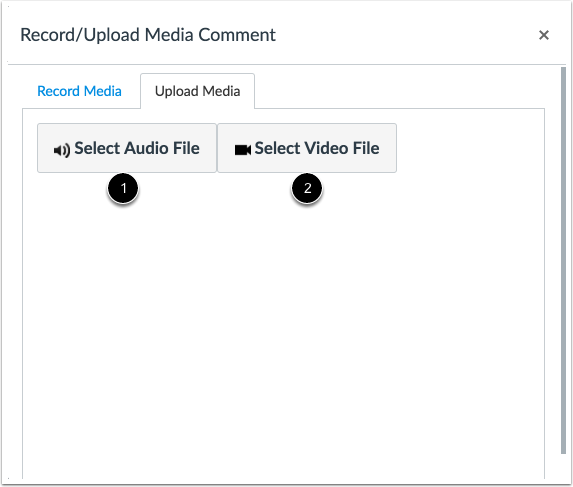
Vous pouvez joindre un fichier audio [1] ou un fichier vidéo [2] à votre devoir. La procédure est identique dans les deux cas.
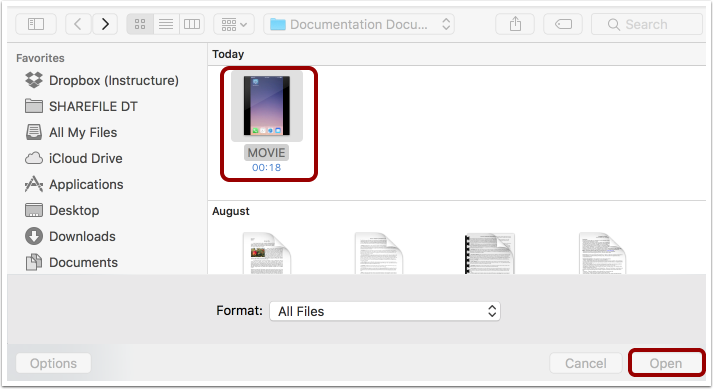
Sélectionnez le fichier que vous souhaitez télécharger et cliquez sur Ouvrir pour commencer le téléchargement.
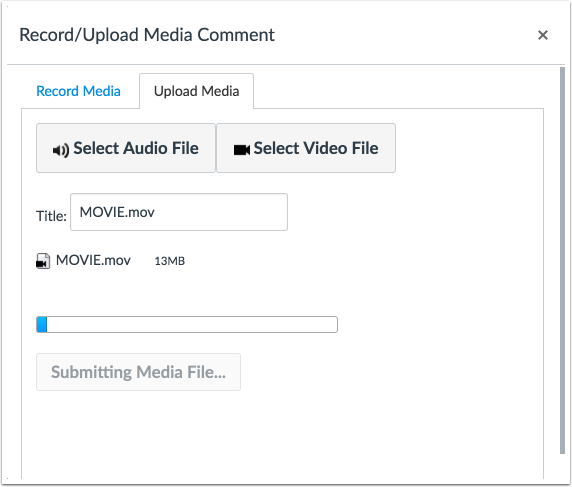
Surveiller le chargement des fichiers
Surveillez le chargement du fichier. Le processus de chargement se terminera automatiquement.
Soumettre le devoir
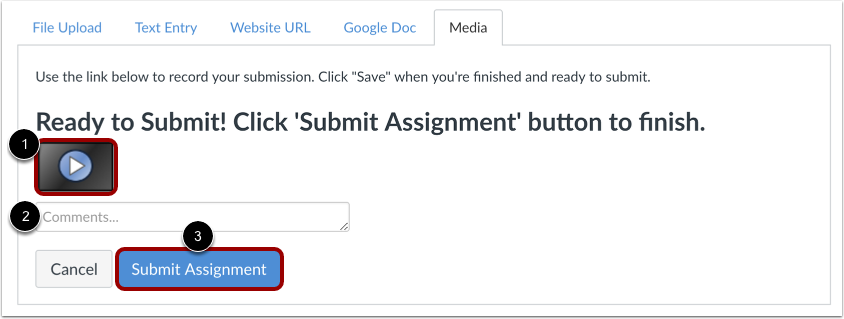
Vous pouvez consulter votre enregistrement multimédia dans la zone de soumission du devoir [1]. Vous pouvez ajouter des commentaires textuels à votre enregistrement [2].
Pour remplacer les fichiers multimédias enregistrés ou téléchargés avant de soumettre votre devoir, actualisez votre navigateur Web et enregistrez ou téléchargez à nouveau vos fichiers multimédias.
Pour soumettre votre enregistrement, cliquez sur le bouton Soumettre le devoir [3].
Voir le devoir soumis
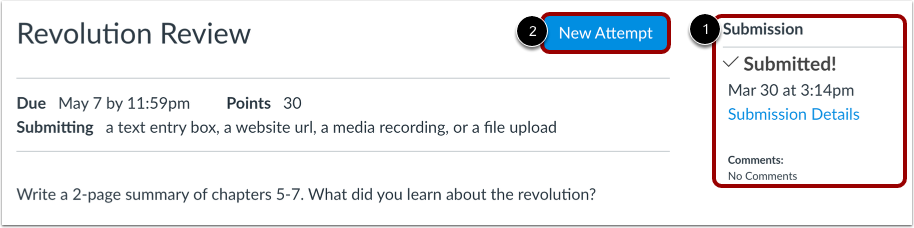
La barre latérale affiche des informations sur votre soumission [1].
Si votre enseignant vous y autorise, vous pouvez soumettre une nouvelle version de votre devoir en cliquant sur le bouton « Nouvelle tentative » [2]. Seuls les détails de votre dernière soumission seront visibles dans la barre latérale, mais votre enseignant pourra consulter toutes vos soumissions.
Une fois votre travail évalué par l'enseignant, le lien « Notes » dans le menu de navigation du cours affiche un indicateur de note. Vous pouvez également consulter les détails de votre devoir et accéder à des commentaires supplémentaires sur la page « Notes ».
Remarques :
- Après avoir soumis un devoir, celui-ci apparaîtra toujours dans la section « Devoirs » et dans le programme du cours ; la liste n’est pas supprimée lors de la soumission du devoir.
- Lorsque vous soumettez à nouveau un devoir, vous ne pouvez accéder qu'à votre dernière soumission. Cependant, les enseignants peuvent consulter toutes vos soumissions.