Votre enseignant peut choisir d'ajouter des commentaires directement dans votre devoir, sous forme d'annotations. Si la page de détails du devoir comporte un bouton « Voir les commentaires » , vous pouvez consulter ces commentaires annotés grâce à l'outil de prévisualisation Canvas DocViewer. Vous pouvez également utiliser Canvas DocViewer pour répondre aux commentaires ou ajouter vos propres annotations.
Il est possible que certains navigateurs n'affichent pas correctement les commentaires lors de la consultation. Si votre navigateur intègre un lecteur PDF, sélectionnez l'option permettant d'afficher le PDF dans le lecteur système. Vous pouvez également télécharger les fichiers PDF contenant les commentaires pour les consulter sur votre ordinateur. Les paramètres nécessaires pour afficher ou imprimer les annotations dans le PDF varient selon les logiciels installés sur votre ordinateur.
Remarques :
- Si la pièce jointe au devoir affiche un bouton Aperçu au lieu du bouton Afficher les commentaires, votre fichier n'est pas compatible avec DocViewer et ne contiendra aucun commentaire annoté.
- Si l'affichage du devoir auquel vous accédez diffère, il se peut que les améliorations apportées aux devoirs ne soient pas activées dans votre cours ou que votre enseignant n'ait pas utilisé un type de devoir compatible. Découvrez comment consulter les commentaires de votre enseignant sur votre devoir grâce aux améliorations apportées aux devoirs.
- Si vous avez soumis un travail de groupe sans en faire partie, les commentaires de l'enseignant ne s'afficheront peut-être pas sur la page « Détails de la soumission ». Vous pouvez les consulter sur votre page « Notes » ou dans le dossier « Commentaires de soumission » de votre boîte de réception.
Niveaux ouverts
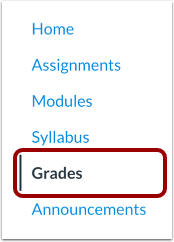
Dans le menu de navigation du cours, cliquez sur le lien « Notes » .
Voir les détails de la mission
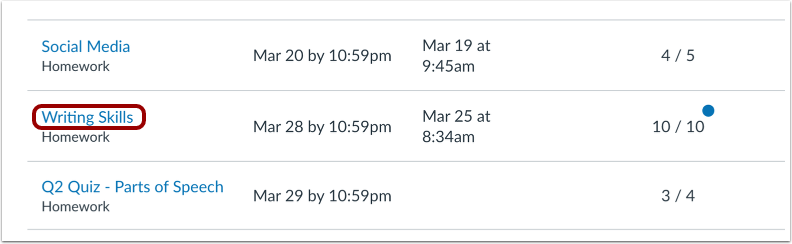
Cliquez sur le titre d'un devoir.
Afficher les commentaires
Cliquez sur le lien « Afficher les commentaires » . Ce lien affiche un indicateur signalant si des commentaires annotés ont été ajoutés à un devoir pris en charge.
Remarques :
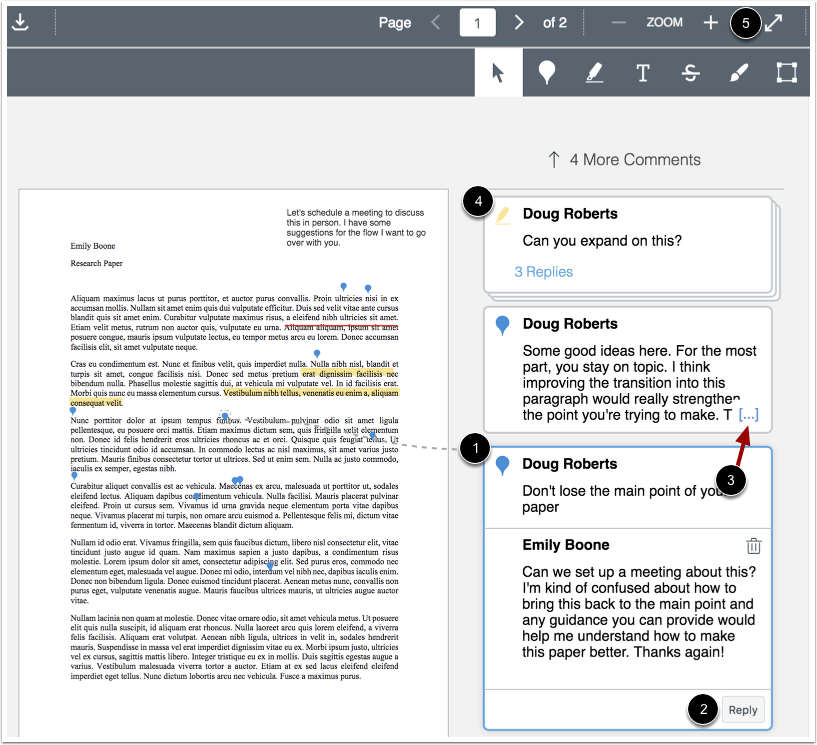
Consultez les commentaires annotés de votre instructeur [1].
Pour répondre à un commentaire, cliquez sur le commentaire et cliquez sur le bouton Répondre [2].
Lorsqu'un commentaire annoté comporte plusieurs lignes de contenu, la zone de contenu affiche un lien en forme de points de suspension. Pour développer un commentaire, cliquez sur ce lien [3].
Pour afficher les réponses empilées, cliquez sur le commentaire pour développer toutes les réponses [4].
Pour afficher les commentaires en mode agrandi, cliquez sur l’icône Plein écran [5].
Vous pouvez également utiliser DocViewer pour annoter votre devoir.
Télécharger le fichier
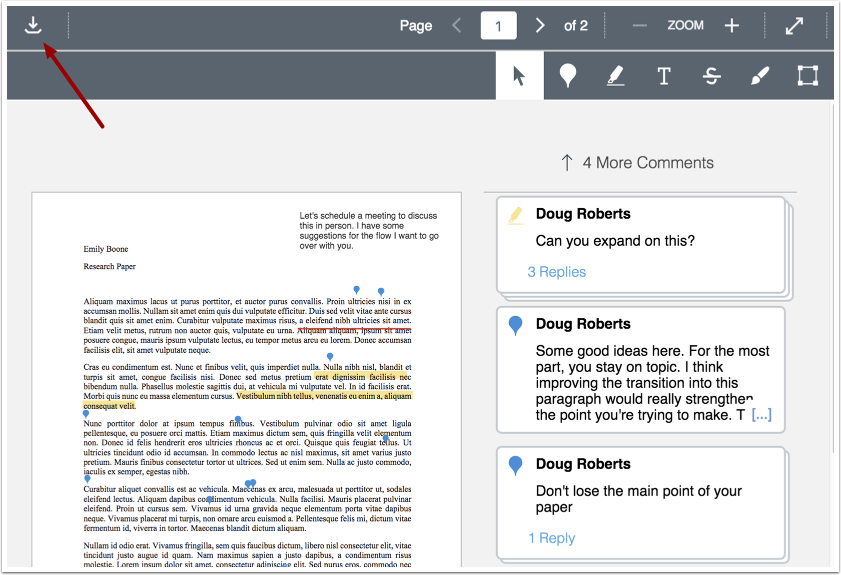
Pour télécharger le document et ses annotations au format PDF, cliquez sur l'icône de téléchargement .
Remarque : Si vous téléchargez les fichiers PDF pour consulter les annotations sur votre ordinateur, Adobe Acrobat Reader est un outil couramment utilisé à cette fin.