En tant qu'étudiant, vous pouvez consulter les statistiques du cours.
Les données analytiques disponibles comprennent la note du cours, l'activité en ligne hebdomadaire et les communications. Par défaut, la page d'analyse affiche un graphique interactif regroupant toutes les données. Vous pouvez toutefois consulter les données sous forme de tableau à tout moment.
Remarques :
- Si vous ne voyez pas l'option permettant d'accéder aux analyses de cours, il se peut que votre établissement n'ait pas activé cette fonctionnalité.
- Les données de Course Analytics sont mises à jour toutes les 24 heures. Veuillez vérifier la date et l'heure de la dernière mise à jour des données du cours, car le contenu peut être obsolète par rapport aux activités et aux soumissions récentes.
Voir la transcription vidéo
Cours ouvert
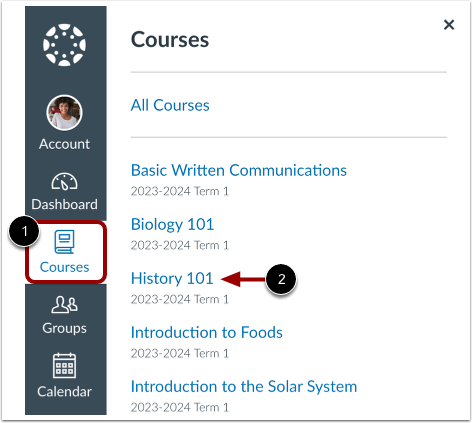
Dans la navigation globale, cliquez sur le lien Cours [1], puis cliquez sur le nom du cours [2].
Analyses de cours ouverts
Pour ouvrir Course Analytics, cliquez sur le lien Course Analytics dans la navigation du cours [1] ou sur le bouton Course Analytics dans la page d'accueil du cours [2].
Remarque : Si vous ne voyez pas l'option permettant d'accéder aux statistiques du cours, il se peut que votre enseignant n'ait pas activé cette fonctionnalité ou que vous ne disposiez pas des autorisations nécessaires liées au rôle du cours.
Afficher le graphique des notes du cours
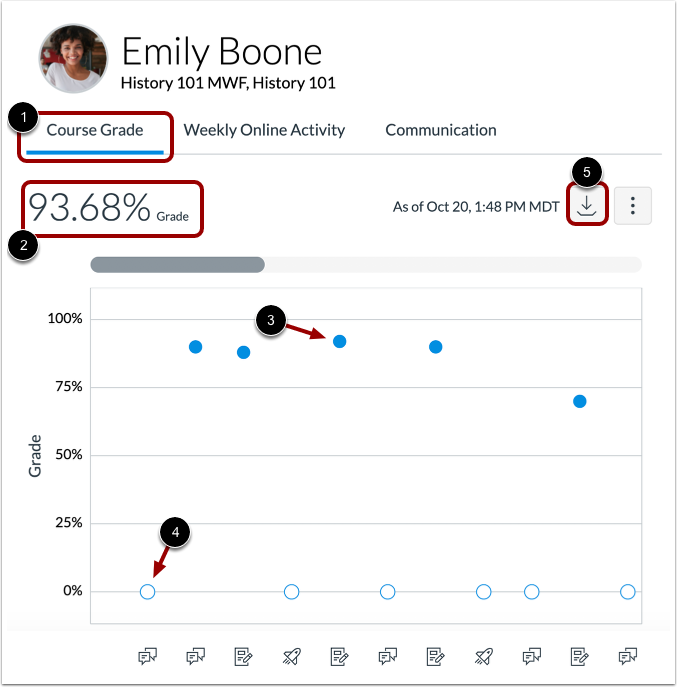
Par défaut, l'outil d'analyse des étudiants s'ouvre sur l'onglet « Note du cours » [1]. Le graphique « Note du cours » affiche l'état et la note de tous les devoirs du cours. Votre note actuelle est affichée au-dessus du graphique [2].
L'axe des abscisses affiche une icône indiquant s'il s'agit d'un devoir, d'un quiz ou d'une discussion. L'axe des ordonnées indique le pourcentage de la note.
Un point plein [3] représente un devoir noté et un point vide [4] représente un devoir non noté.
Pour télécharger un fichier CSV de vos données de notes de cours, cliquez sur le bouton Télécharger [5].
Voir les détails de la mission
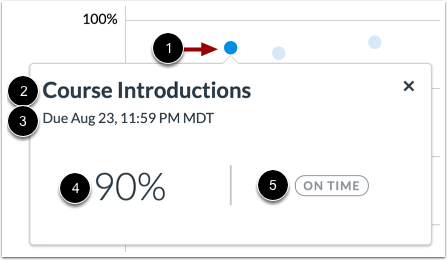
Pour afficher plus de détails sur une affectation, cliquez sur le point [1].
Chaque devoir affichera le titre [2], la date d'échéance [3], la note [4] et le statut [5]. Le statut peut indiquer « à temps », « manquant », « en retard » ou « excusé ».
Tableau des données de notes du cours
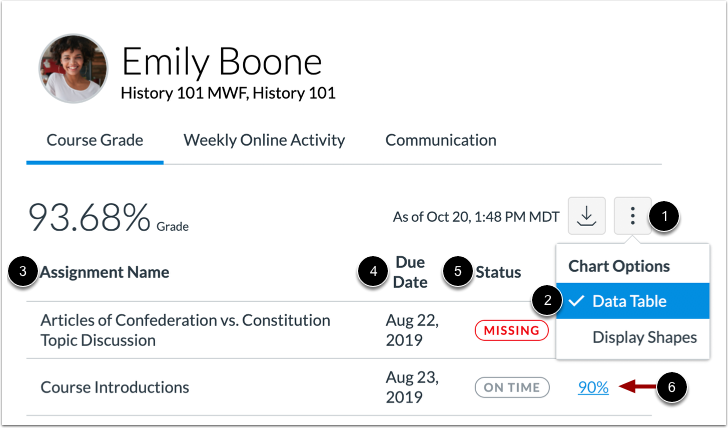
Pour afficher les données de notes du cours dans un tableau, cliquez sur l'icône Options [1] et sélectionnez l'option Tableau de données [2]. Le tableau affiche le nom du devoir [3], la date d'échéance [4], le statut [5] et la note [6]. Vous pouvez trier le tableau en cliquant sur l'en-tête d'une colonne.
Afficher le graphique hebdomadaire de l'activité en ligne
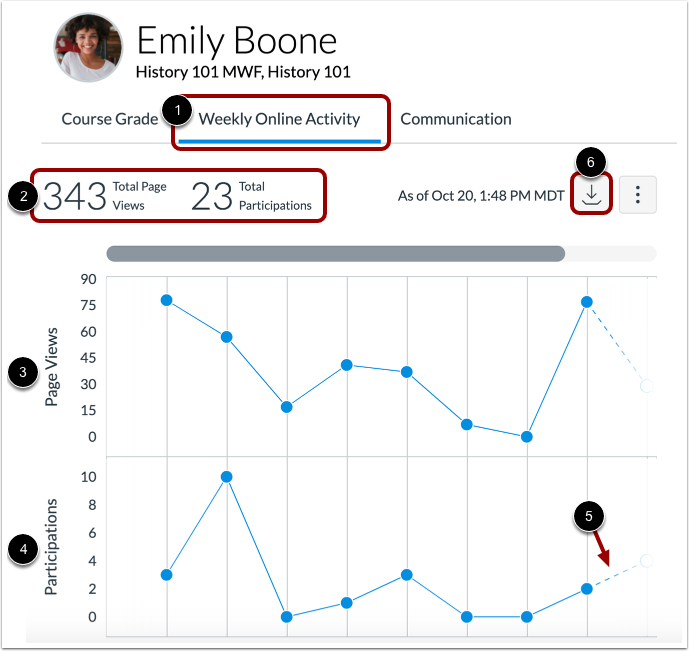
Pour consulter votre activité en ligne hebdomadaire, cliquez sur l’onglet Activité en ligne hebdomadaire [1]. Le nombre total de pages vues et le nombre total de participations sont affichés au-dessus du graphique [2].
Les données sont affichées sous forme de graphique à deux lignes : nombre moyen de pages vues [3] et nombre moyen de participations [4]. Les actions suivantes généreront des participations :
- Annonces : publie un nouveau commentaire sur une annonce
- Devoirs : soumet un devoir
- Collaborations : charge une collaboration pour consulter/modifier un document
- Conférences : participe à une conférence en ligne
- Discussions : publie un nouveau commentaire dans une discussion
- Pages : crée une page
- Quiz : soumet un quiz
- Quiz : commence à passer un quiz
Les données de la semaine en cours sont indiquées par une ligne pointillée [5].
Pour télécharger un fichier CSV des données hebdomadaires d'activité en ligne, cliquez sur le bouton Télécharger [6].
Afficher le tableau des données hebdomadaires d'activité en ligne
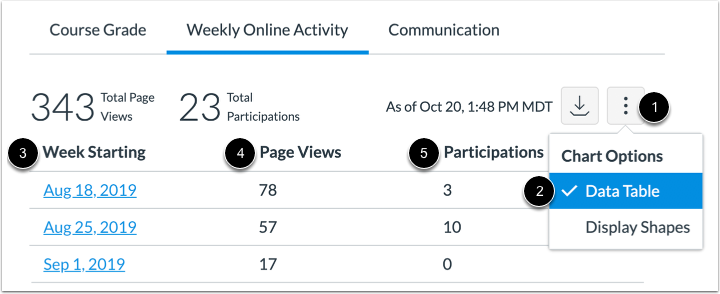
Pour consulter l'activité en ligne hebdomadaire sous forme de tableau, cliquez sur l'icône Options [1] et sélectionnez l'option Tableau de données [2]. Le tableau affiche la date de début de la semaine [3], le nombre de pages vues [4] et le nombre de participations [5]. Vous pouvez trier le tableau en cliquant sur l'en-tête d'une colonne.
Afficher le graphique de communication
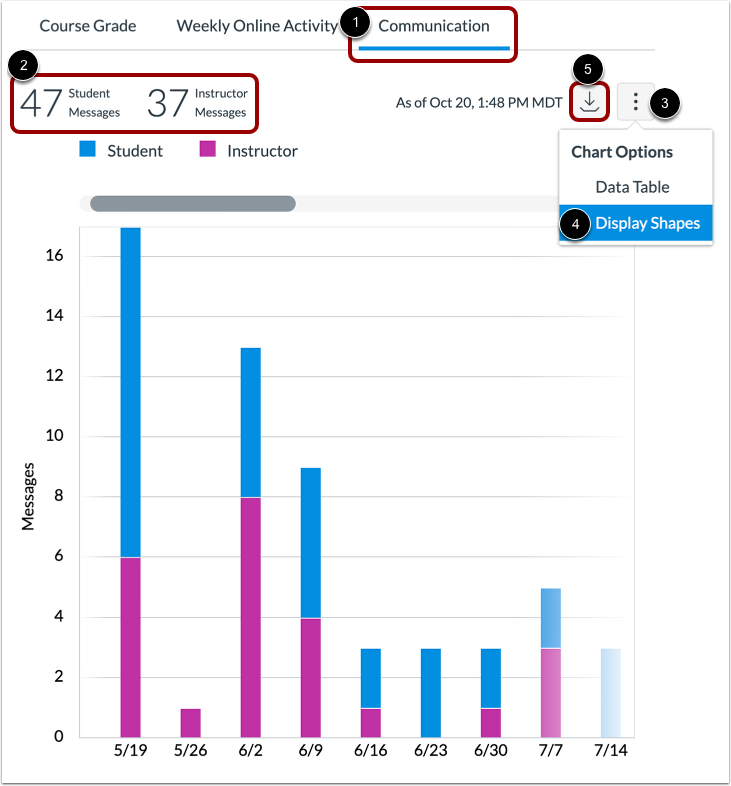
Pour consulter un aperçu des messages, cliquez sur l'onglet Communication [1]. Le graphique de communication affiche le nombre de conversations qui ont eu lieu entre vous et vos enseignants dans la boîte de réception Canvas. Le nombre total de messages envoyés par vous et vos enseignants est affiché au-dessus du graphique [2].
L'axe des abscisses représente la période et l'axe des ordonnées le nombre de messages envoyés. Les messages des étudiants et des enseignants sont différenciés par des couleurs différentes. Pour améliorer le contraste du graphique, cliquez sur l'icône Options du graphique [3] et sélectionnez l'option Formes d'affichage [4].
Pour afficher les détails du graphique à barres, survolez la barre souhaitée. Vous pouvez consulter le nombre total de messages envoyés pour la période sélectionnée. Cliquez sur la barre pour afficher les jours précis et le nombre de messages envoyés pendant cette période.
Pour télécharger un fichier CSV des données de communication, cliquez sur le bouton Télécharger [5].
Afficher le tableau des données de communication
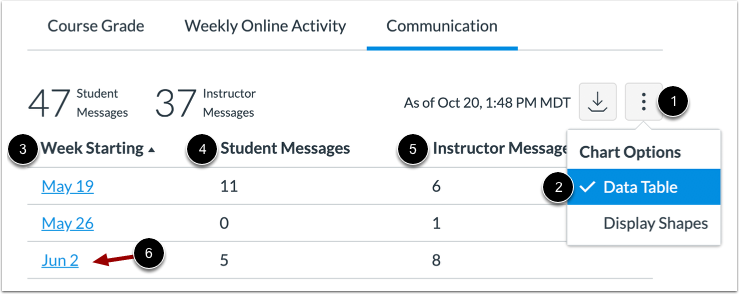
Pour afficher l'activité de communication dans un tableau, cliquez sur l'icône Options [1] et sélectionnez l'option Tableau de données [2]. Le tableau affiche la date de début de semaine [3], le nombre de messages des étudiants [4] et le nombre de messages des enseignants [5]. Vous pouvez trier le tableau en cliquant sur l'en-tête d'une colonne.
Pour afficher les détails d’une plage de dates spécifique, cliquez sur la date [6].