La page Index des discussions vous permet de consulter toutes les discussions d'un cours et de participer aux discussions du cours et des groupes.
Remarque : Votre enseignant peut choisir de masquer le lien « Discussions » dans le menu de navigation du cours. Si ce lien n’est pas disponible, vous pouvez toujours accéder aux discussions par d’autres moyens sur Canvas.
Discussions ouvertes
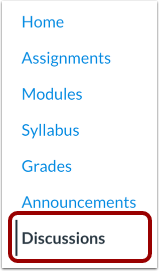
Dans le menu de navigation du cours, cliquez sur le lien Discussions .
Remarque : Si le lien « Discussions » n’est pas disponible dans le menu de navigation du cours, vous pouvez accéder aux discussions du cours via la page « Modules ».
Voir les discussions
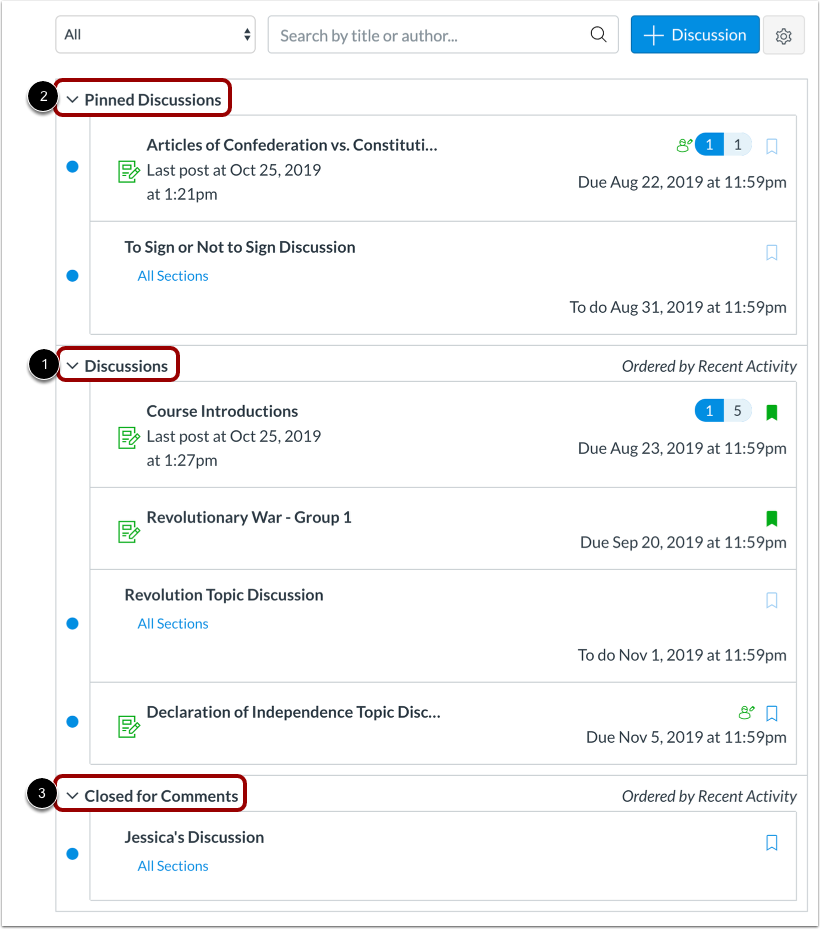
Les discussions sont organisées en trois grands axes.
Discussions [1] : Il s’agit des discussions en cours dans le cadre de ce cours. Les discussions sont classées par ordre chronologique, de la plus récente à la plus ancienne. Ce titre de section s’affiche uniquement si cette section contient des discussions.
Discussions épinglées [2] : Il s’agit de discussions auxquelles votre enseignant souhaite que vous portiez une attention particulière et qui apparaissent en haut de la page Discussions. Ce titre de section s’affiche uniquement si cette section contient des discussions désignées par votre enseignant.
Fermée aux commentaires [3] : Ces discussions ont été fermées manuellement aux commentaires ou leur date de début/fin est dépassée. Elles sont disponibles en lecture seule et classées par ordre chronologique (de la plus récente à la plus ancienne). L’en-tête de cette section s’affiche même si elle ne contient aucune discussion.
Voir la discussion individuelle
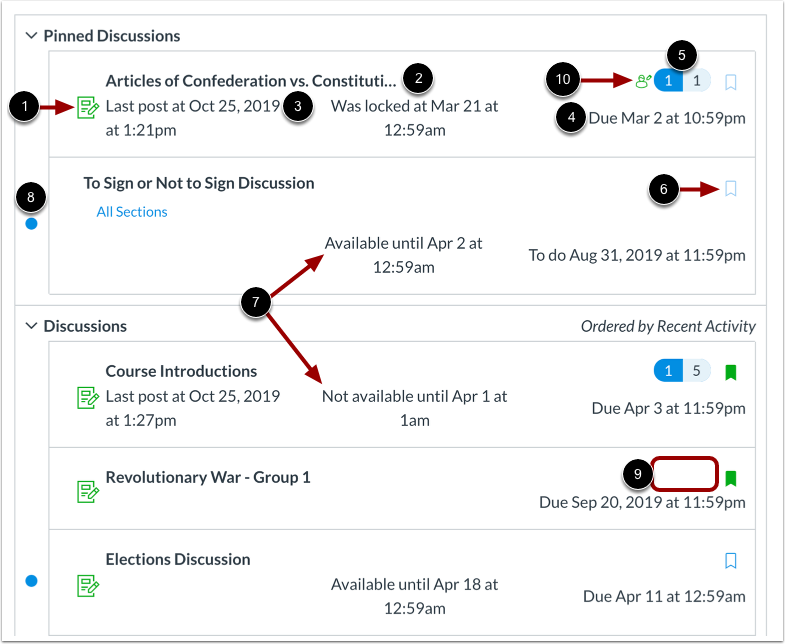
Chaque discussion affiche s'il s'agit d'une discussion notée [1], le nom de la discussion [2], la date à laquelle la dernière réponse à la discussion a été publiée [3], la date d'échéance (le cas échéant) [4], le nombre de messages non lus/total dans la discussion [5] et si vous êtes abonné à la discussion [6].
Vous pouvez également consulter les dates de disponibilité pour les discussions individuelles [7].
Une icône « non lu » à côté d’une discussion indique que celle-ci n’a pas encore été lue [8]. Le nombre de messages non lus/total ne s’affiche pas pour les discussions de groupe ni pour les discussions sans réponse [9].
Il y aura également une icône d'évaluation par les pairs si une discussion notée a été soumise à des évaluations par les pairs [10].
Consulter les dates de disponibilité
Les premières dates affichées correspondent aux dates de disponibilité. Votre enseignant peut les utiliser pour limiter les réponses aux discussions à une période donnée. Ces dates de disponibilité indiquent la période pendant laquelle vous pouvez participer à la discussion. Elles apparaissent également sur la page « Devoirs » pour toutes les discussions concernées.
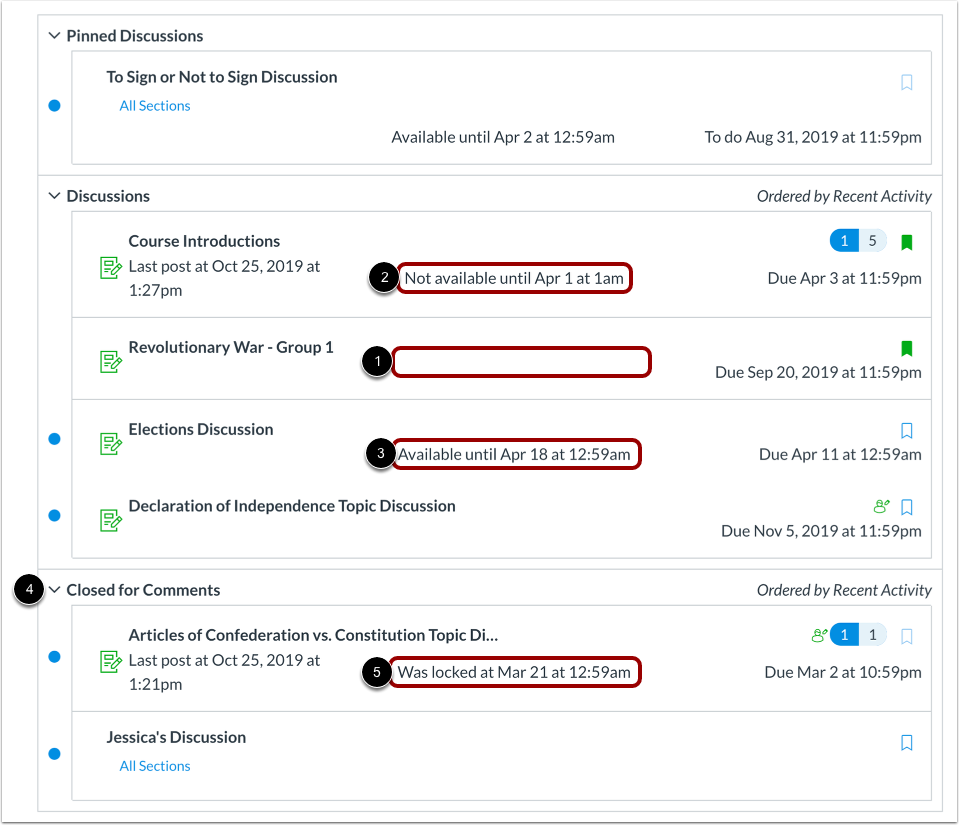
Si la discussion n’a pas de date indiquée, la discussion est ouverte ; vous pouvez répondre à la discussion à tout moment pendant votre cours [1].
Si la discussion indique « Non disponible jusqu’au [date] », la discussion est verrouillée jusqu’à la date spécifiée [2].
Si la discussion indique Disponible jusqu'au [date], vous pouvez répondre à la discussion jusqu'à la date spécifiée [3].
Si la discussion est fermée aux commentaires , elle ne peut plus recevoir de nouvelles contributions [4]. Les discussions de cette section peuvent afficher la mention « Verrouillé le [date] » pour indiquer la date à laquelle elles ont été fermées aux commentaires [5].
Remarque : Si la date indiquée est minuit, la date limite de remise du devoir est la veille. Par exemple, si un devoir est disponible jusqu’au 15 décembre, vous pourrez y accéder jusqu’au 14 décembre à 23 h 59.
Afficher les dates d'échéance
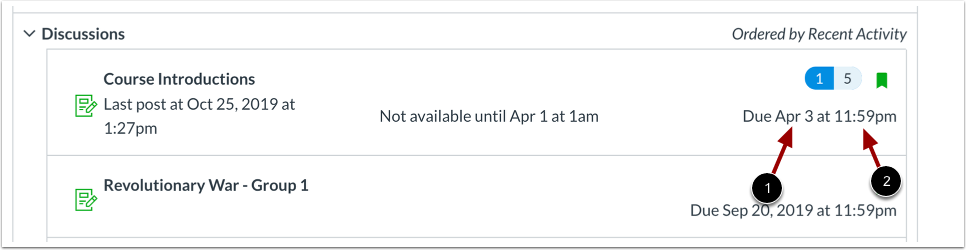
La deuxième série de dates correspond aux dates limites de participation à chaque discussion [1]. Cependant, ces dates limites ne concernent que les discussions notées . Toute réponse envoyée après la date limite sera considérée comme tardive ; certains enseignants peuvent retirer des points pour les réponses tardives. Vous pouvez néanmoins répondre à une discussion en retard avant la date limite de participation .
Les dates d'échéance comprennent également une heure [2]. Si votre enseignant n'indique pas d'heure d'échéance, la date affichée correspond à l'heure d'échéance par défaut du cours.
Remarque : La date d'échéance peut être antérieure ou égale à la date de disponibilité.
Discussions filtrées
Il existe plusieurs façons de filtrer les discussions :
- Afficher toutes les discussions ou seulement les discussions non lues en sélectionnant une option dans le menu déroulant.
- Recherchez une discussion en saisissant son titre, un nom d'utilisateur ou un mot-clé dans le champ de recherche .
- Pour lancer une nouvelle discussion, cliquez sur le bouton « Ajouter une discussion » . ( Remarque : certains enseignants peuvent désactiver cette option.)
- Modifiez les paramètres de discussion pour marquer manuellement les messages comme lus en cliquant sur l'icône Paramètres .
Discussion ouverte
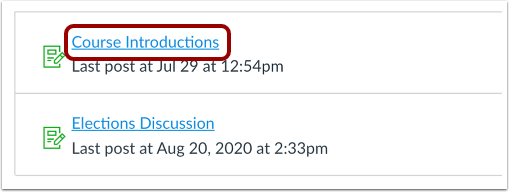
Cliquez sur le nom d'une discussion.
Voir la discussion
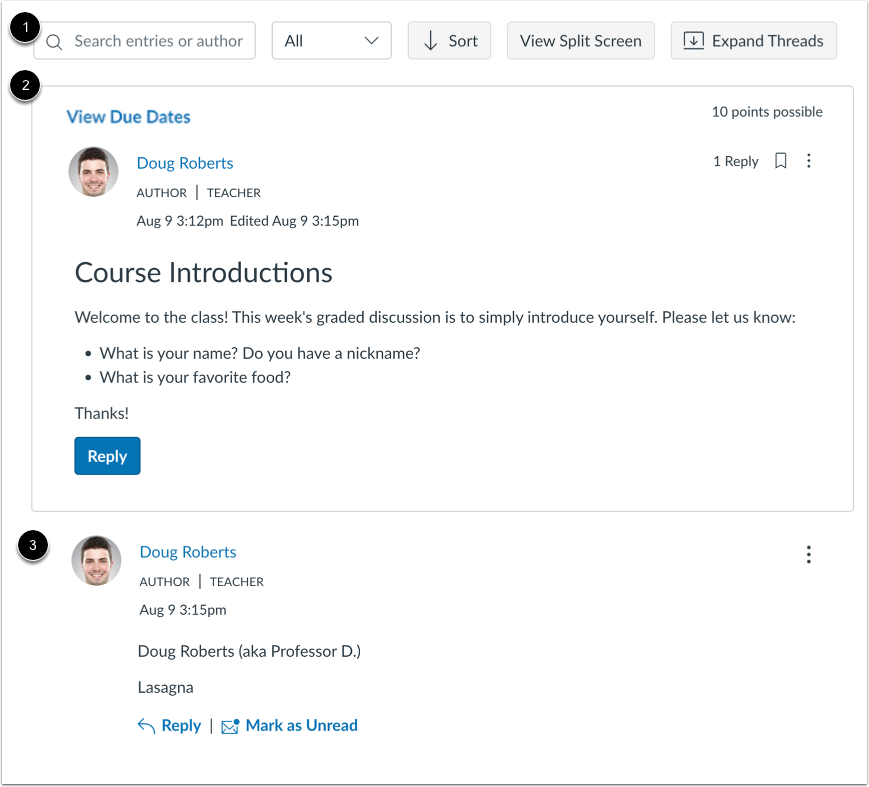
Une discussion comprend trois sections : la barre d’outils de discussion [1], le sujet de discussion [2] et les réponses à la discussion [3]. Vous disposez de plusieurs options pour afficher et trier les discussions .
Voir le message de discussion anonyme
Si la discussion est anonyme, un message s'affiche indiquant que votre nom et votre photo de profil seront masqués aux autres membres du cours.
Voir le sujet de discussion
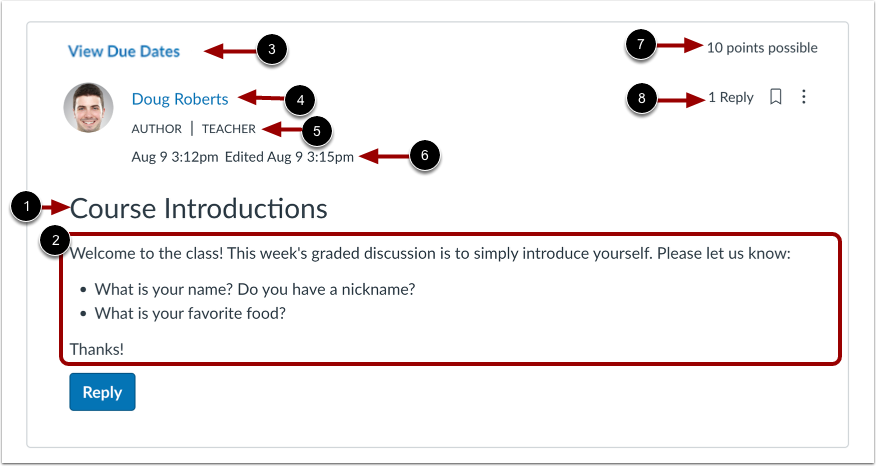
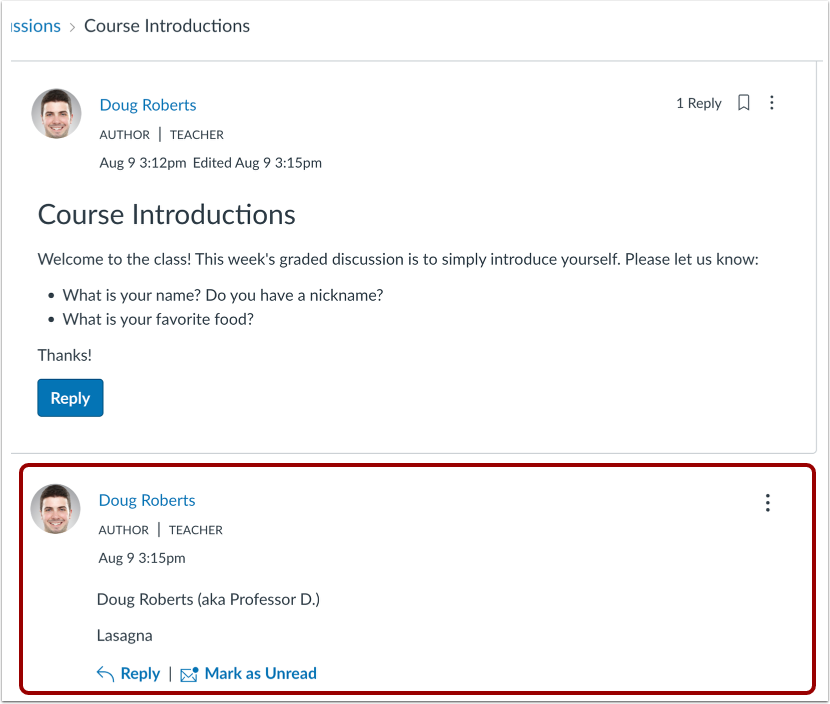
La section sujet de discussion comprend des informations importantes sur la discussion, notamment le titre de la discussion [1] et sa description [2].
Si votre établissement l'a activé, vous pouvez consulter plusieurs dates d'échéance et points de contrôle pour une discussion notée [3], le nom de l'auteur [4], les étiquettes de rôle utilisateur pour les rôles d'assistant d'enseignement et d'enseignant (instructeur) [5], la date et l'heure de publication de la discussion [6], le nombre de points possibles (le cas échéant) [7] et le nombre de réponses [8].
Remarque : Si la discussion est anonyme, les noms et photos de profil des étudiants ne sont pas affichés. Les messages publiés par l’enseignant affichent son nom et sa photo de profil.
Options de discussion
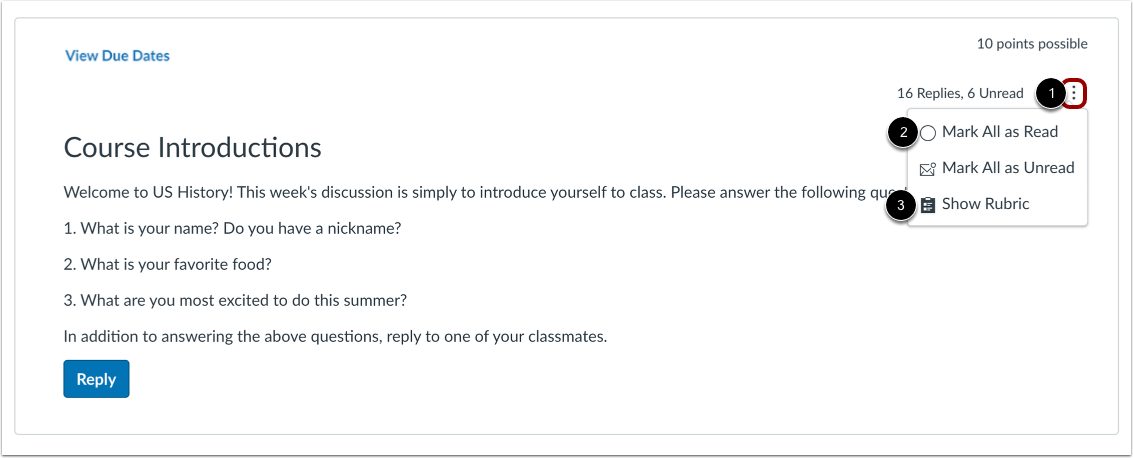
Pour afficher le menu Options d’une discussion, cliquez sur l’icône Options [1].
Pour marquer toutes les réponses comme lues, cliquez sur le lien « Tout marquer comme lu » [2]. Pour consulter la grille d’évaluation de la discussion, cliquez sur le lien « Afficher la grille d’évaluation » [3].
Remarque : Si le lien « Afficher la grille d’évaluation » n’apparaît pas dans le menu Options, cela signifie que votre enseignant n’a pas ajouté de grille d’évaluation à la discussion.
Voir les réponses à la discussion
Les réponses à la discussion s'affichent sous le sujet. Vous pouvez les consulter, les trier ou les signaler .
Afficher les réponses à la discussion intégrée
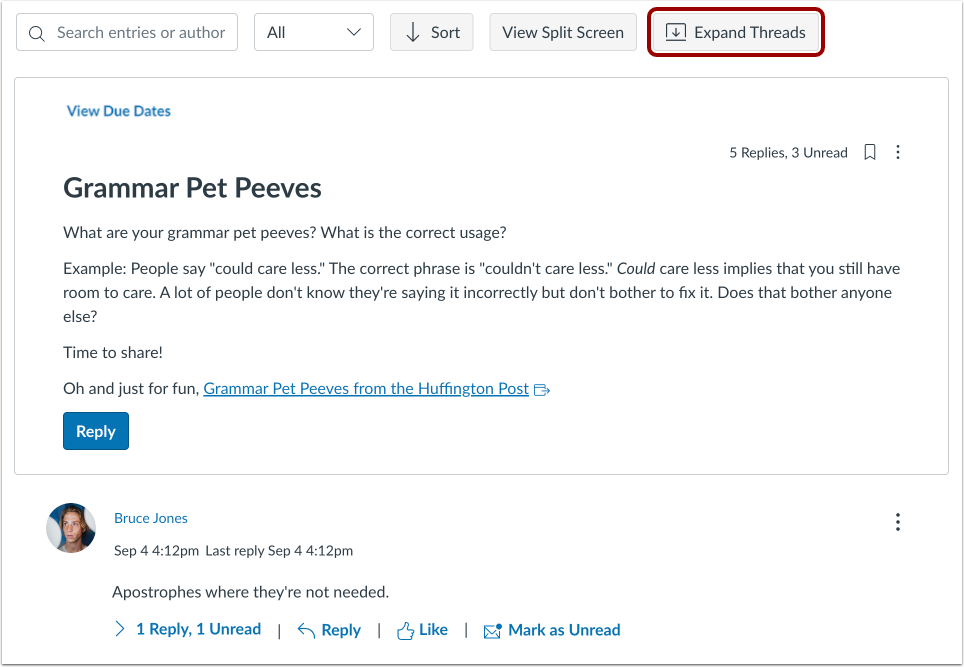
Lors de la consultation des réponses aux discussions intégrées, vous pouvez réduire et développer les fils de discussion en cliquant sur les boutons Développer les fils et Réduire les fils .
Afficher les réponses à la discussion en écran partagé
Pour afficher les réponses groupées dans une barre latérale en écran partagé , cliquez sur le bouton Afficher en écran partagé .
Afficher la discussion avec les réponses requises
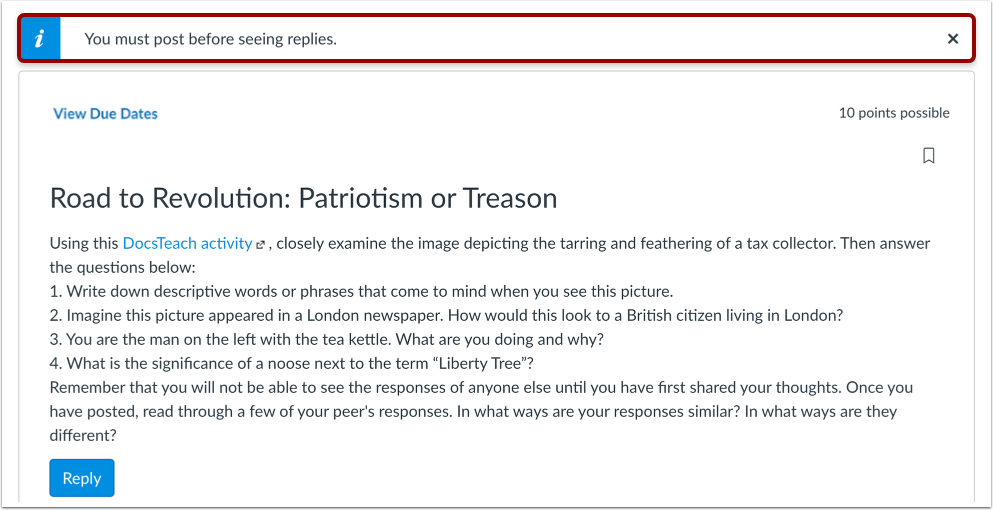
Si vous ne parvenez pas à voir les réponses des autres étudiants, vous devrez peut-être y répondre avant de pouvoir les consulter. Une fois votre réponse publiée, toutes les autres réponses seront visibles.
Voir la discussion de groupe
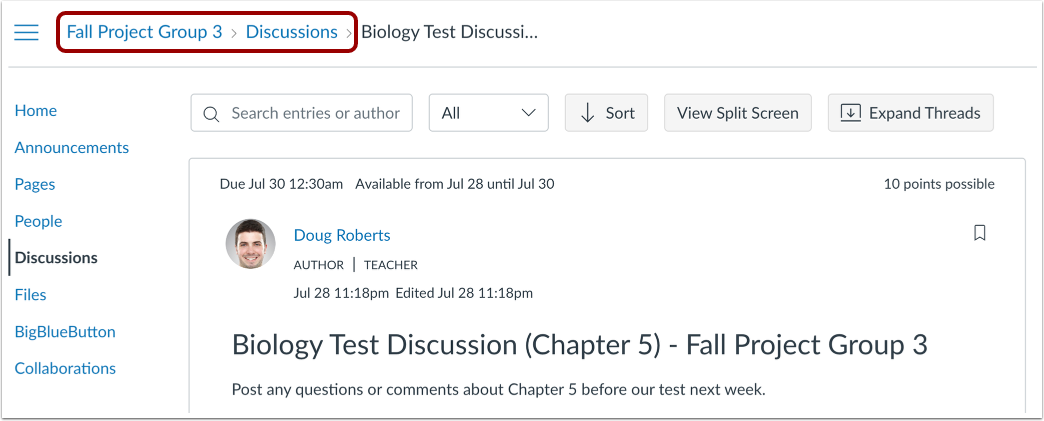
S'il s'agit d'une discussion de groupe, vous serez redirigé vers la section Discussions de votre groupe.
Afficher l'éditeur de contenu enrichi
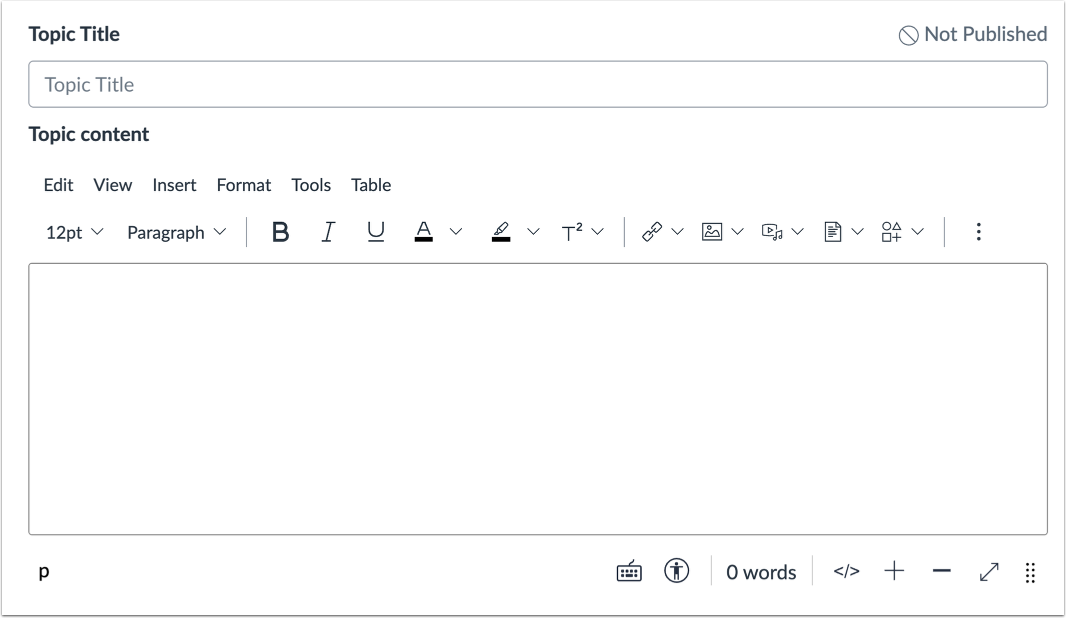
Pour créer ou modifier des sujets de discussion ou des réponses, vous utiliserez l' éditeur de contenu enrichi . Celui-ci vous permet de mettre en forme le texte, de créer des liens vers du contenu du cours ou externe, d'insérer des médias et de joindre des fichiers.