Vous pouvez consulter les réponses à une annonce et les réponses groupées par fil de discussion au sein d'une annonce.
Si votre enseignant a activé les réponses aux annonces, vous pouvez répondre à une annonce ou à une discussion. Dans ce dernier cas, vous pouvez citer une réponse.
Remarque : Si les options de réponse ne s'affichent pas, cela signifie que votre enseignant n'a pas activé les réponses à cette annonce.
Annonces ouvertes
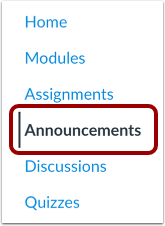
Dans le menu de navigation du cours, cliquez sur le lien Annonces .
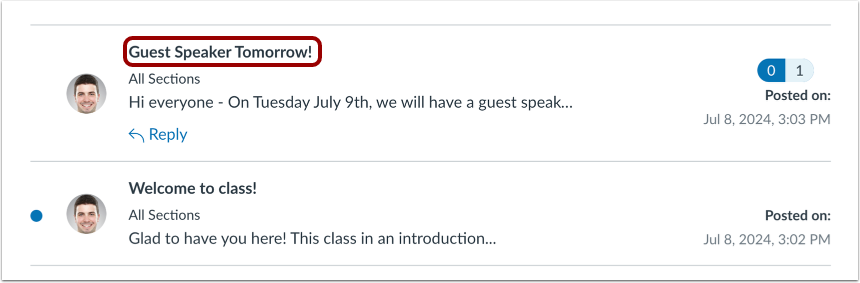
Annonce ouverte
Cliquez sur le nom de l'annonce.
Développer les réponses discutées
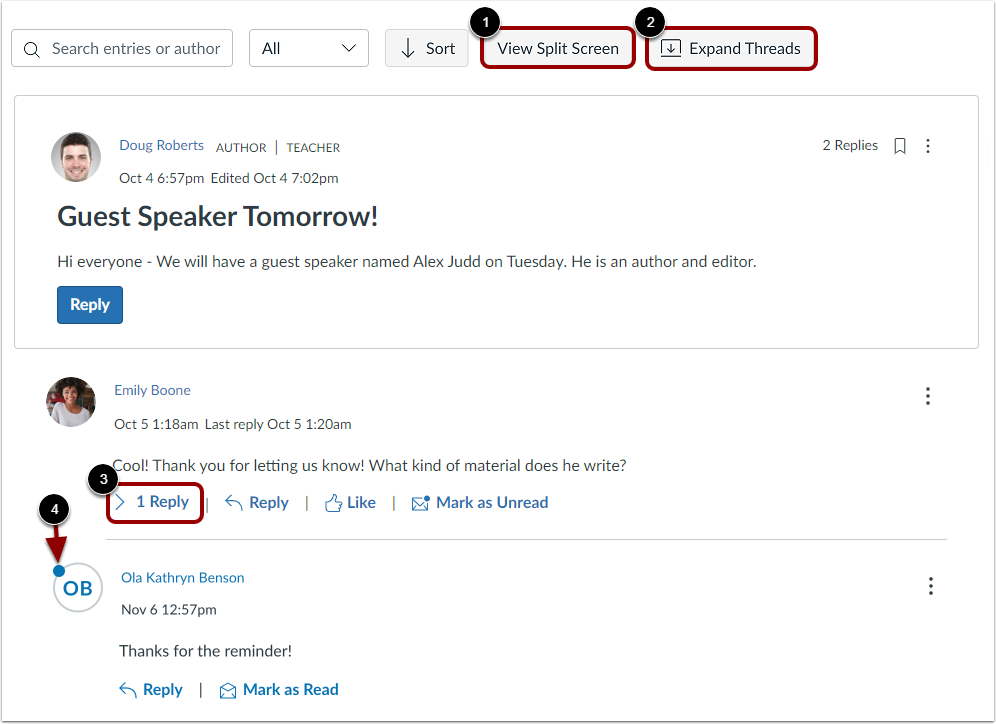
Si des utilisateurs répondent à une réponse, les réponses sont regroupées sous la réponse initiale. Par défaut, les fils de discussion s'affichent directement sur la même page que l'annonce. Pour afficher les réponses regroupées en mode écran partagé, cliquez sur le bouton « Afficher en écran partagé » [1].
Pour développer tous les fils de discussion, cliquez sur le bouton Développer les fils de discussion [2].
Chaque fil de discussion affiche un lien indiquant le nombre de réponses et le nombre de réponses non lues [3]. Pour consulter un fil de discussion en particulier, cliquez sur le lien « Réponses groupées ».
Remarque : les réponses non lues auront un indicateur de point bleu dans le coin supérieur gauche de l'image de l'auteur [4].
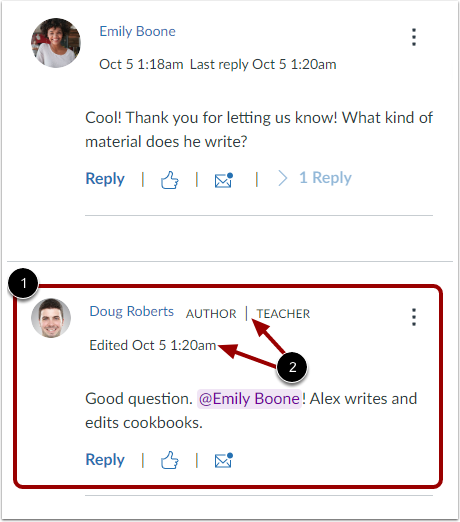
Afficher les réponses intégrées au fil de discussion
Les réponses intégrées à la conversation se développent et s'affichent [1]. Vous pouvez voir le nom de l'utilisateur qui a publié la réponse ainsi que la date et l'heure de publication de la réponse [2].
Afficher en écran partagé
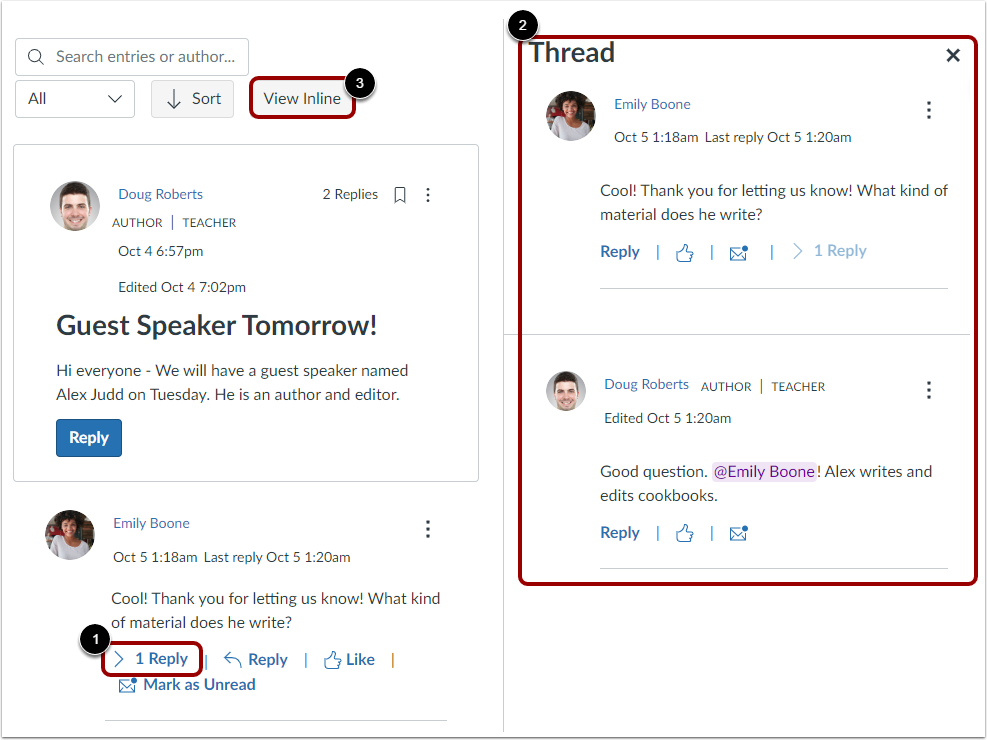
Pour afficher les réponses groupées en mode écran partagé, cliquez sur le lien de réponse groupée [1]. La réponse groupée s'affiche dans la barre latérale de la discussion [2].
Pour revenir à l’affichage en ligne, cliquez sur le bouton Afficher en ligne [3].
Répondre dans la discussion
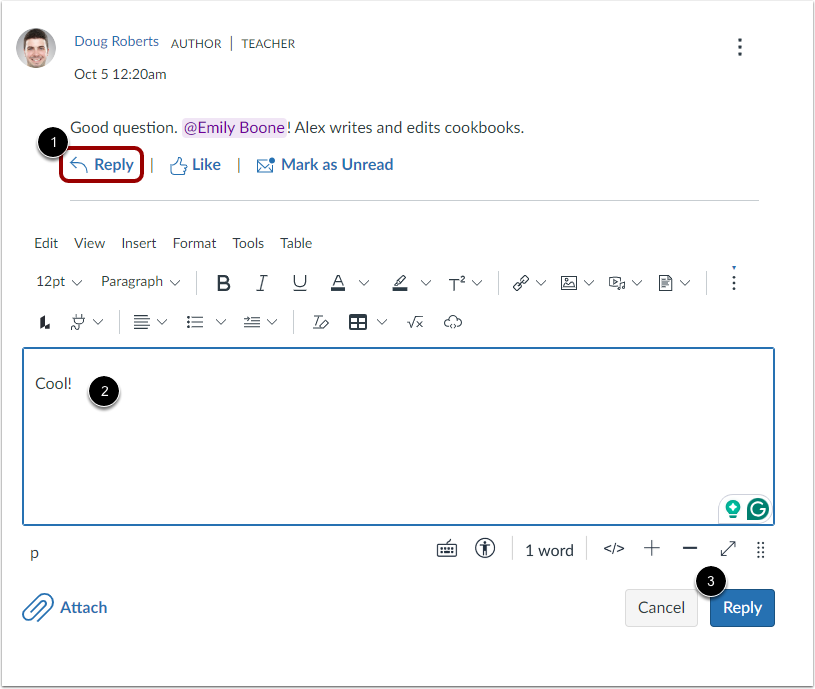
Pour répondre à une réponse ou à une réponse en conversation, cliquez sur le lien Répondre [1]. À l'aide de l' éditeur de contenu enrichi , vous pouvez répondre à l'annonce, inclure des liens, des photos, des équations, des médias ou mentionner des utilisateurs du cours .
Pour poster votre réponse, cliquez sur le bouton Répondre [3].
Répondre à la citation
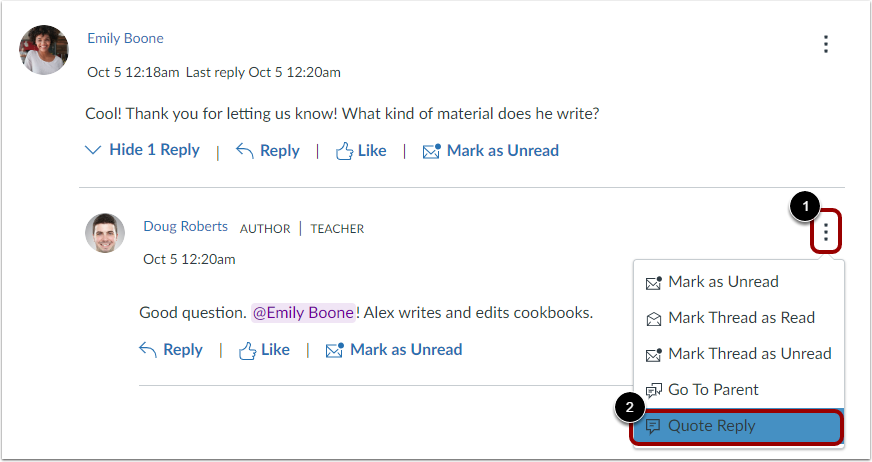
Pour répondre à une discussion en faisant référence à une réponse, cliquez sur l'icône Options [1], puis cliquez sur le lien Citer la réponse [2].
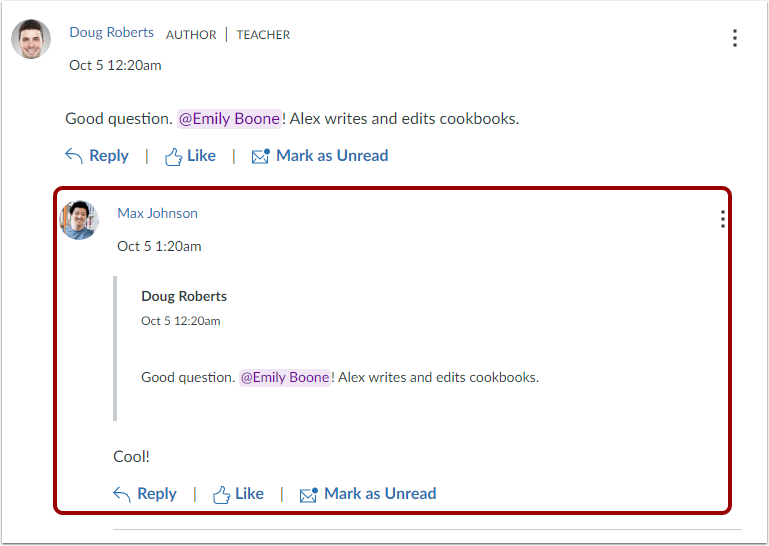
Réponse citée
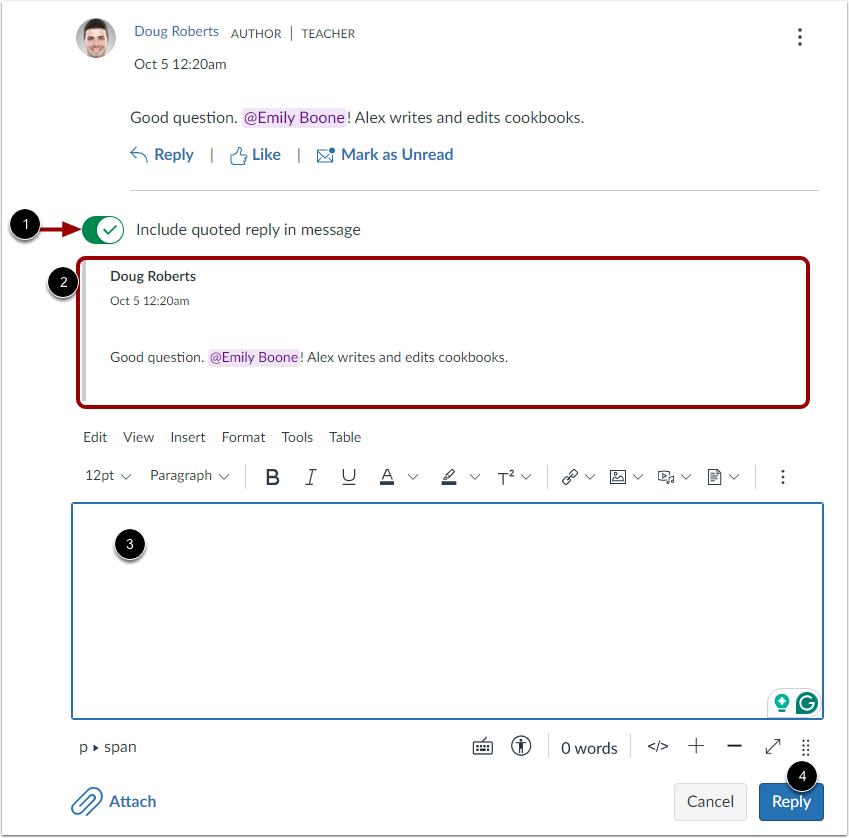
Par défaut, l'option « Inclure la citation dans le message » est activée [1] et la citation s'affiche [2]. Pour exclure le texte cité de votre réponse, désactivez la citation en cliquant sur le bouton correspondant.
En utilisant l'éditeur de contenu enrichi, vous pouvez répondre à l'annonce, inclure des liens, des photos, des équations, des médias ou mentionner les utilisateurs du cours [3].
Pour poster votre réponse, cliquez sur le bouton Répondre [4].
Afficher votre réponse
Consultez votre réponse.
Gérer les réponses groupées
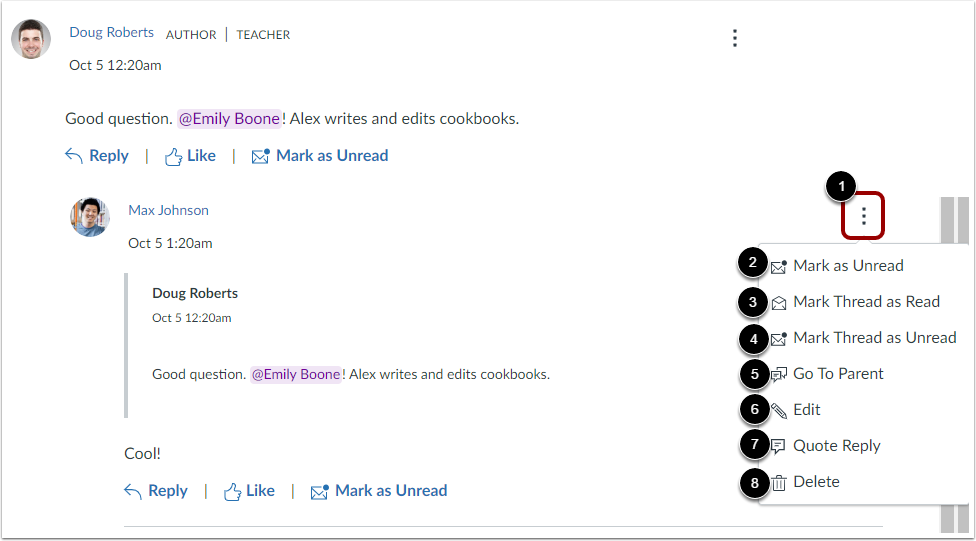
Pour gérer une réponse groupée, cliquez sur l'icône Options de réponse [1]. Sélectionnez ensuite l'une des options de menu suivantes :
- Marquer comme lu [2] : Marquer cette réponse comme lue.
- Marquer le fil de discussion comme lu [3] : Marquer l'ensemble du fil de discussion comme lu.
- Marquer le fil de discussion comme non lu [4] : Marquer l'ensemble du fil de discussion comme non lu.
- Aller à Parent [5] : Sélectionnez la meilleure réponse dans le fil de discussion.
- Modifier [6] : Modifier la réponse.
- Répondre à une citation [7] : Commencez une réponse en incluant une copie de la réponse.
- Supprimer [8] : Supprimer la réponse.