Vous pouvez créer une webconférence au sein de votre groupe étudiant . Le nombre de participants est illimité, bien que la recommandation soit de ne pas dépasser 100.
Vous pouvez créer plusieurs conférences, qui sont classées par ordre chronologique de création. La conférence la plus récente apparaît en haut de la liste.
Remarques :
Remarque : Si votre établissement est susceptible d’avoir besoin de plus de 10 conférences simultanées via BigBlueButton, envisagez de passer à BigBlueButton Premium ou d’explorer d’autres solutions de conférence proposées par les partenaires de Canvas, telles que Zoom, Hangouts, Teams et d’autres outils de visioconférence offrant des services gratuits ou à prix réduit.
Conférences ouvertes
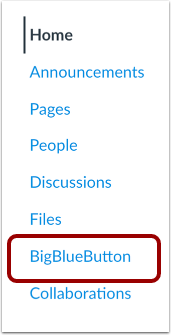
Dans la navigation du groupe, cliquez sur le lien correspondant à votre outil de visioconférence. Le nom du lien indique l'outil utilisé par votre établissement.
Ajouter une conférence
Cliquez sur le bouton Ajouter une conférence .
Gérer les paramètres de la conférence
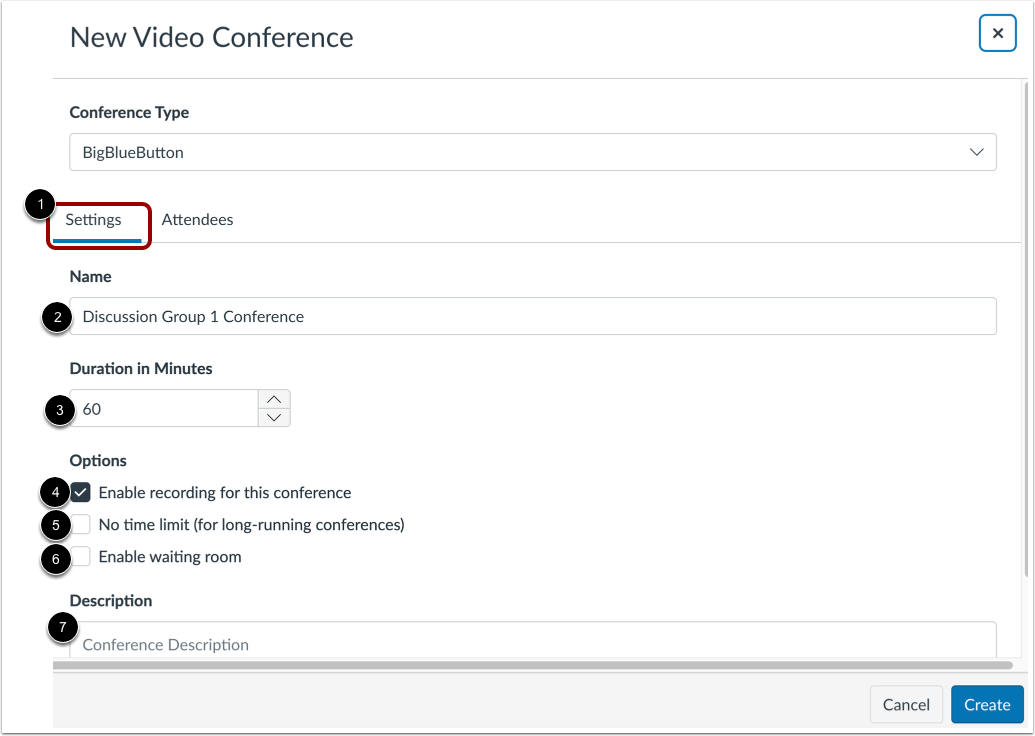
La nouvelle fenêtre de vidéoconférence s’ouvre par défaut sur l’onglet Paramètres [1].
Pour créer une nouvelle conférence, saisissez un nom pour la conférence dans le champ Nom [2].
Pour limiter la durée de participation des invités à la conférence, saisissez le nombre de minutes dans le champ « Durée en minutes » [3]. Le délai commence dès le début de la conférence par l'intervenant. Une fois ce délai écoulé, aucun nouveau participant ne peut rejoindre la conférence, qui se poursuit jusqu'au départ du dernier participant ou jusqu'à la clôture de la conférence par l'organisateur.
Si vous souhaitez activer les options d’enregistrement pour cette conférence, cliquez sur la case à cocher Activer l’enregistrement pour cette conférence [4].
Si vous ne souhaitez pas fixer de limite de temps pour la conférence, vous pouvez créer une conférence de longue durée en cliquant sur la case à cocher « Pas de limite de temps (pour les conférences de longue durée) » [5].
Pour que les participants patientent dans une salle d'attente à leur arrivée, cochez la case « Activer la salle d'attente » [6]. En tant qu'organisateur de la conférence, vous devrez admettre les participants qui se trouvent dans la salle d'attente.
Pour créer une description de votre conférence, saisissez une description dans le champ Description [7].
Gérer les participants
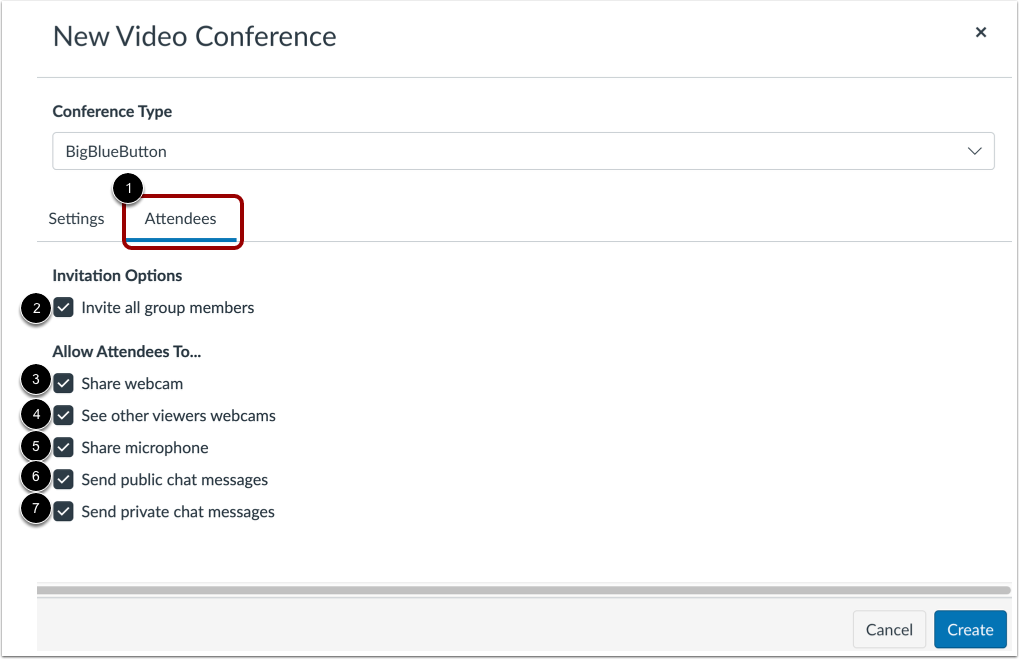
Pour gérer les paramètres et les invitations des participants, cliquez sur l'onglet Participants [1].
Par défaut, tous les membres du groupe seront invités à la conférence [2].
Vous pouvez gérer les paramètres suivants relatifs aux participants :
- Partager la webcam : permet aux participants de partager leur webcam [3].
- Afficher les webcams des autres spectateurs : permet aux participants de voir les webcams des autres spectateurs [4].
- Partage de microphone : permet aux participants de partager leurs microphones [5].
- Envoyer des messages de chat publics : permet aux participants d’envoyer des messages de chat publics [6].
- Envoyer des messages de chat privés : permet aux participants d’envoyer des messages de chat privés [7].
Remarque : Les conférences peuvent accueillir autant d'utilisateurs que nécessaire, bien que la recommandation soit de ne pas dépasser 25 utilisateurs.
Inviter des membres individuels
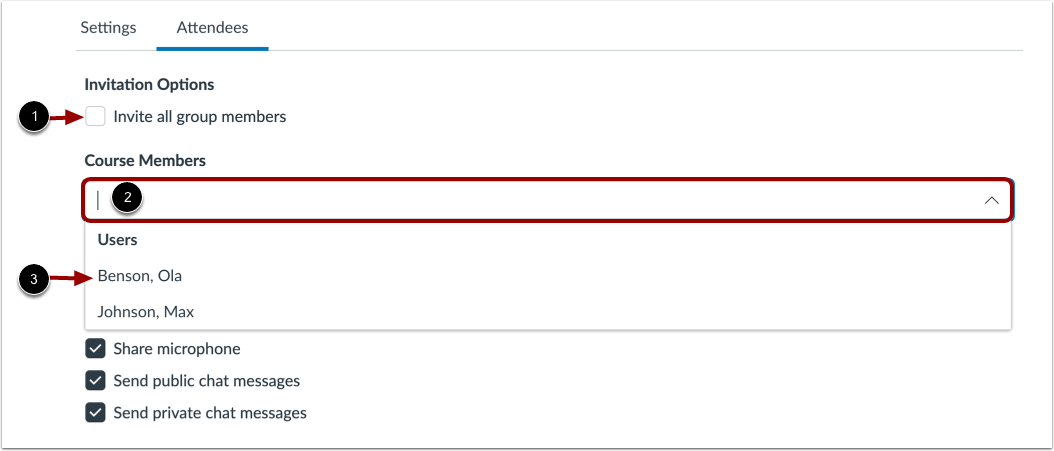
Pour inviter des membres spécifiques du groupe, décochez la case « Inviter tous les membres du groupe » [1]. Cliquez ensuite sur le menu déroulant « Membres du cours » [2]. Dans la liste, sélectionnez les noms des membres un par un [3].
Remarque : Vous pouvez ajouter n’importe quel utilisateur de votre groupe à votre conférence. Cependant, une fois invité, un utilisateur ne peut plus être retiré de la conférence.
Créer une conférence
Pour enregistrer les paramètres de la conférence, cliquez sur le bouton Créer .
Voir la conférence
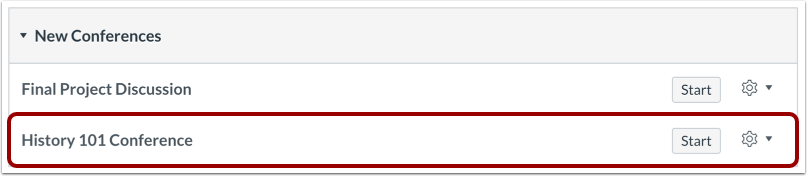
Consultez la conférence que vous avez créée.
Remarque : Les étudiants invités à une conférence ne recevront pas de notification dans Canvas. Toutefois, selon leurs paramètres de notification, ils pourront en recevoir une par courriel, SMS et/ou notifications push. Pour informer les étudiants d’une conférence dans Canvas, vous pouvez ajouter une annonce de groupe ou un événement à l’agenda .