Si votre enseignant a créé un devoir Lucid, vous pouvez y déposer un document Lucid Education Suite. Les devoirs Lucid acceptent les documents Lucidchart et Lucidspark. Lucidchart est une application de diagrammes intelligents qui permet de visualiser des idées, des systèmes et des processus complexes. Lucidspark est une application de tableau blanc virtuel qui permet aux équipes de générer des idées, de concevoir et de développer des solutions innovantes.
Avec votre compte Canvas, vous bénéficiez d'un accès complet et gratuit à la suite Lucid Education pour la collaboration visuelle. Avant d'accéder à Lucid depuis Canvas, vous devez créer et connecter votre compte gratuit .
Remarques :
- Vous pouvez également intégrer des documents Lucid dans un devoir de saisie de texte en ligne via l'éditeur de contenu enrichi.
- Apprenez-en davantage sur l'utilisation de Lucid dans Canvas .
- Si vous n'avez pas de devoir Lucid, vous pouvez accéder à Lucid via le lien Lucid dans la navigation du cours, sauf si votre enseignant a désactivé ce lien.
Missions ouvertes
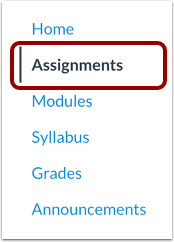
Dans le menu de navigation du cours, cliquez sur le lien « Devoirs » .
Devoir ouvert
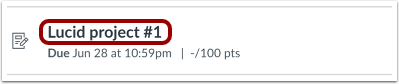
Cliquez sur le titre du devoir.
Ouvrir Lucid
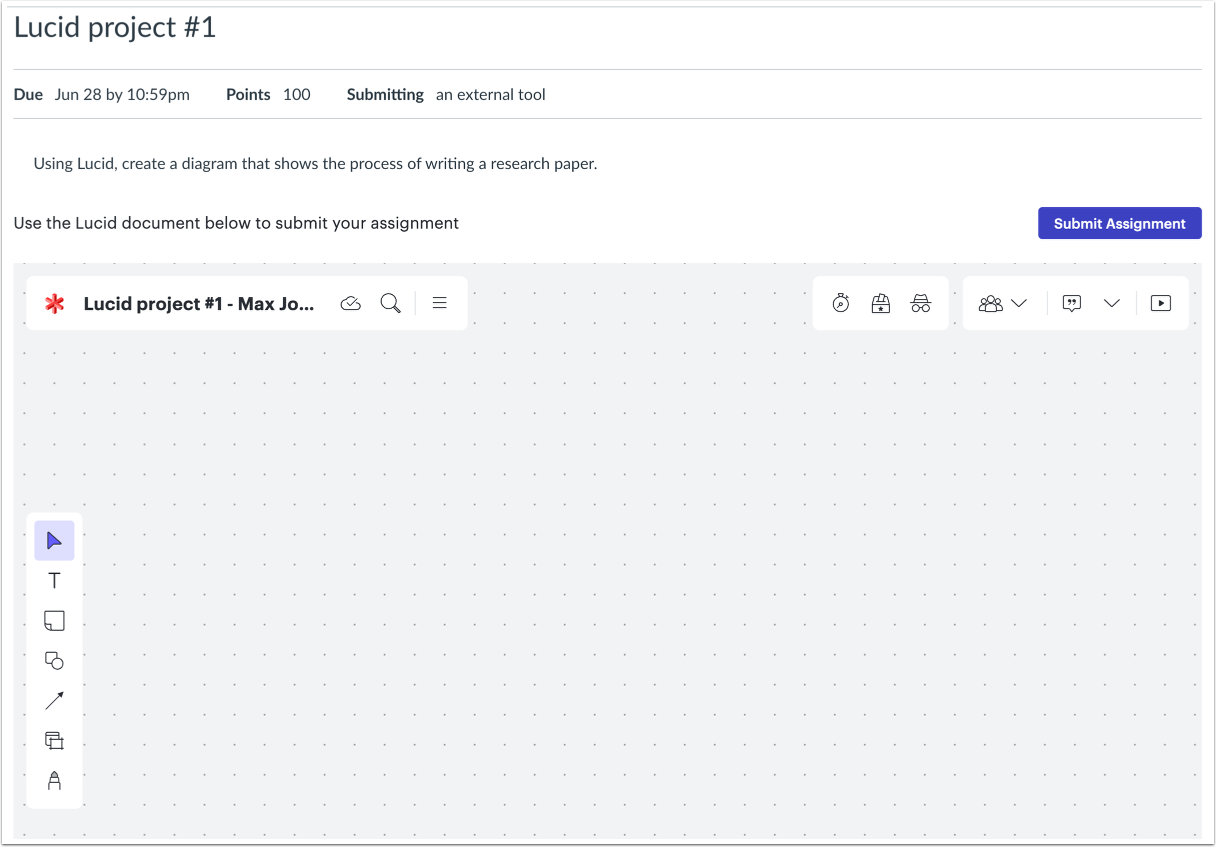
Complétez le devoir en utilisant Lucidchart ou Lucidspark .
Remarque : Si vous accédez à Lucid depuis Canvas pour la première fois dans le cadre de ce cours, il se peut que vous deviez répondre à des questions concernant votre rôle et votre âge avant de vous connecter à votre compte. Vous devrez peut-être également créer un compte Lucid gratuit et vous y connecter .
Soumettre le devoir
Pour soumettre le devoir, cliquez sur le bouton « Soumettre le devoir » .
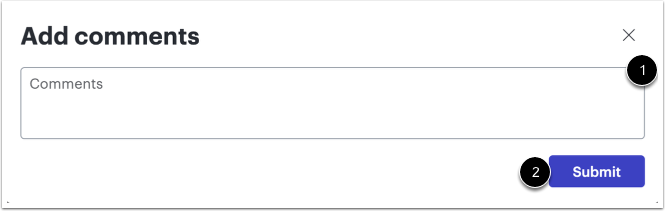
Pour ajouter des commentaires à la soumission, utilisez le champ Commentaires [1].
Pour soumettre vos commentaires et votre devoir, cliquez sur le bouton Soumettre [2].
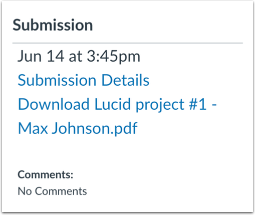
Afficher la soumission dans Canvas
Consultez la confirmation de votre soumission de devoir sur Canvas.