Vous pouvez soumettre vos devoirs en ligne sur Canvas en utilisant plusieurs options. Les enseignants peuvent choisir le type de soumission qu'ils souhaitent voir utilisé. Vous aurez peut-être aussi la possibilité de soumettre à nouveau vos devoirs si votre enseignant l'autorise.
Les fichiers importés via l'éditeur de contenu enrichi sont décomptés de votre quota de stockage utilisateur. Les pièces jointes ajoutées à un devoir noté sont également copiées dans vos fichiers utilisateur , mais ne sont pas décomptées de votre quota. Cependant, une fois le fichier importé, vous ne pouvez plus le supprimer. Les fichiers soumis sont stockés dans le dossier « Soumissions ».
Avant de soumettre un devoir, vous pouvez consulter toutes les informations relatives au devoir, notamment la grille d'évaluation , le cas échéant.
Cette leçon explique comment soumettre un devoir en ligne standard. Apprenez à soumettre un devoir d'évaluation par les pairs .
Soumissions de demandes de fichiers par des tiers
Vous pouvez soumettre vos devoirs depuis Google Drive, Dropbox ou un autre service tiers via votre ordinateur de bureau de deux manières :
- Téléchargez le fichier sur votre ordinateur et soumettez-le en tant que fichier téléchargé.
- Partagez le fichier, copiez son URL et soumettez-la comme URL de site web.
Soumissions mobiles
Vous pouvez également soumettre vos devoirs à l'aide de votre appareil Android ou iOS .
Remarques :
- Selon le type de soumission de devoir défini par votre professeur, tous les types de fichiers ne seront peut-être pas disponibles pour la soumission de votre devoir.
- Il est possible que certains de vos devoirs ne soient pas à rendre en ligne. Si le bouton « Commencer le devoir » n'apparaît pas, votre enseignant vous demandera peut-être de le rendre d'une autre manière ou la date limite est dépassée. Consultez la description du devoir pour obtenir des instructions ou contactez votre enseignant pour obtenir de l'aide.
- Canvas ne prend pas en charge les téléchargements de fichiers de plus de 5 Go.
- Si cette option est activée dans votre compte, Canvas lance une animation de célébration (confettis) lorsque vous soumettez un devoir à temps. Vous pouvez toutefois désactiver cette fonctionnalité dans vos paramètres utilisateur.
- Si le devoir auquel vous accédez s'affiche différemment, il se peut que votre devoir utilise la fonction d'amélioration des devoirs .
- Les travaux de groupe ne prennent pas en charge le type de soumission d'annotations étudiantes.
- Si le devoir impose des restrictions sur les fichiers, la soumission via l'onglet Google Drive générera une erreur. Dans ce cas, téléchargez le fichier depuis Google Drive et soumettez-le plutôt via l'onglet de téléchargement de fichiers .
Missions ouvertes
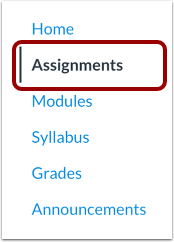
Dans le menu de navigation du cours, cliquez sur le lien « Devoirs » .
Remarque : Vous pouvez également accéder à vos devoirs via votre tableau de bord utilisateur ou de cours, le programme, le carnet de notes, le calendrier ou les modules.
Consulter les devoirs du cours
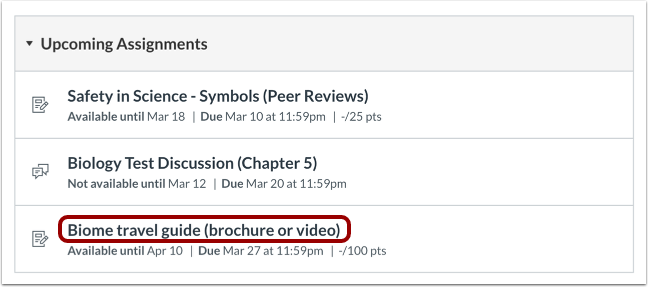
Cliquez sur le nom d'un devoir.
Commencer la tâche
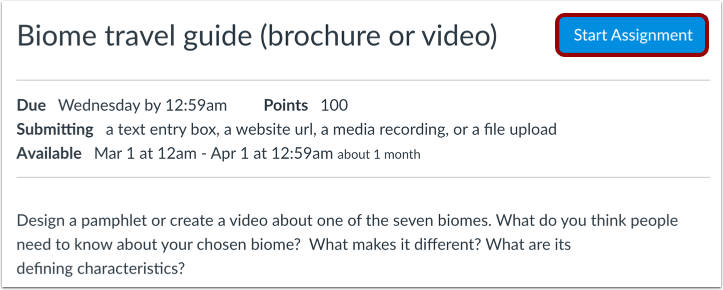
Pour soumettre un devoir, cliquez sur le bouton « Commencer le devoir » .
Remarque : Si le bouton « Commencer le devoir » n’apparaît pas, il est possible que votre enseignant ne souhaite pas que vous soumettiez votre devoir en ligne ou que la date limite soit dépassée. Consultez la description du devoir pour obtenir des instructions ou contactez votre enseignant pour obtenir de l’aide.
Consulter les tentatives de soumission
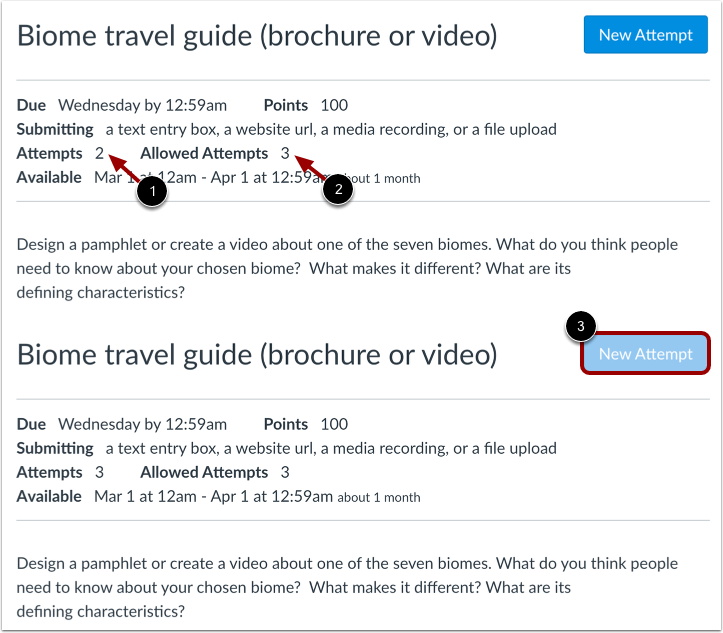
Votre enseignant peut limiter le nombre de tentatives de soumission autorisées pour un devoir. Si votre devoir comporte un nombre limité de soumissions, vous pouvez consulter le nombre de tentatives effectuées [1] et le nombre de soumissions autorisées pour ce devoir [2].
Une fois que vous avez utilisé toutes vos tentatives de soumission, le bouton Nouvelle tentative apparaît comme désactivé [3].
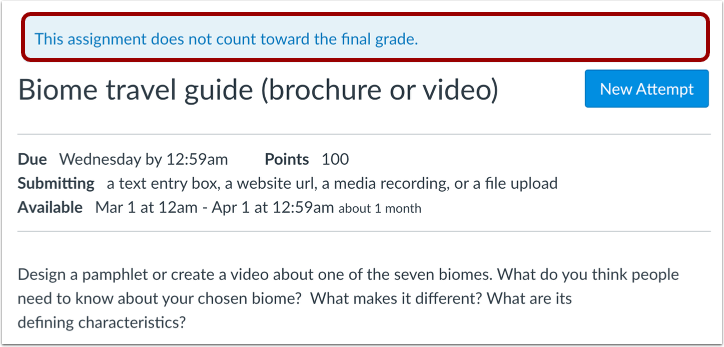
Consulter l'avis de note finale
Une bannière peut apparaître au-dessus de votre devoir pour indiquer que votre enseignant l'a retiré du calcul de la note finale. Cependant, ce paramètre n'affecte pas la soumission du devoir.
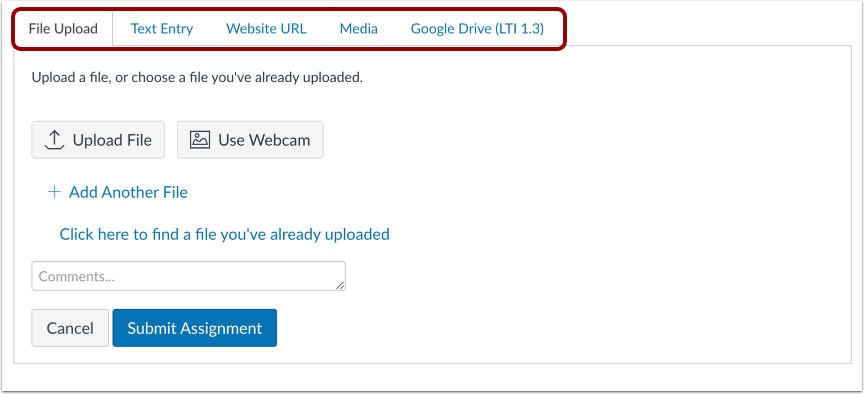
Sélectionnez le type de soumission
Votre enseignant déterminera le type de soumission approprié pour chaque devoir. Il existe quatre types de soumission : téléverser un fichier, soumettre un texte, saisir une URL ou soumettre un média. Vous ne pouvez sélectionner qu’un seul type de soumission par devoir.
Remarque : Selon le type de soumission de devoir défini par votre enseignant, certains types de fichiers ne seront peut-être pas disponibles pour la soumission de votre devoir.
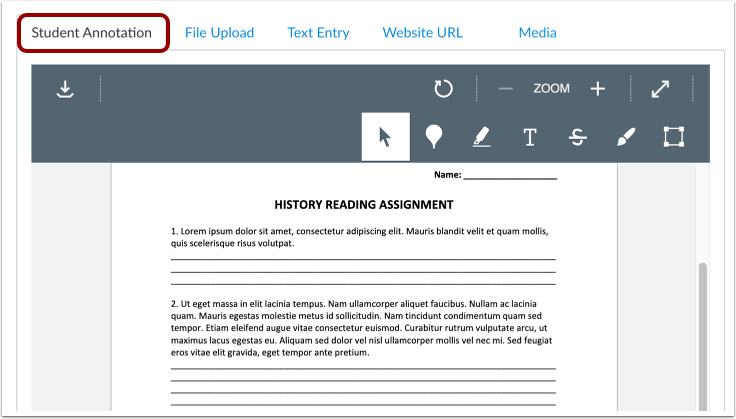
Soumettre l'annotation de l'étudiant
Pour soumettre un document annoté , cliquez sur l'onglet « Annotation étudiante » .
Remarque : Les travaux de groupe ne prennent pas en charge le type de soumission d'annotations étudiantes.
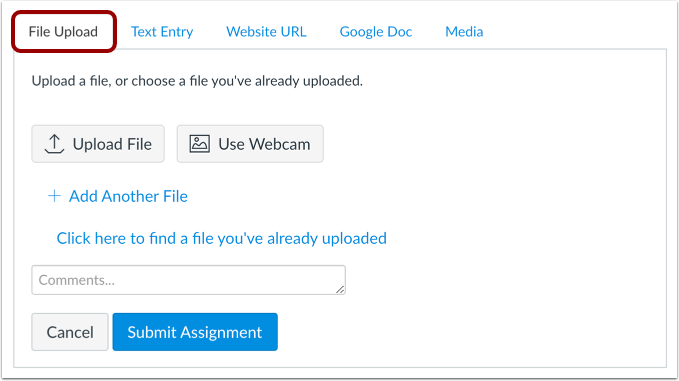
Soumettre un fichier
Pour téléverser un fichier depuis votre ordinateur ou prendre une photo à l'aide de votre webcam et la soumettre comme devoir, sélectionnez l'onglet Téléversement de fichiers .
Soumettre une entrée de texte
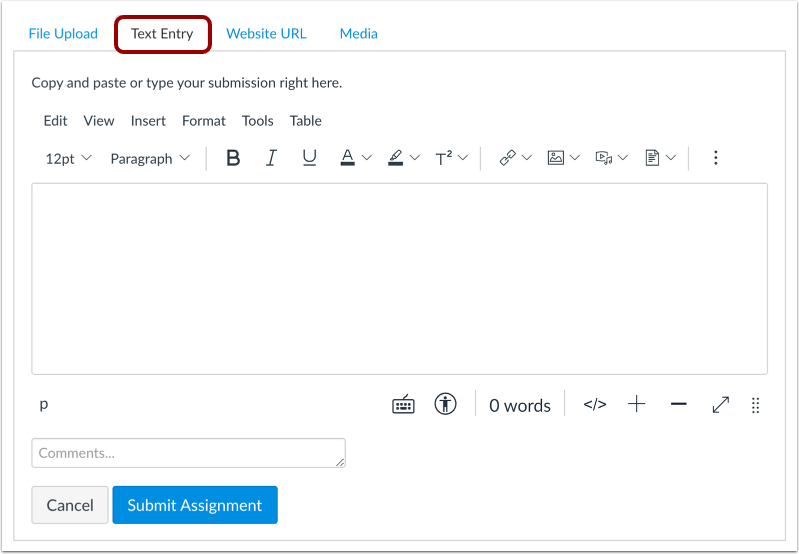
Pour soumettre un devoir de saisie de texte , sélectionnez l'onglet Saisie de texte .
Remarque : L’éditeur de contenu enrichi pour la soumission des devoirs inclut un affichage du nombre de mots sous le coin inférieur droit de la zone de texte.
Soumettre l'URL du site Web
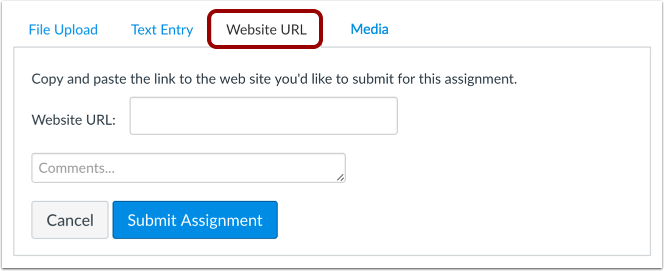
Pour soumettre l' URL d'un site web , sélectionnez l'onglet URL du site web .
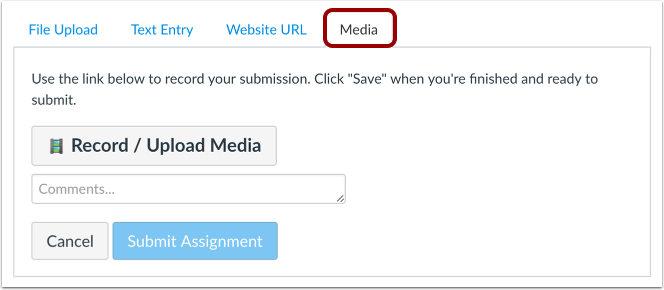
Pour soumettre un enregistrement multimédia , sélectionnez l'onglet Média .
Soumettre le devoir
Lorsque vous serez prêt à soumettre votre devoir, cliquez sur le bouton « Soumettre le devoir » .
Remarque : Les fichiers volumineux soumis via l’onglet « Téléchargement de fichiers » affichent un indicateur d’état de soumission.
Voir la soumission
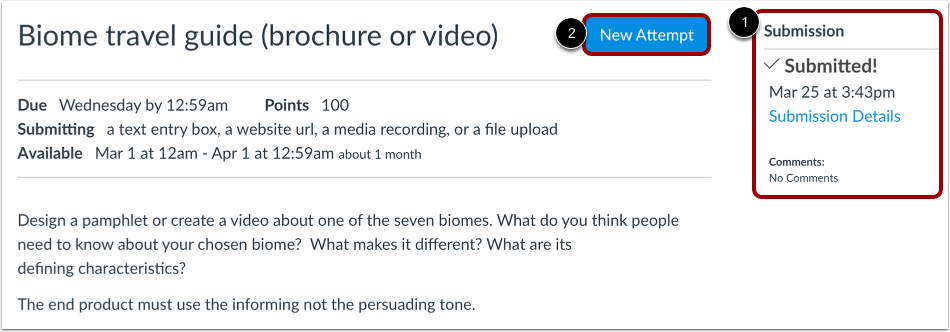
Une fois votre travail soumis, vous trouverez des informations concernant votre soumission dans la barre latérale [1]. Pour les fichiers téléchargés, la barre latérale fournit un lien permettant de les télécharger si nécessaire.
Si vous le souhaitez, vous pouvez soumettre une nouvelle version de votre devoir en utilisant le bouton « Nouvelle tentative » [2]. Vous pouvez consulter les détails de votre dernière soumission dans la barre latérale, mais votre enseignant peut voir toutes vos soumissions.
Une fois que l'instructeur aura noté votre soumission, le lien Notes dans la navigation du cours affichera un indicateur de notation .
Vous pouvez également consulter les détails de votre devoir et les liens vers des commentaires supplémentaires sur votre page Notes .
Remarques :
- Votre devoir reste affiché sur la page « Devoirs » et dans le programme du cours ; il n’est pas supprimé lors de la soumission du devoir.
- Lorsque vous soumettez à nouveau un devoir, vous ne pouvez accéder qu'à votre dernière soumission. Cependant, les enseignants peuvent consulter toutes vos soumissions.
Soumission d'auto-évaluation
Si votre enseignant vous y autorise, vous devrez peut-être remplir une grille d'auto-évaluation pour votre soumission.