Vous pouvez facilement répondre à n'importe quelle discussion. Cependant, les options de réponse peuvent varier selon la configuration de la discussion par votre enseignant. Les réponses peuvent être modifiées ou supprimées , sauf si votre enseignant a restreint cette possibilité dans le cadre de votre cours.
Avant de soumettre une réponse à une discussion notée, il est conseillé de consulter toutes les informations relatives à la discussion, notamment la grille d'évaluation , le cas échéant.
Remarques :
- L' éditeur de contenu enrichi pour les réponses à la discussion inclut un affichage du nombre de mots sous le coin inférieur droit de la zone de texte.
- Si vous ne parvenez pas à voir les réponses des autres étudiants, vous devrez peut-être y répondre avant de pouvoir les consulter. Une fois votre réponse publiée, toutes les autres réponses seront visibles.
- Si la discussion est anonyme, les noms et photos de profil des étudiants ne sont pas affichés. Les messages publiés par l'enseignant affichent son nom et sa photo de profil.
Voir la transcription vidéo
Discussions ouvertes
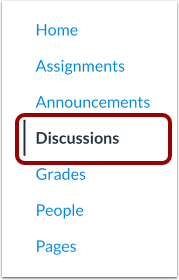
Dans le menu de navigation du cours, cliquez sur le lien Discussions .
Discussion ouverte
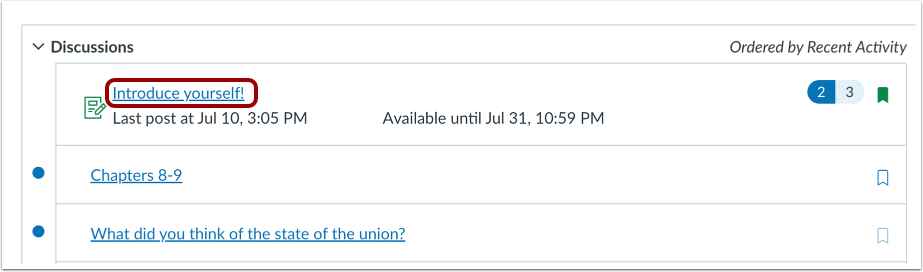
Cliquez sur le titre de la discussion.
Répondre à la discussion
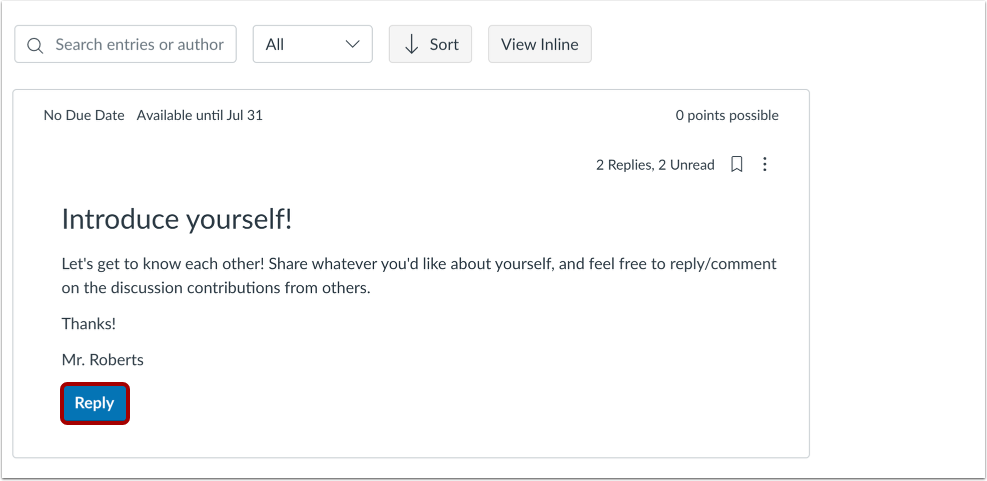
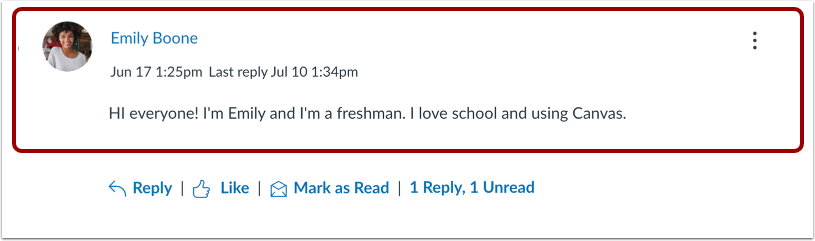
Pour répondre à la discussion principale, cliquez sur le bouton Répondre .
Répondre au message
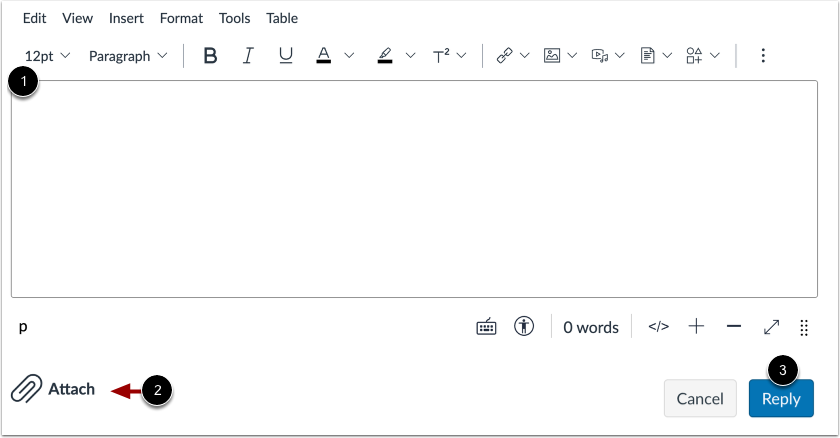
Ajoutez votre réponse, vos liens, vos fichiers et autres médias dans l' éditeur de contenu enrichi [1].
Pour joindre un fichier à votre réponse, cliquez sur le lien Joindre [2].
Pour poster votre réponse, cliquez sur le bouton Répondre [3].
Remarque : Si vous publiez votre réponse à la discussion avant que l'image jointe n'ait fini de se télécharger, Canvas affiche un message d'avertissement.
Afficher votre réponse
Votre réponse s'affiche automatiquement en haut du fil de discussion.
Répondre à la discussion
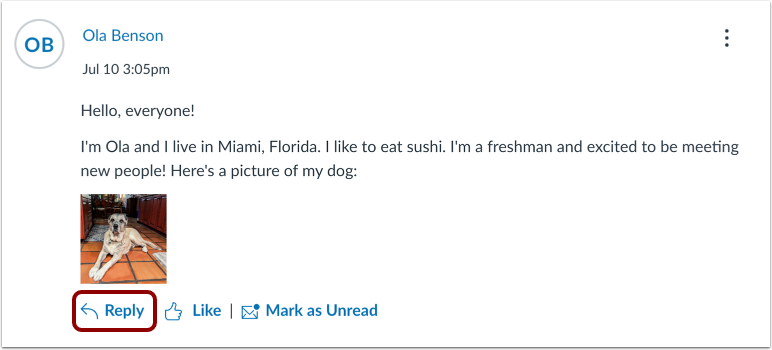
Pour répondre à un message dans cette discussion, cliquez sur le lien Répondre .
Répondre au message
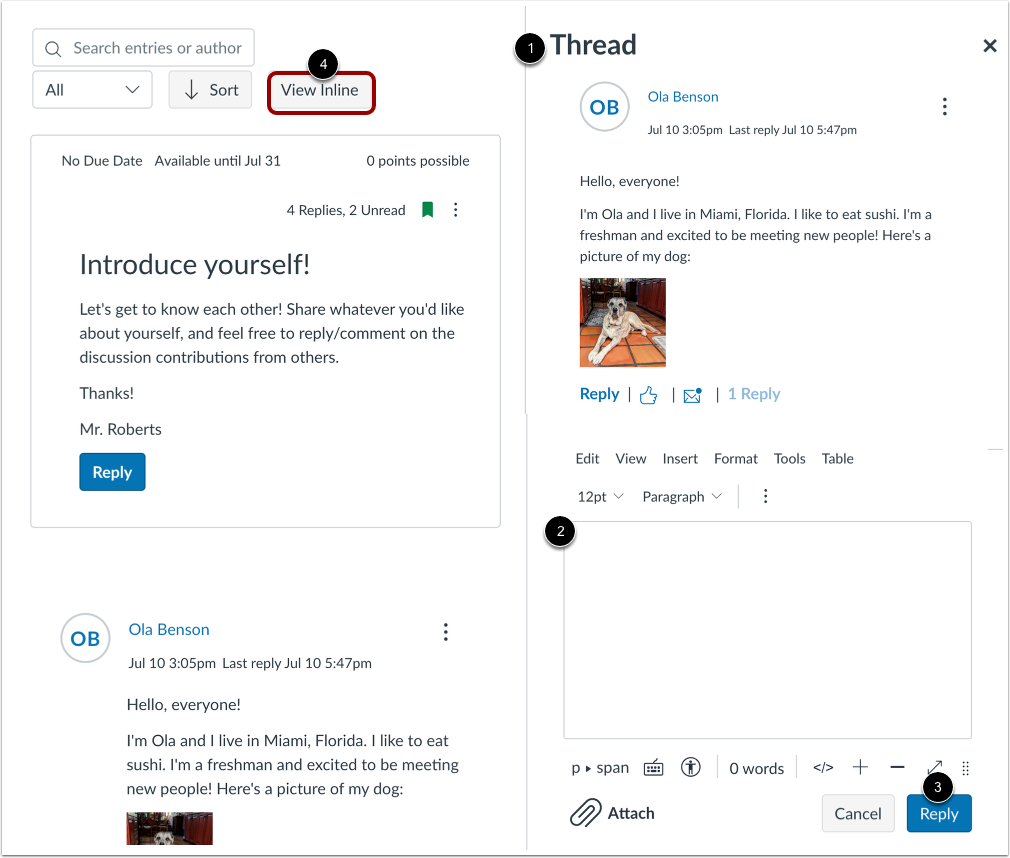
Par défaut, le fil de discussion s’affiche dans la barre latérale « Fil de discussion » [1]. Pour ajouter votre réponse, des liens, des fichiers et d’autres médias, utilisez l’ éditeur de contenu enrichi [2].
Pour poster votre réponse, cliquez sur le bouton Répondre [3].
Remarque : Pour afficher le fil de discussion sur le même écran, cliquez sur le bouton Afficher en ligne [4].
Voir la réponse
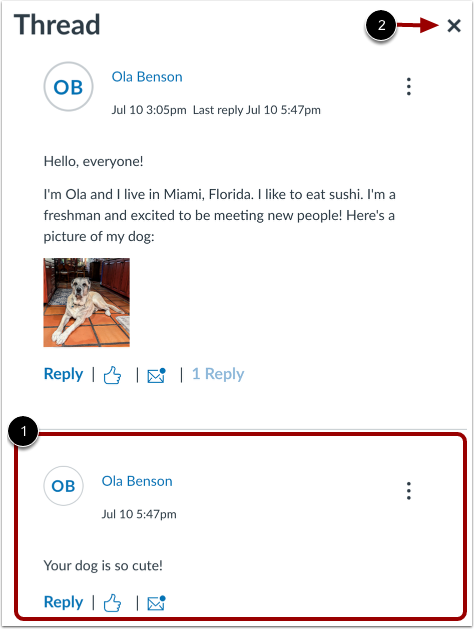
Votre réponse s’affiche au bas du fil de discussion [1].
Pour fermer la barre latérale du fil de discussion, cliquez sur l’icône Fermer [2].
Réponses aux discussions sur les citations
Lorsque vous répondez à une discussion, vous pouvez citer une réponse.
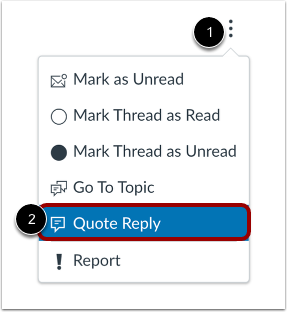
Pour citer une réponse à une discussion, cliquez sur l'icône Options [1] puis sur le lien Citer la réponse [2].
Afficher les options de réponse à la discussion citée
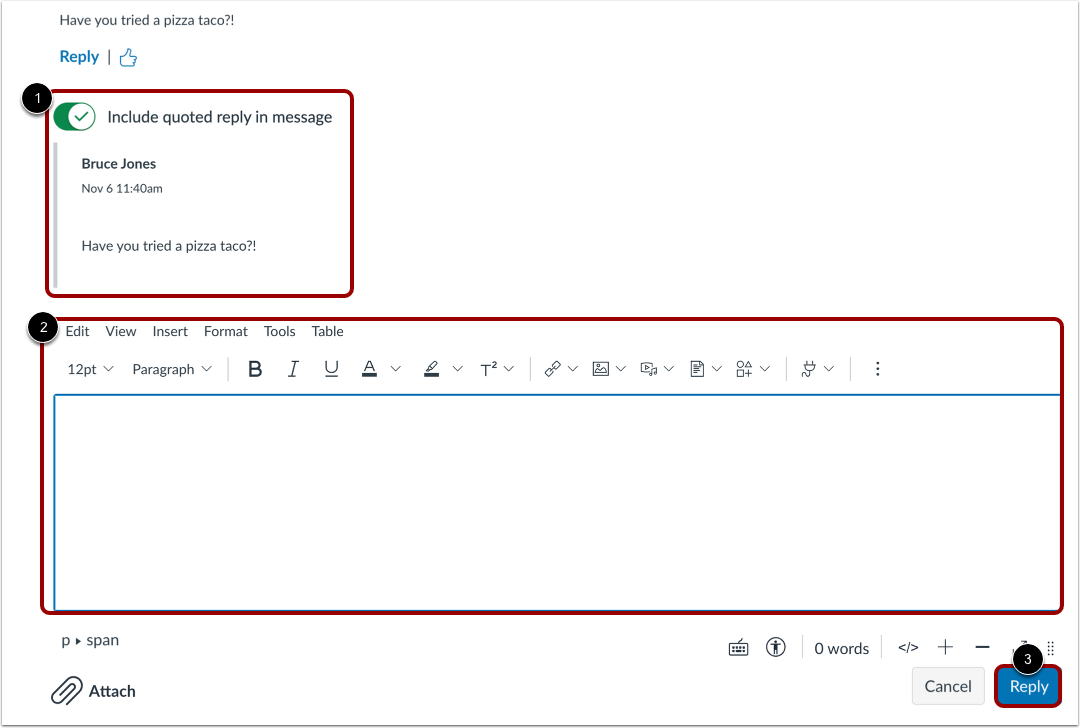
Par défaut, une citation est incluse dans la réponse. Pour l'exclure, désactivez l'option « Inclure la réponse citée dans le message » [1].
Ajoutez votre réponse, vos liens, vos fichiers et autres médias dans l'éditeur de contenu enrichi [2].
Cliquez sur le bouton Répondre [3].
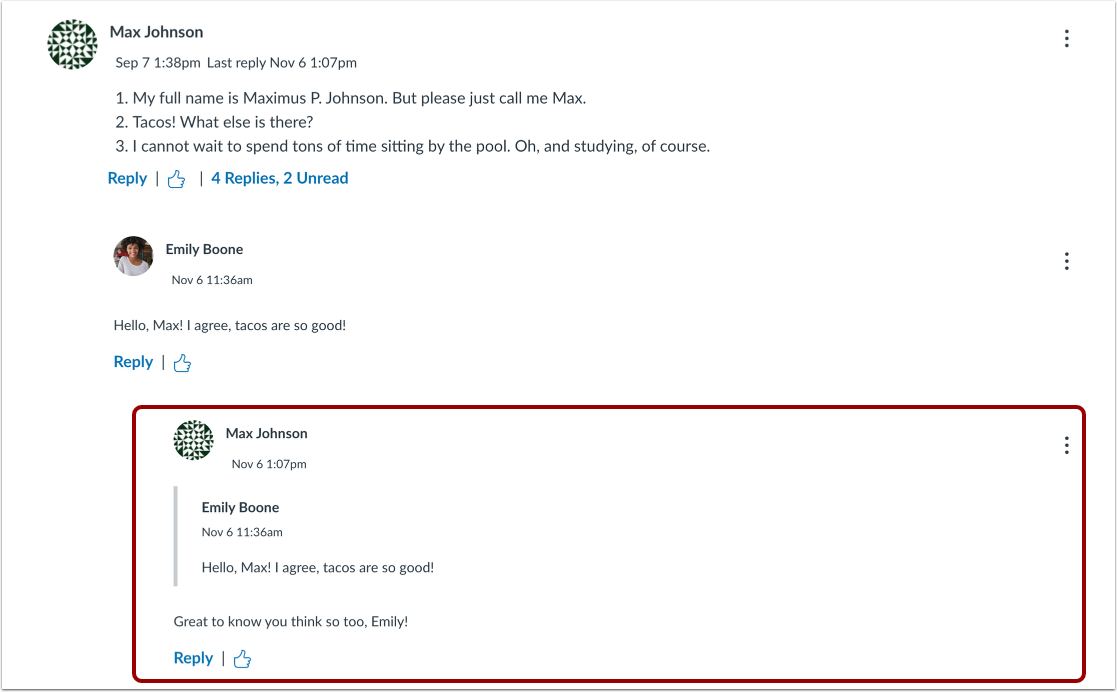
Voir la réponse à la discussion citée
Consultez le message cité dans votre réponse.
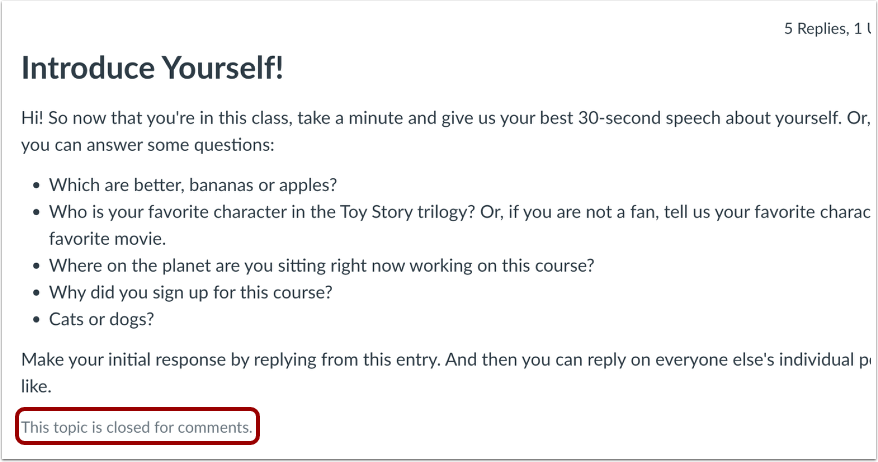
Lorsqu'une discussion est fermée aux commentaires, le message suivant s'affiche : Ce sujet est fermé aux commentaires .