Vous pouvez consulter tous vos devoirs sur la page Index des devoirs.
Remarques :
- Votre enseignant peut choisir de masquer le lien « Devoirs » dans le menu de navigation du cours. Si ce lien n’est pas disponible, vous pouvez toujours accéder aux devoirs via votre tableau de bord utilisateur ou de cours, le programme du cours, le carnet de notes, le calendrier ou les modules.
- Les observateurs peuvent consulter l'intégralité du contenu des travaux soumis. Cependant, ils ne peuvent pas consulter les brouillons.
- Si le devoir que vous consultez s'affiche différemment, il se peut que les améliorations apportées aux devoirs ne soient pas activées dans votre cours ou que votre enseignant n'ait pas utilisé un type de devoir compatible. Veuillez consulter ce guide pour plus d'informations.
Missions ouvertes
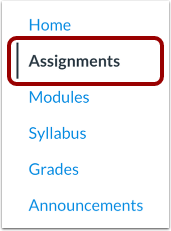
Dans le menu de navigation du cours, cliquez sur le lien « Devoirs » .
Page d'index des devoirs
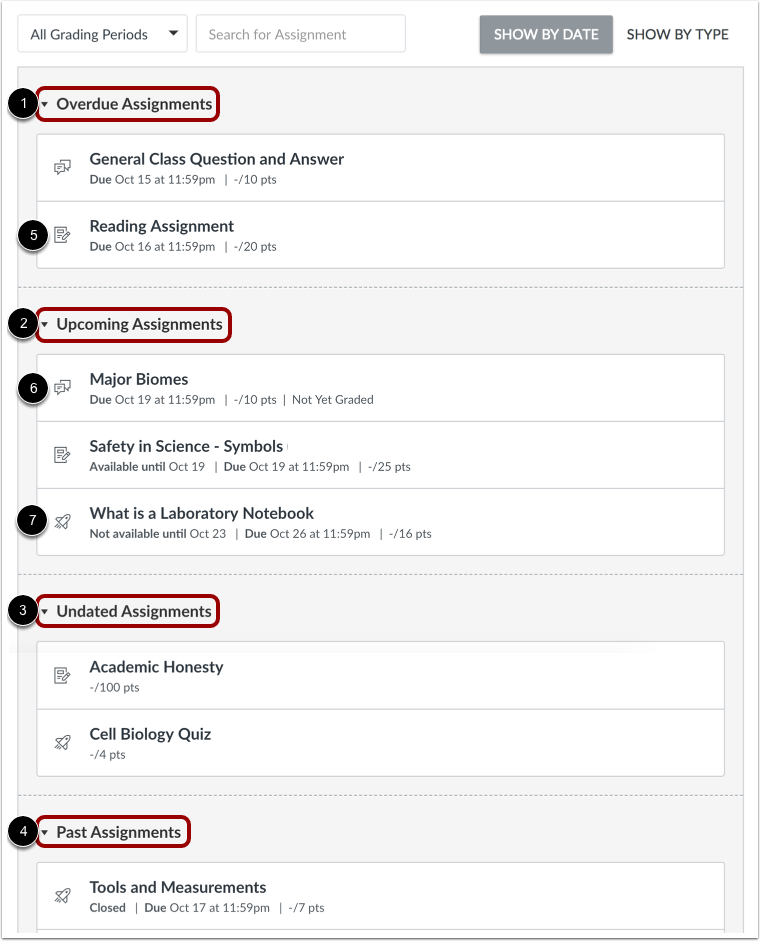
Sur la page Index des devoirs, vous pouvez consulter tous les devoirs de votre cours.
Par défaut, les devoirs sont regroupés en devoirs en retard, devoirs à venir, devoirs sans date et devoirs antérieurs.
- Devoirs en retard [1] : devoirs et discussions qui ont dépassé la date d'échéance, sont toujours disponibles, n'ont pas été soumis et n'ont pas été notés.
- Devoirs à venir [2] : devoirs, discussions et quiz dont la date limite approche.
- Devoirs non datés [3] : devoirs, discussions et quiz qui n'ont pas de date limite.
- Devoirs antérieurs [4] : devoirs et discussions qui ont dépassé la date limite et qui ne sont pas disponibles, ont été soumis ou ont reçu une note ; quiz qui ont dépassé la date limite.
Chaque devoir comprend également une icône avec le type de devoir : devoir [5], discussion [6] ou quiz [7].
Remarque : La page Index des devoirs prend en charge les raccourcis clavier. Pour afficher la liste des raccourcis clavier, appuyez simultanément sur les touches Maj + Point d’interrogation.
Voir le résumé de la tâche
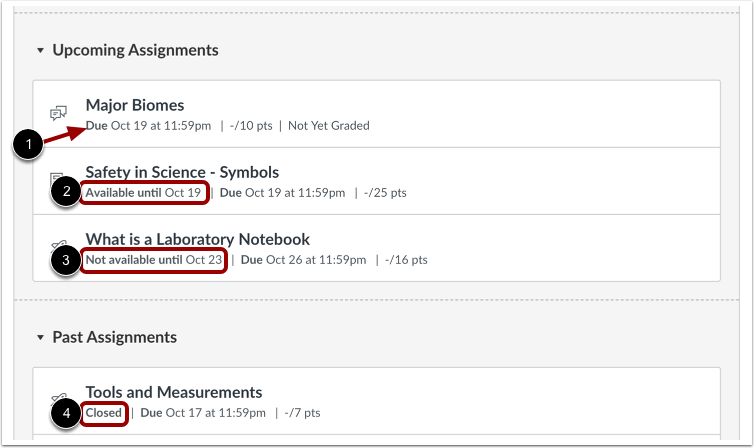
Chaque devoir affiche le nom du devoir [1], les dates de disponibilité (le cas échéant) [2], la date d'échéance (le cas échéant) [3] et les points possibles [4].
Consulter les dates de disponibilité
Les premières dates affichées sont appelées dates de disponibilité. Il arrive que votre professeur souhaite que vous ne rendiez un devoir que pendant une période précise ; les dates de disponibilité correspondent donc à la période durant laquelle le devoir est accessible.
- Si le devoir ne comporte pas de date indiquée [1], le devoir est ouvert ; vous pouvez soumettre le devoir à tout moment pendant votre cours.
- Si le devoir indique Disponible jusqu'au [date] [2], vous pouvez soumettre le devoir jusqu'à la date spécifiée.
- Si la tâche indique « Non disponible jusqu’au [date] [3] », la tâche est verrouillée jusqu’à la date spécifiée.
- Si le devoir indique Fermé [4], le devoir ne peut pas accepter de soumissions.
Remarque : Si la date indiquée est minuit, la date limite de remise du devoir est la veille. Par exemple, si un devoir est accessible jusqu’au 15 décembre, vous pourrez y accéder jusqu’au 14 décembre à 23 h 59.
Afficher les dates d'échéance
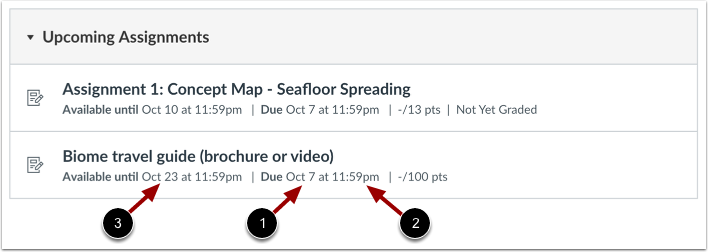
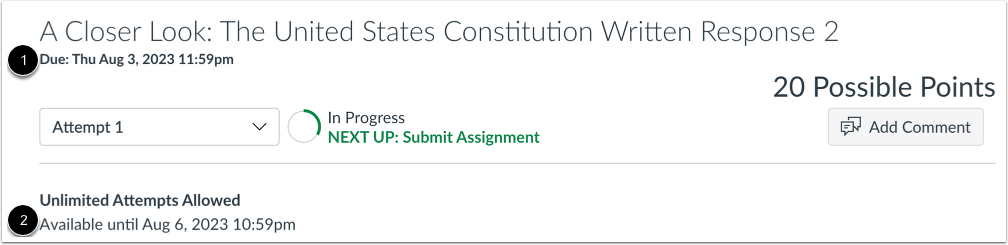
Un devoir peut comporter une deuxième date, qui est la date limite de remise [1]. Tout devoir remis après cette date sera considéré comme en retard ; certains enseignants peuvent déduire des points pour les remises tardives. Notez que tous les devoirs ne comportent pas nécessairement de date limite.
Les dates d'échéance comprennent également une heure [2]. Si votre enseignant n'indique pas d'heure d'échéance, la date affichée correspond à l'heure d'échéance par défaut du cours.
Vous pouvez encore soumettre des devoirs en retard avant la date de disponibilité [3].
Veuillez noter que la date d'échéance peut être antérieure ou égale à la date de disponibilité.
Affectations de filtres
Si votre cours comporte plusieurs périodes d’évaluation, vous pouvez consulter les devoirs par période d’évaluation [1]. Vous pouvez rechercher un devoir en saisissant son titre ou un mot-clé dans le champ « Rechercher un devoir » [2].Par défaut, les devoirs de la page Index des devoirs sont affichés par date d'échéance. Pour afficher les devoirs par type (devoir, discussion, quiz), cliquez sur le bouton Type [3].
Devoir ouvert
Pour afficher les détails d'un devoir, cliquez sur le nom du devoir.
Voir le devoir
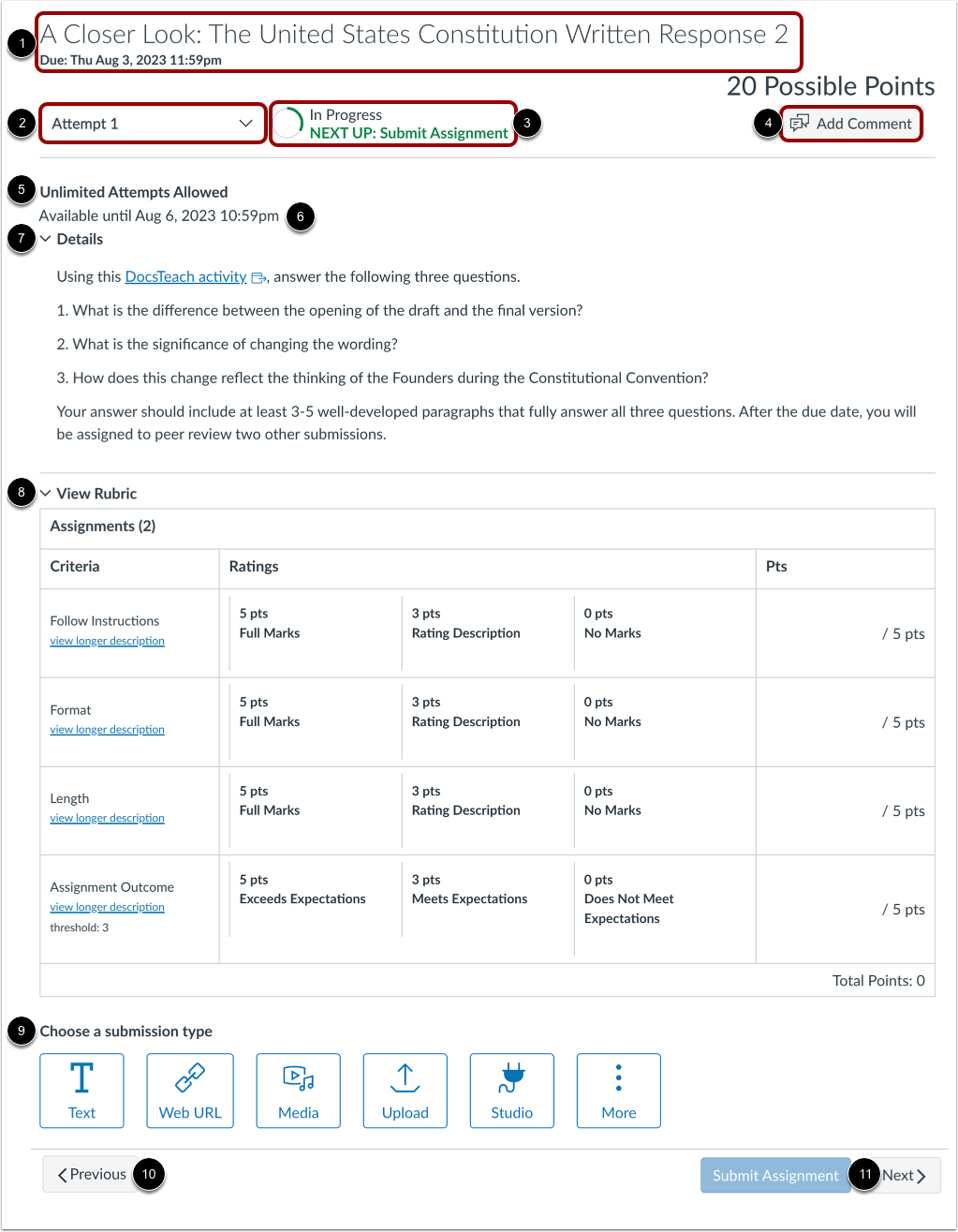
L’en-tête « Résumé du devoir » affiche le titre du devoir, la date d’échéance et le nombre de points possibles [1]. Certains devoirs n’ont pas forcément de date d’échéance.
Le menu déroulant Tentative vous permet de consulter vos tentatives de soumission pour le devoir [2]. Par défaut, ce menu affiche votre tentative de soumission la plus récente.
Le Suivi de progression affiche l’état de soumission et de notation du devoir [3].
Pour ajouter un commentaire de devoir à votre instructeur , cliquez sur le bouton Ajouter un commentaire [4].
Consultez le nombre de tentatives autorisées [5] et les dates de disponibilité [6].
Si votre instructeur a ajouté des instructions de devoir, elles s’affichent dans la section Détails [7].
Si une grille d’évaluation a été ajoutée au devoir, la section Afficher la grille d’évaluation s’étend automatiquement pour afficher la grille d’évaluation du devoir [8].
Si le devoir accepte les soumissions, vous pouvez sélectionner un type de soumission autorisé dans la section Choisir un type de soumission [9].
Remarques :
- Si votre devoir fait partie d’un module, vous pouvez consulter l’élément de module précédent en cliquant sur le bouton Précédent [10] et l’élément de module suivant en cliquant sur le bouton Suivant [11].
- Les consignes du devoir ne peuvent être téléchargées que si votre enseignant a inclus un lien de téléchargement. Vous pouvez également imprimer l'écran ou copier-coller les consignes dans un logiciel de traitement de texte. Le devoir est aussi accessible via l'application mobile Canvas.
- Si le devoir autorise plusieurs tentatives et qu'il est rendu dans les délais impartis, vous pouvez le soumettre à nouveau.
Voir la mission avec les dates de disponibilité
Lorsque vous accédez à un devoir pendant sa période de disponibilité, vous pouvez consulter toutes les informations le concernant. Cette période peut comprendre une première date d'ouverture, une dernière date de fermeture (le devoir est verrouillé ou fermé), ou les deux. La date limite peut être antérieure ou égale à la dernière date de disponibilité (si elle est définie).
Si vous manquez la date limite de remise du devoir [1], vous pouvez encore le soumettre jusqu'à la dernière date disponible [2]. Une fois cette date passée, vous ne pourrez plus soumettre le devoir.
Consulter le devoir avec un nombre limité de tentatives
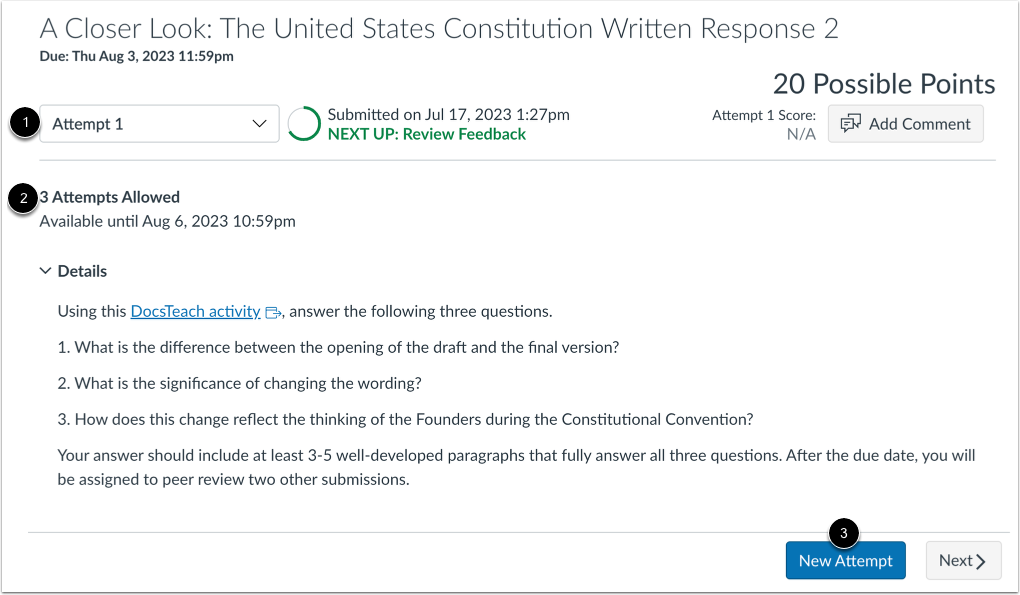
Votre enseignant peut limiter le nombre de tentatives de soumission autorisées pour un devoir. Si le nombre de soumissions est limité, vous pouvez consulter vos tentatives [1] et le nombre de soumissions autorisées pour ce devoir [2].
Une fois que vous aurez utilisé toutes vos tentatives de soumission, le bouton Nouvelle tentative disparaîtra [3].
Afficher la tâche verrouillée
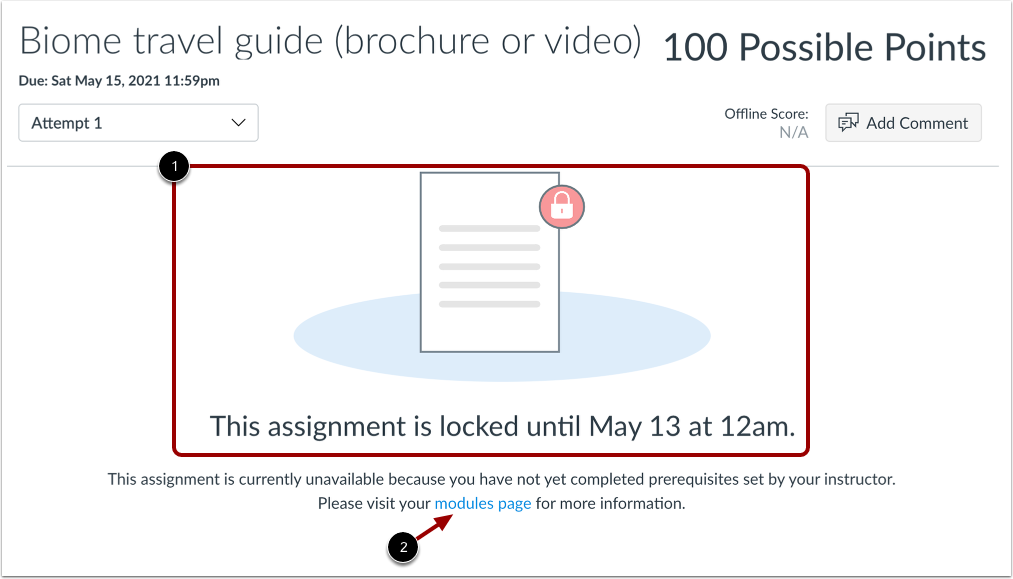
Si une tâche n'est pas disponible aux dates prévues, vous ne pouvez ni consulter les détails de la tâche, ni soumettre ou soumettre à nouveau votre travail.
Les devoirs verrouillés affichent une icône et un message de verrouillage [1]. Si votre devoir est verrouillé en raison des prérequis du module, vous pouvez consulter les modules du cours en cliquant sur le lien de la page des modules [2].
Afficher la note du devoir
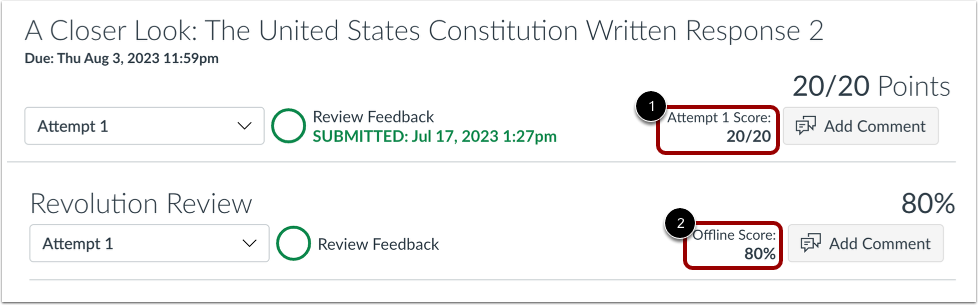
Si votre devoir a été noté par votre enseignant, vous pouvez consulter la note de chaque tentative [1]. Si votre devoir a été noté sans soumission, vous pouvez consulter votre note hors ligne [2].