Les résultats des quiz sont faciles à consulter sur Canvas. En tant qu'étudiant, vous pouvez voir différents types de résultats, selon les préférences de votre enseignant.
Remarque : Votre enseignant utilise peut-être un outil de quiz plus récent appelé « Nouveaux quiz » dans votre cours. Si le quiz auquel vous accédez s’affiche différemment, il est possible que votre enseignant utilise « Nouveaux quiz ». Les fonctionnalités peuvent différer entre ces deux types de quiz. Pour obtenir de l’aide concernant vos résultats, veuillez consulter la page « Comment consulter mes résultats de quiz en tant qu’étudiant dans Nouveaux quiz ? ».
Quiz ouverts
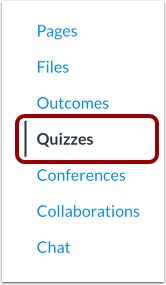
Dans le menu de navigation du cours, cliquez sur le lien « Quiz » .
Quiz ouvert
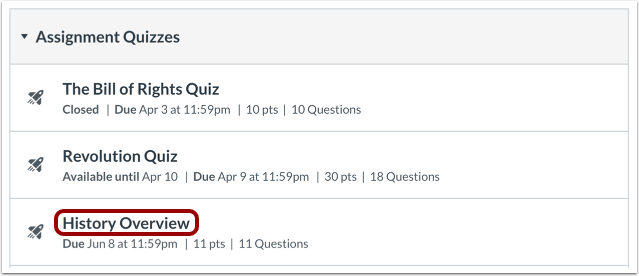
Cliquez sur le titre du quiz.
Afficher les résultats du quiz
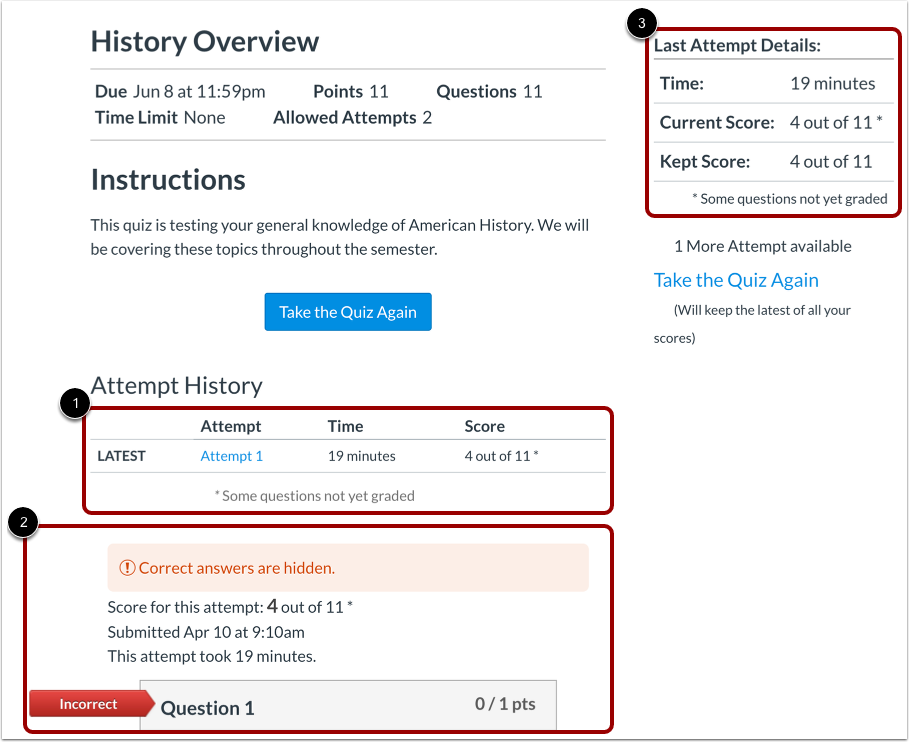
L'écran des résultats du quiz comporte plusieurs zones :
- Historique des tentatives
- Résultats du quiz
- Détails de la soumission
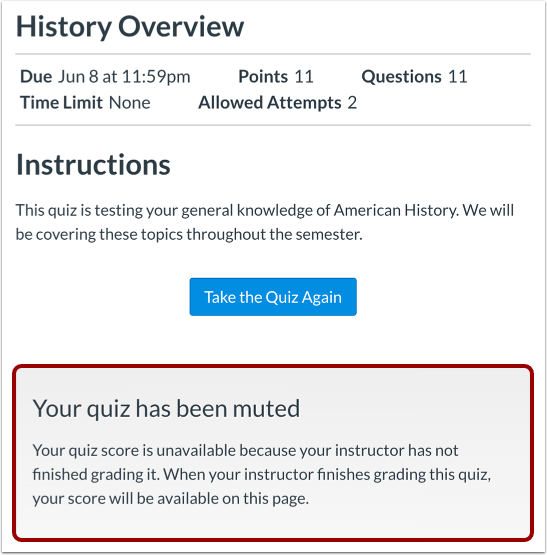
Résultats du quiz indisponibles
Si votre professeur a masqué vos notes de quiz, vos résultats ne seront pas disponibles tant que les notes ne seront pas publiées.
Afficher l'historique des tentatives
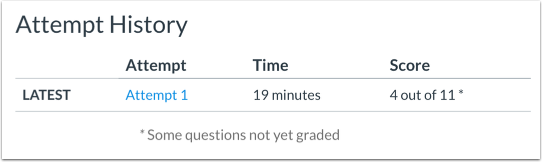
L'historique des tentatives affiche votre dernière tentative de quiz, le temps qu'il a fallu pour le passer et votre score.
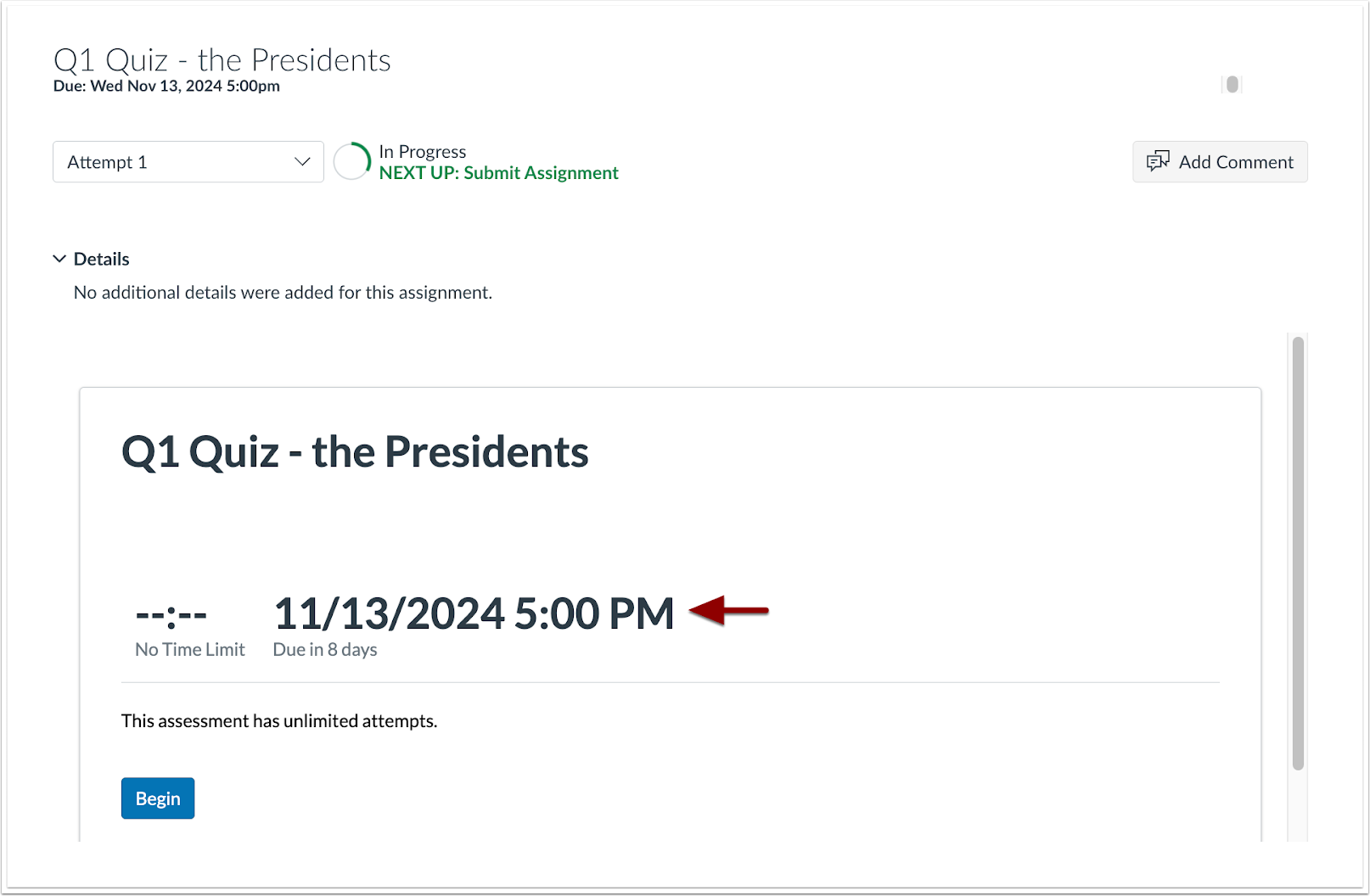
Voir le quiz dû
Sur la page du questionnaire, vous pouvez voir l'heure limite affichée à côté de la date limite lorsque vous commencez un nouveau questionnaire.
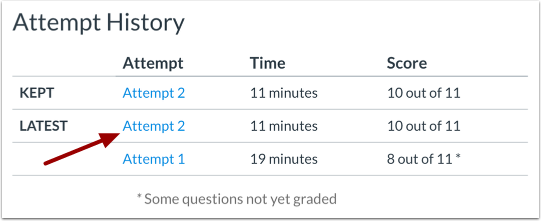
Historique des tentatives avec des tentatives répétées au quiz
Pour les tentatives répétées au quiz, l'historique affichera les résultats de chaque tentative. Chaque tentative est associée à un lien hypertexte permettant d'afficher son résultat.
Afficher les résultats du quiz
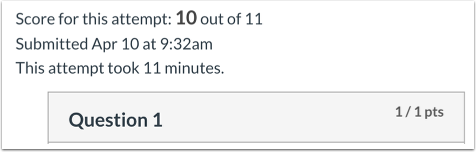
Si votre professeur l'autorise, vous pouvez consulter les résultats de votre quiz ainsi que les réponses correctes. Vous y trouverez également votre score total, la date et l'heure de soumission, et le temps nécessaire pour terminer le quiz.
Afficher les réponses correctes
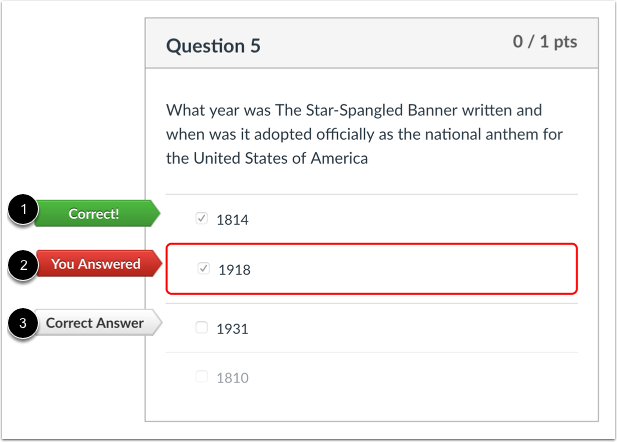
Si votre professeur vous autorise à voir les réponses correctes, les résultats du quiz afficheront votre réponse ainsi que la réponse correcte.
Une réponse correcte que vous avez cochée sera indiquée par un drapeau vert [1]. Une réponse incorrecte sera indiquée par un drapeau rouge pointant vers votre réponse [2]. La bonne réponse sera indiquée par un drapeau gris [3].
Afficher uniquement les réponses au quiz
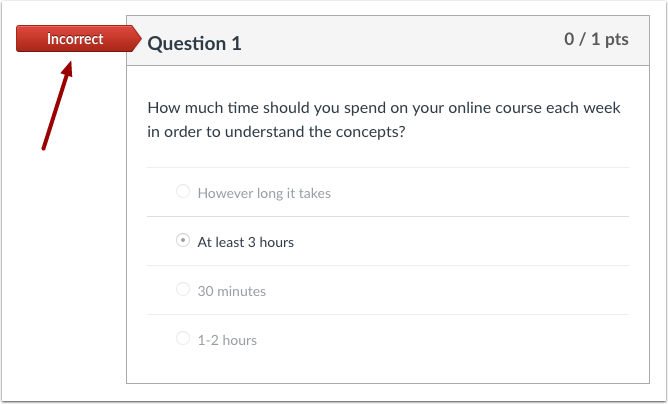
Si votre professeur ne vous autorise pas à consulter les réponses correctes, les résultats du quiz afficheront uniquement vos réponses et indiqueront si elles étaient correctes ou incorrectes.
Afficher les résultats du quiz protégé
Certains enseignants ne vous permettront pas du tout de consulter vos résultats de quiz. Ce paramètre est courant pour les quiz autorisant plusieurs tentatives.
Voir les détails de la soumission
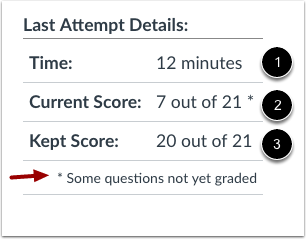
La section « Détails de la soumission » vous permet également de consulter les résultats de votre quiz. Affichés dans la barre latérale, ces détails indiquent le temps passé à répondre au quiz [1], votre score actuel [2] et votre score enregistré [3], c’est-à-dire le score que Canvas conserve dans le carnet de notes.
Remarque : Si votre note actuelle comporte un astérisque, cela signifie que certaines questions, comme les questions à développement et les questions nécessitant le téléchargement de fichiers, n’ont pas encore été notées par votre professeur. Vous pouvez également consulter l’état de votre quiz sur votre page de notes..
Détails de la soumission avec tentatives répétées au quiz
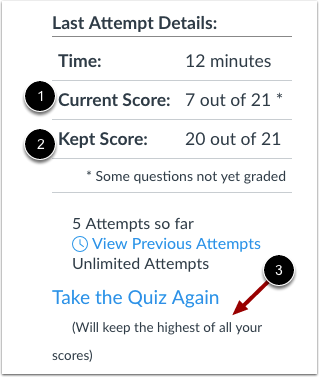
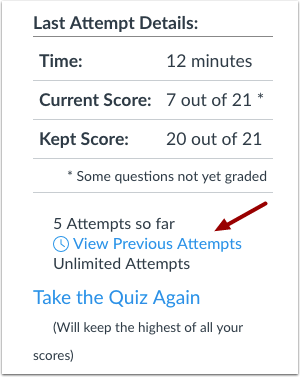
En cas de tentatives répétées au quiz, les détails de la soumission continueront d'afficher le score actuel [1] et le score conservé [2]. Toutefois, dans ce cas, le score conservé est attribué par votre enseignant et peut correspondre soit à votre dernier score à la soumission, soit à votre meilleur score, soit à la moyenne de tous vos scores. Le score conservé est indiqué en bas de la zone des détails de la soumission [3].
Afficher les tentatives précédentes
Vous pouvez également consulter vos tentatives précédentes dans les détails de la soumission, affichés dans la barre latérale. Cliquez sur le lien « Voir les tentatives précédentes » .
Consulter les résultats des quiz pour les tentatives précédentes
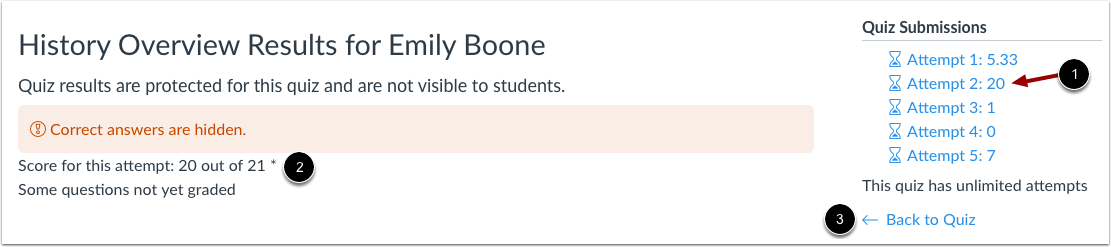
Chaque tentative de quiz sera affichée dans la barre latérale avec un lien vers les résultats. Cliquez sur la tentative que vous souhaitez consulter [1]. Les résultats de ce quiz s'afficheront [2]. Veuillez noter que les mêmes paramètres s'appliquent aux résultats : vous pourrez peut-être uniquement voir vos réponses ou ne pas voir les résultats du quiz du tout.
Pour revenir au quiz, cliquez sur le lien Retour au quiz [3].