En tant qu'étudiant, vous pouvez rassembler et organiser des éléments de preuve dans un portfolio afin de mettre en valeur votre travail, vos apprentissages et vos réalisations. Votre portfolio peut inclure des travaux réalisés dans le cadre de vos cours, de vos projets, de vos activités parascolaires ou de vos expériences professionnelles. Vous pouvez également y ajouter des réflexions, des étiquettes et des pièces jointes pour contextualiser et souligner vos réussites.
Remarques :
- Si vous ne voyez pas le lien Portfolio dans la navigation utilisateur, il se peut que votre établissement n'ait pas activé cette fonctionnalité.
- Vous pouvez organiser vos preuves en sections afin de faciliter la navigation dans votre dossier.
- Chaque pièce jointe ajoutée à un portfolio peut peser jusqu'à 25 Mo. La taille totale cumulée de toutes les pièces jointes d'un portfolio peut atteindre 1 Go. Cet espace de stockage est distinct de votre quota principal pour votre compte Canvas.
00:05 : Comment puis-je ajouter des preuves à mon portfolio en tant qu'étudiant ?
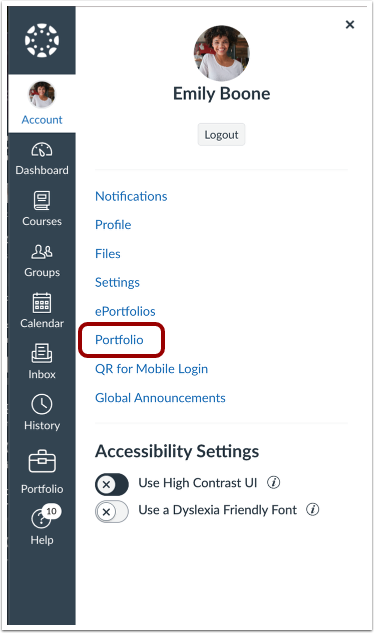
00:09 : Dans le menu de navigation utilisateur, cliquez sur le lien Portfolio.
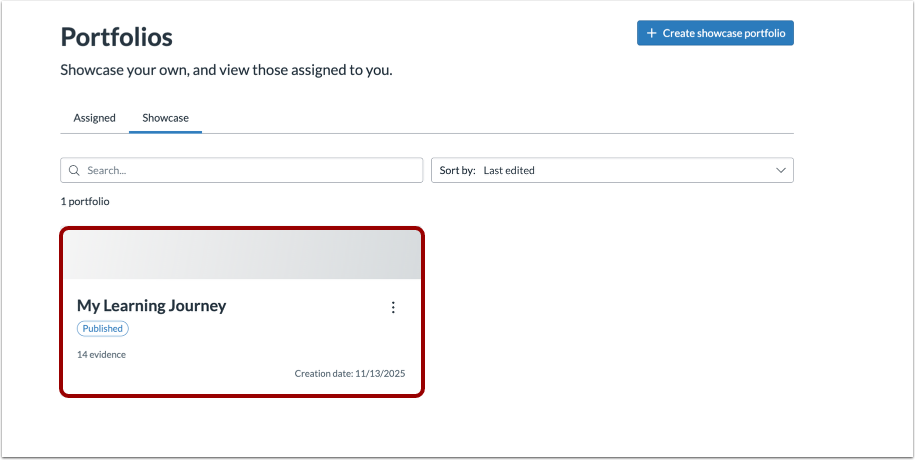
00:13 : Sélectionnez le portefeuille dans lequel vous souhaitez ajouter des preuves.
00:17 : Cliquez sur le bouton Modifier.
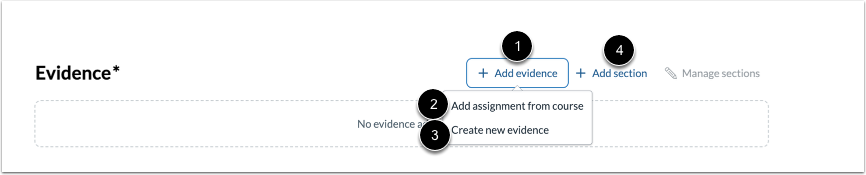
00:19 : Pour inclure des preuves dans un portfolio, cliquez sur le lien Ajouter des preuves, puis choisissez Ajouter un devoir du cours ou Créer de nouvelles preuves.
00:29 : Pour organiser le contenu des preuves, cliquez sur le lien Ajouter une section.
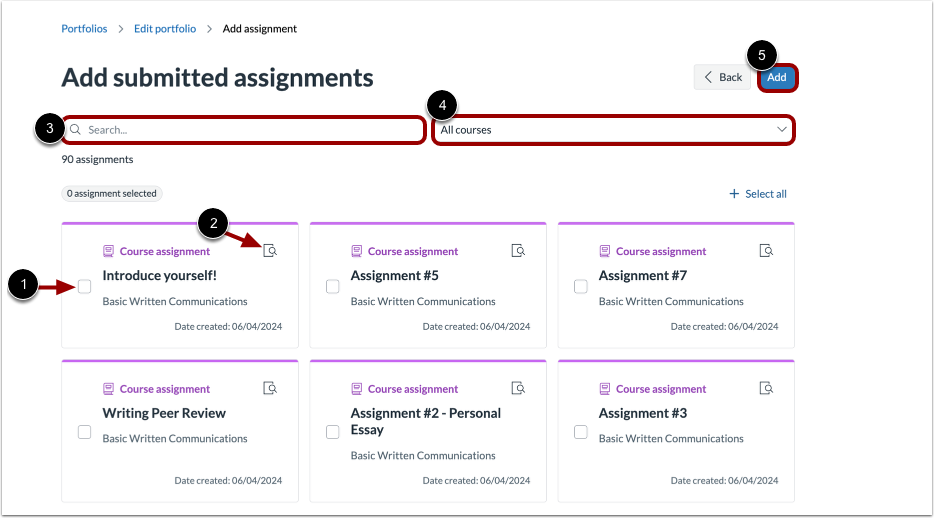
00:33 : Pour sélectionner un devoir à ajouter comme preuve, cliquez sur la case à cocher « Ajouter un devoir ».
00:39 : Pour consulter les détails du devoir, cliquez sur l’icône de révision
00:43 : Vous pouvez trouver des devoirs en saisissant des mots-clés dans le champ de recherche.
00:47 : Sélectionnez un cours dans le menu déroulant pour filtrer les devoirs.
00:51 : Après avoir sélectionné toutes les tâches, cliquez sur le bouton Ajouter.
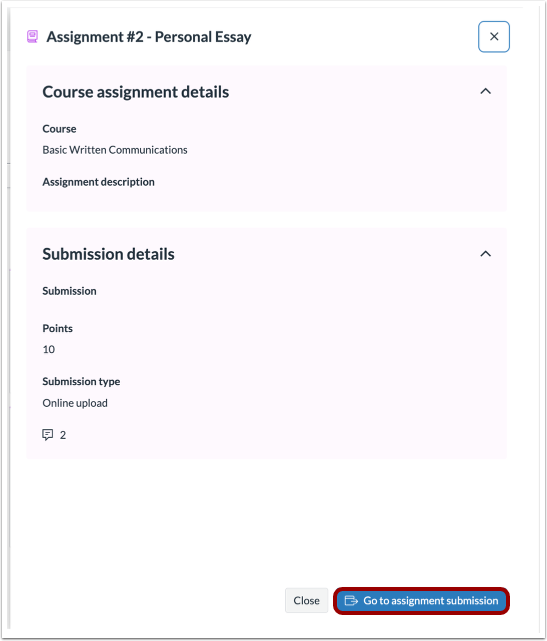
00:56 : Dans un portfolio, les détails du devoir s’affichent dans une fenêtre modale. Pour consulter le devoir dans le cadre du cours, cliquez sur le bouton « Accéder au dépôt du devoir ».
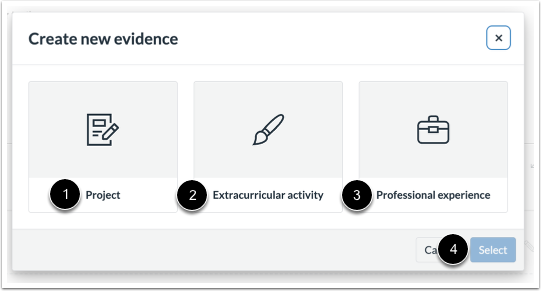
01:04 : Pour ajouter une nouvelle preuve, choisissez entre un projet, une activité extrascolaire ou une expérience professionnelle. Cliquez ensuite sur le bouton Sélectionner.
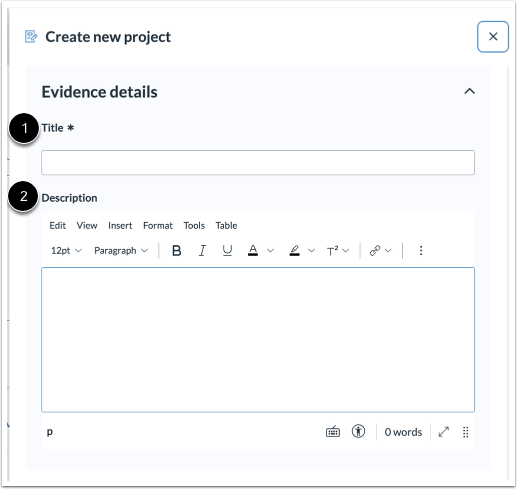
01:14 : Ajoutez un titre et une description facultative.
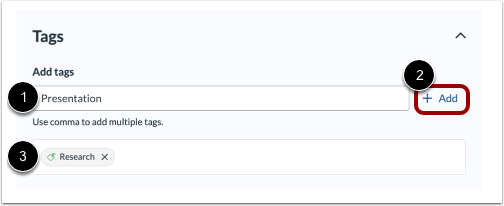
01:17 : Ajoutez des balises facultatives, puis cliquez sur le lien Ajouter. Les balises ajoutées s’affichent sous forme de pilules.
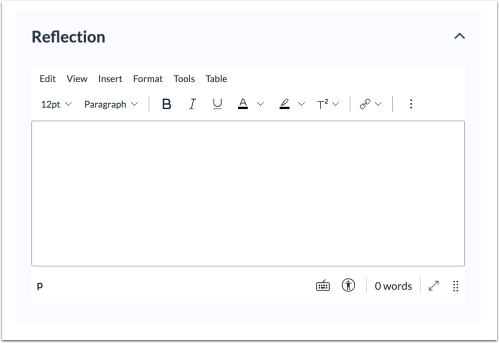
01:24 : Ajouter une réflexion facultative.
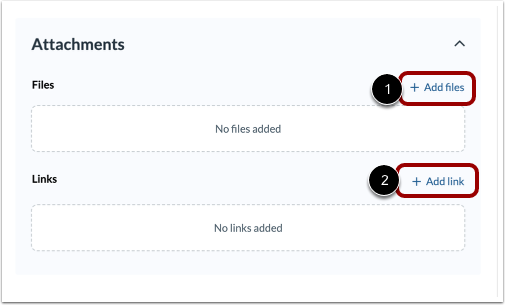
01:26 : Cliquez sur le lien « Ajouter des fichiers » pour télécharger des fichiers, ou cliquez sur « Ajouter un lien » pour ajouter une URL.
01:32 : Cliquez sur le bouton Créer.
01:35 : Ce guide expliquait comment ajouter des preuves à un portfolio en tant qu’étudiant.
Ouvrir le portefeuille
Dans le menu de navigation utilisateur, cliquez sur le lien Portfolio .
Sélectionnez un portefeuille
Sélectionnez le portefeuille dans lequel vous souhaitez ajouter des preuves.
Modifier le portefeuille
Cliquez sur le bouton Modifier .
Ajouter des preuves
Pour ajouter des éléments de preuve à un portfolio, cliquez sur le lien « Ajouter des éléments de preuve » [1], puis choisissez « Ajouter un devoir du cours » [2] ou « Créer de nouveaux éléments de preuve » [3]. Pour organiser le contenu des éléments de preuve, cliquez sur le lien « Ajouter une section » [4].
Ajouter un devoir
Pour sélectionner un devoir à ajouter comme preuve, cliquez sur la case à cocher ajouter un devoir [1].
Pour afficher les détails de la tâche, cliquez sur l’icône de révision [2].
Vous pouvez trouver des missions en tapant des mots-clés dans le champ de recherche [3].
Sélectionnez un cours dans le menu déroulant pour filtrer les devoirs. [4].
Après avoir sélectionné toutes les tâches, cliquez sur le bouton Ajouter [5].
Voir le devoir
Dans un portfolio, les détails du devoir s'affichent dans une fenêtre modale. Pour consulter le devoir dans le cadre du cours, cliquez sur le bouton « Accéder au dépôt du devoir » .
Créer de nouvelles preuves
Pour créer de nouvelles preuves, sélectionnez un projet [2], une activité parascolaire [2] ou une expérience professionnelle [3]. Cliquez ensuite sur le bouton Sélectionner [4].
Ajouter des détails de preuve
Ajoutez un titre [1] et une description facultative [2].
Ajoutez des balises facultatives [1], puis cliquez sur le lien Ajouter [2]. Les balises ajoutées s'affichent sous forme de pilules [3].
Ajouter une réflexion
Ajoutez une réflexion facultative.
Ajouter des pièces jointes
Cliquez sur le lien Ajouter des fichiers [1] pour télécharger des fichiers, ou cliquez sur le lien Ajouter [2] pour ajouter une URL.
Créer
Cliquez sur le bouton Créer .