00:07 : Comment puis-je consulter les résultats de la grille d'évaluation pour mon devoir ?
00:10 : Les grilles d’évaluation des devoirs sont affichées sous les instructions du devoir.
00:14 : Si votre cours utilise des améliorations pour les devoirs et qu’une grille d’évaluation a été ajoutée au devoir, la section Afficher la grille d’évaluation s’étend automatiquement pour afficher la grille.
00:23 : Pour consulter la grille d’évaluation d’une discussion notée, cliquez sur l’icône Options et sélectionnez « Afficher la grille d’évaluation ». Remarque : Si le lien « Afficher la grille d’évaluation » ne s’affiche pas, cela signifie qu’aucune grille d’évaluation n’est disponible pour votre discussion.
00:35 : La grille d’évaluation s’affichera au-dessus de votre discussion. Cliquez sur l’icône Fermer pour afficher à nouveau la discussion.
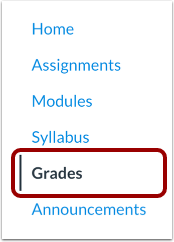
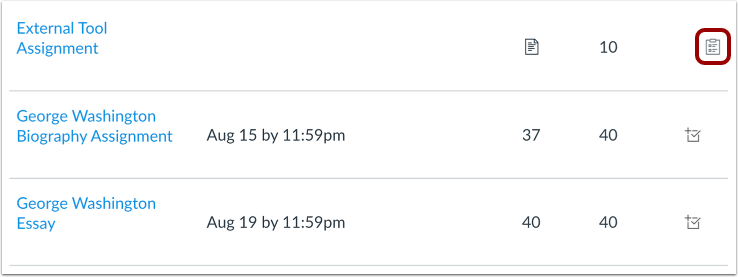
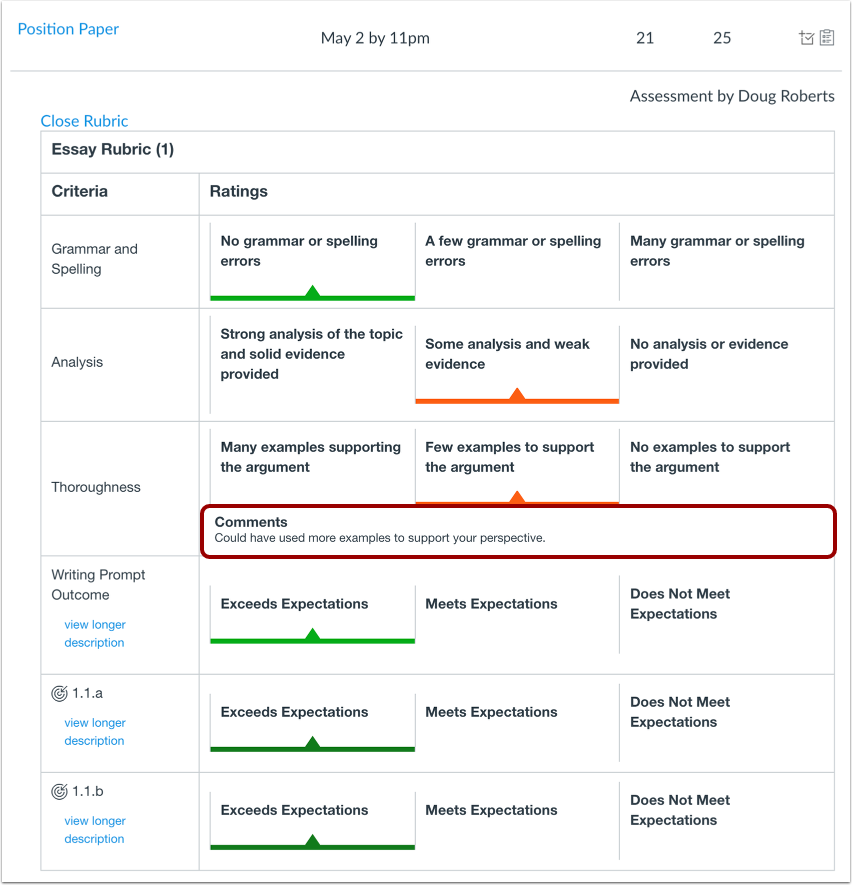
00:41 : Les résultats de la grille d’évaluation sont visibles dans le détail du devoir et dans votre dossier de notes. Dans le dossier de notes, si un devoir est évalué selon une grille d’évaluation, l’icône correspondante s’affiche. Pour ouvrir la grille, cliquez sur cette icône.
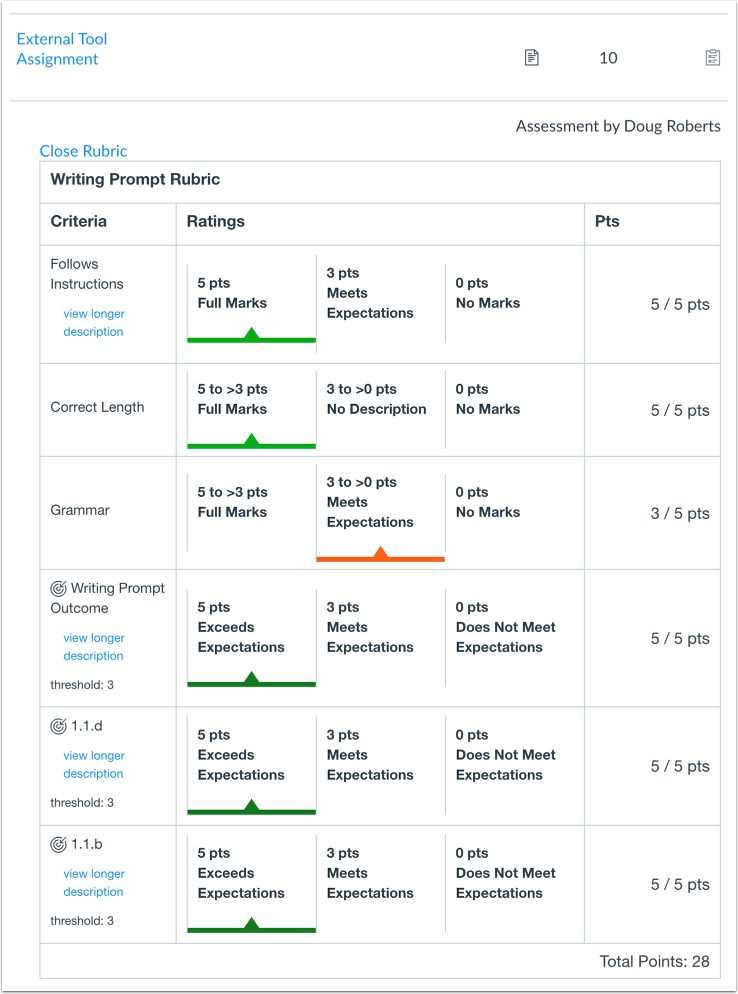
00:55 : Vous pouvez alors consulter les résultats de votre évaluation. Si votre enseignant a laissé des commentaires, vous les trouverez dans la section « Critères d’évaluation ». Sélectionnez « Fermer la grille d’évaluation » pour masquer les résultats.
01:08 : Cliquez sur le nom du devoir pour afficher plus de détails concernant votre soumission.
01:12 : Cliquez sur « Afficher la grille d’évaluation » sur la page Détails de la soumission pour consulter les résultats de la grille d’évaluation.
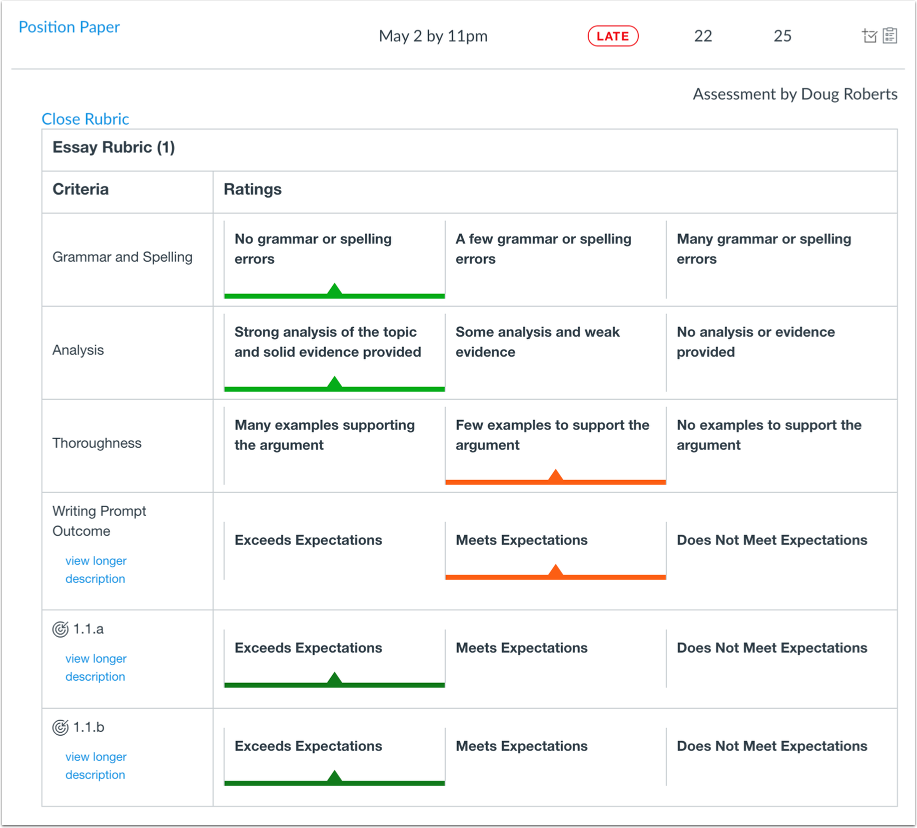
01:17 : La grille d’évaluation et ses résultats s’afficheront par-dessus les détails de votre soumission. Cliquez sur l’icône Fermer pour fermer la grille.
01:25 : Si votre cours utilise des améliorations pour les devoirs, les résultats de la grille d’évaluation s’afficheront également sur le devoir.
01:31 : Ce guide expliquait comment consulter les résultats de la grille d’évaluation pour mon devoir.