Si votre établissement vous y autorise, vous pouvez consulter vos statistiques dans un cours actif. Ces statistiques reflètent votre activité et vos communications au sein du cours.
Remarques :
- L'accès aux statistiques est soumis à une autorisation d'enseignement. Si vous ne pouvez pas y accéder, votre établissement a restreint cette fonctionnalité.
- Si les données analytiques affichées dans votre cours diffèrent de celles présentées dans cette leçon, votre cours utilise les nouvelles analyses. Pour plus d'informations sur l'utilisation des nouvelles analyses, veuillez consulter le guide correspondant .
- Les étudiants ne peuvent pas consulter les analyses des cours terminés.
Personnes ouvertes
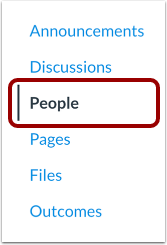
Dans le menu de navigation du cours, cliquez sur le lien « Personnes » .
Afficher les détails de l'utilisateur
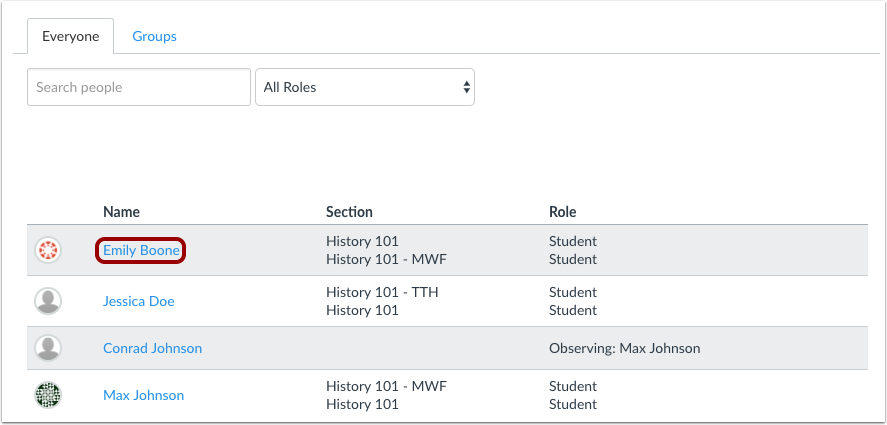
Repérez et cliquez sur votre nom dans la liste des participants.
Open Analytics
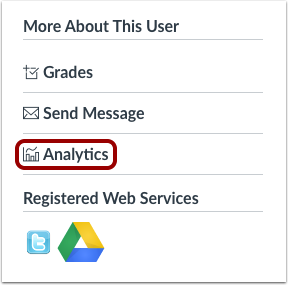
Dans la barre latérale, cliquez sur le bouton Analytics .
Afficher le pourcentage de notes
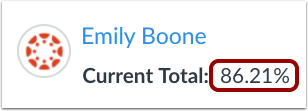
Sur la page d'analyse, vous pouvez consulter votre pourcentage de note total pour ce cours.
Afficher les graphiques analytiques
Par défaut, les données analytiques sont présentées sous forme de graphiques. Il existe quatre types de graphiques : Activité par date, Communication, Soumissions et Notes.
Afficher l'activité par date
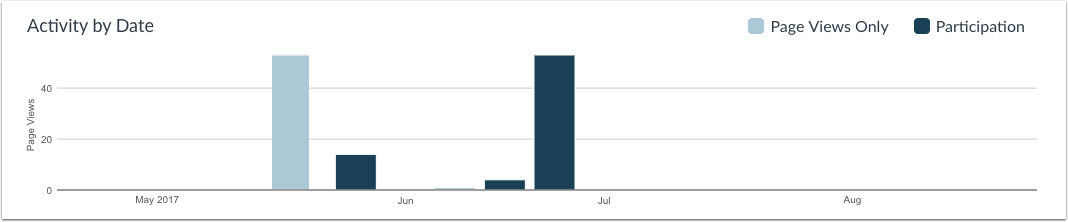
Le graphique « Activité par date » présente l'ensemble de votre activité dans le cours. L'axe des abscisses représente les dates du cours, tandis que l'axe des ordonnées représente le nombre de pages vues. Les barres bleu foncé indiquent la participation au cours. Si une date ne comprend que des pages vues, la barre correspondante est bleu clair.
Le graphique adapte l'affichage des barres en fonction de la période. Les activités de moins de six mois sont représentées par des barres quotidiennes, celles de six mois par des barres hebdomadaires, et celles d'environ un an par des barres mensuelles. Pour afficher les détails d'une barre, survolez-la avec votre souris. La vue hebdomadaire indique le premier et le dernier jour de la semaine ; la vue mensuelle indique le mois et l'année. La taille de la fenêtre du navigateur, le niveau de zoom et la résolution de l'écran peuvent également influencer l'affichage des barres.
Les actions suivantes de l'utilisateur généreront des données analytiques sur la participation au cours :
- Collaborations : charge une collaboration pour consulter/modifier le document
- Conférences : participe à une conférence en ligne
- Discussions/Annonces : publie un nouveau commentaire dans une discussion ou une annonce
- Quiz : soumet un quiz
- Quiz : commence à passer un quiz
- Devoirs : soumet un devoir
- Pages : crée une page wiki
Voir la communication
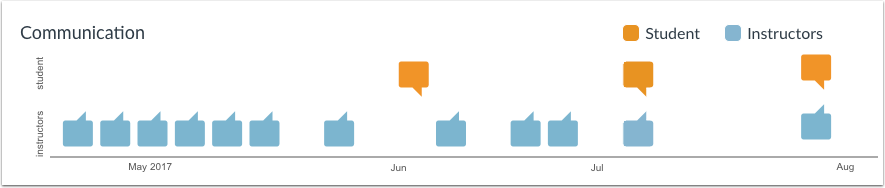
Le graphique de communication présente les échanges que vous avez eus avec vos enseignants via la messagerie Canvas. L'axe des abscisses représente le type d'utilisateur : les icônes orange indiquent les messages que vous avez envoyés à un enseignant, et les icônes bleues, ceux que vous avez reçus. L'axe des ordonnées représente la date de l'interaction.
Pour afficher les détails du graphique à barres, survolez la barre souhaitée. Vous pourrez ainsi consulter la date de la communication et le nombre de messages envoyés. Un message correspond à un message individuel échangé entre deux utilisateurs ; dans les fils de discussion, chaque message est comptabilisé individuellement. Dans les conversations de groupe, les interactions sont comptabilisées dès lors que vous en faites partie des destinataires. Les notifications ne sont pas prises en compte dans les statistiques, sauf si vous avez interagi avec elles et généré un nouveau message transitant par la boîte de réception Canvas. Les annonces ne sont pas incluses dans les statistiques de communication.
Voir les soumissions
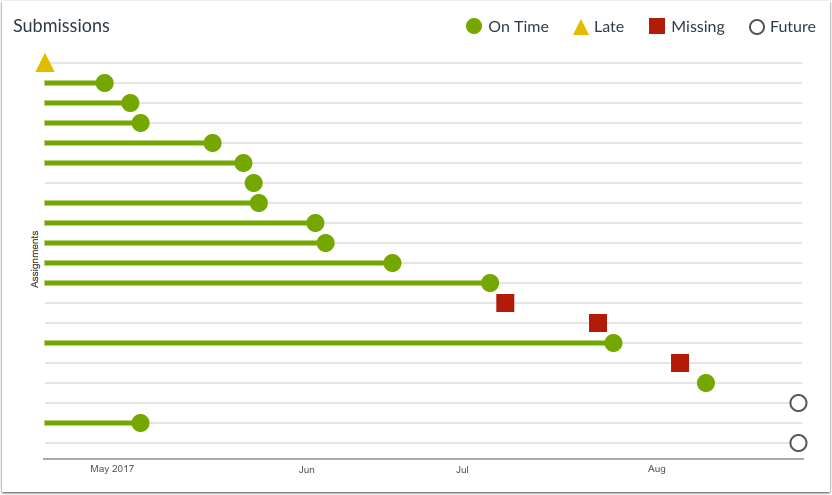
Le graphique « Soumissions » affiche le statut de chaque devoir remis. L'axe des abscisses représente chaque devoir, tandis que l'axe des ordonnées représente la date de soumission. Un cercle vert indique un devoir remis à temps. Un triangle jaune indique un devoir remis en retard. Un carré rouge indique un devoir manquant (non remis). Le losange indique la date limite de remise et la barre s'étend jusqu'à la date de soumission. Un cercle blanc bordé de noir indique un devoir dont la date limite de remise est ultérieure.
Si une soumission comporte une date limite, elle peut inclure un trait horizontal. Ce trait indique la date de soumission, tandis que sa forme représente la date limite. Si la soumission a été effectuée avant la date limite, le trait horizontal est vert ; s’il a été effectué après la date limite, il est jaune. Les soumissions sans trait horizontal indiquent soit l’absence de date limite, soit une soumission effectuée à la date limite.
Pour afficher les détails du graphique à barres, survolez la barre souhaitée. Les devoirs actuels et passés comprennent le titre du devoir, la date limite (le cas échéant), la date de soumission et la note. Les devoirs à venir comprennent le titre du devoir, la date limite (le cas échéant) et la note.
Remarque : Le tableau des soumissions n'inclut pas d'informations sur les travaux qui ne nécessitent pas de soumission (par exemple, les travaux non notés, les travaux sur papier) ni sur les travaux dispensés.
Afficher les notes
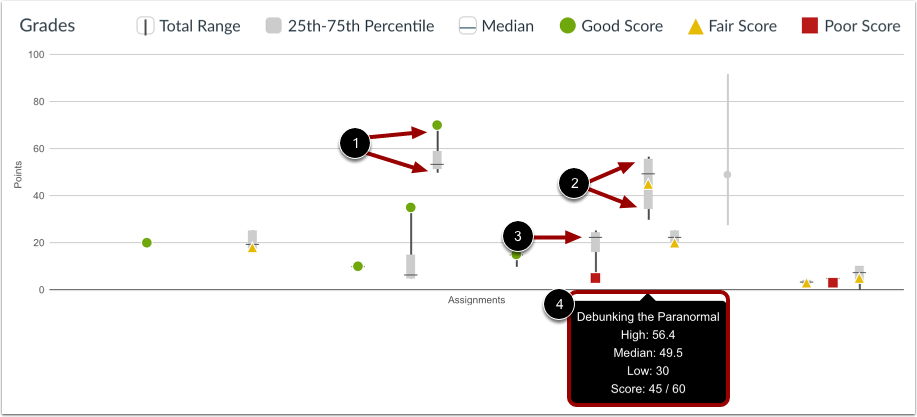
Le graphique des notes présente la médiane, la note maximale et la note minimale pour chaque devoir. L'axe des abscisses représente chaque devoir, tandis que l'axe des ordonnées représente le nombre de points attribués à chaque devoir. La ligne verticale noire relie la note la plus élevée à la note la plus basse [1]. Le rectangle gris s'étend du 75e au 25e percentile [2]. La ligne horizontale noire indique la note médiane du devoir [3].
Chaque note est représentée par les mêmes formes que celles du graphique des soumissions. Un cercle vert indique une note égale ou supérieure à la médiane du cours. Un triangle jaune indique une note légèrement inférieure à la médiane. Un carré rouge indique une note inférieure à la médiane ou située en bas de l'échelle des notes.
Pour afficher les noms et les détails des affectations, survolez le graphique avec votre curseur [4].
Afficher les tableaux analytiques
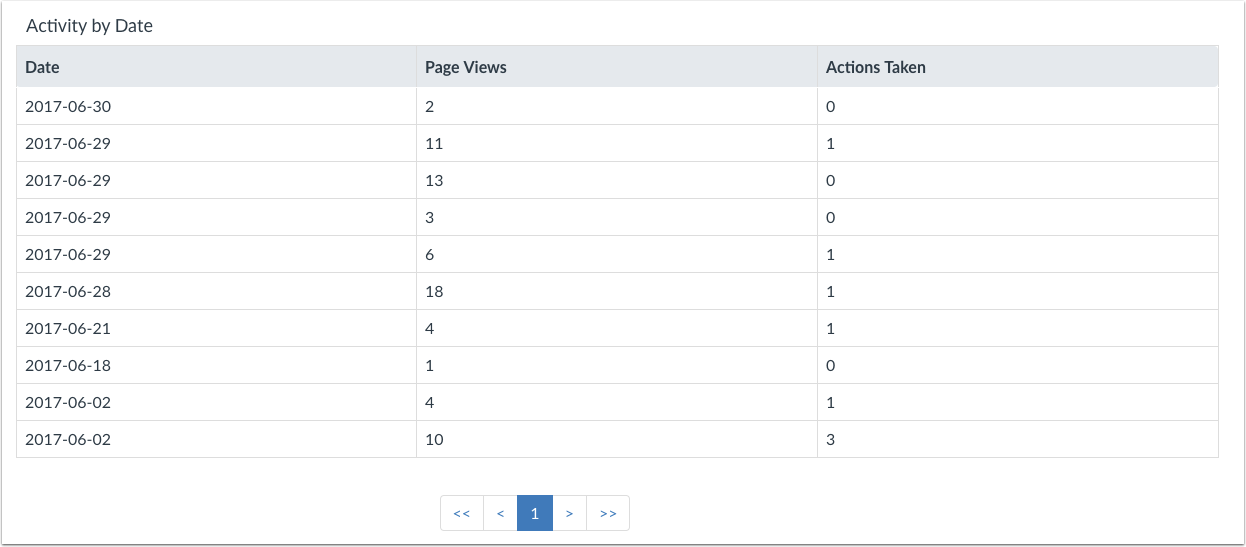
Pour consulter les données analytiques sans survoler les colonnes du graphique, vous pouvez les afficher sous forme de tableau. Pour ce faire, cliquez sur l'icône « Analyse ». L'icône se déplacera de gauche à droite, indiquant ainsi le mode d'affichage actuel.
Afficher les données du tableau
Les tableaux s'appliquent à chaque graphique de sa page respective, et chaque colonne définit les données de ce graphique. Les données graphiques sont affichées par colonne.
Chaque tableau est paginé à 30 entrées par page ; les pages supplémentaires peuvent être consultées en passant à la page suivante.