Le travail de groupe permet aux étudiants de collaborer sur un devoir et de le soumettre collectivement grâce à des outils d'amélioration. Un seul membre du groupe doit alors soumettre le devoir au nom de tous.
Les fichiers importés via l'éditeur de contenu enrichi sont décomptés de votre quota de stockage utilisateur. Les pièces jointes ajoutées à un devoir noté sont également copiées dans les fichiers du groupe, mais ne sont pas décomptées de votre quota. Cependant, une fois le fichier importé, vous ne pouvez plus le supprimer. Si vous importez un fichier depuis votre ordinateur, il est enregistré dans le dossier « Soumissions » du groupe. Notez toutefois que si vous soumettez un fichier déjà importé dans les fichiers du groupe, il est enregistré dans votre dossier « Soumissions ».
Remarques :
- Lorsqu'un travail de groupe est soumis, tous les brouillons de soumission appartenant aux autres membres du groupe sont supprimés.
- Les fichiers de groupe précédemment téléchargés ne sont pas accessibles depuis la page de détails du devoir. Pour soumettre un fichier de groupe précédemment téléchargé en tant que devoir, vous devez le déplacer vers vos fichiers utilisateur .
- Les travaux de groupe ne prennent pas en charge les travaux d'annotation par les étudiants.
Missions ouvertes
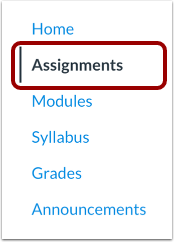
Dans le menu de navigation du cours, cliquez sur le lien « Devoirs » .
Devoir ouvert
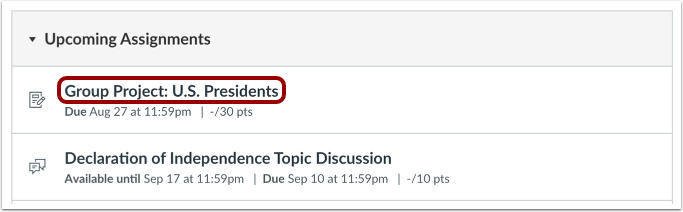
Cliquez sur le nom du devoir.
Choisir le type de soumission
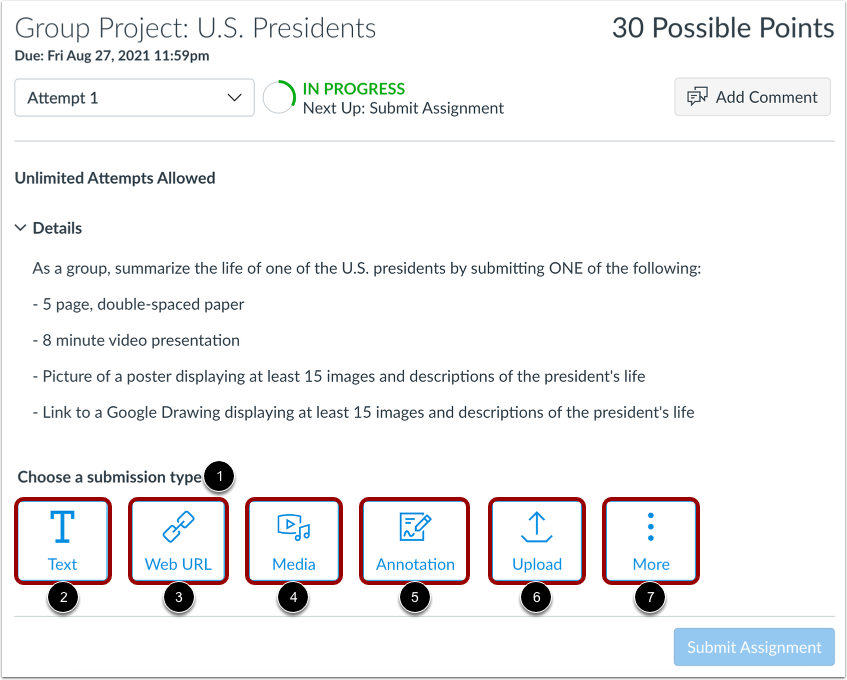
Pour commencer le devoir, sélectionnez un type de soumission dans la section Choisissez un type de soumission [1].
Si votre instructeur vous y autorise, vous pouvez choisir d'ajouter une soumission de texte [2], une soumission d'URL de site Web [3], une soumission de fichier multimédia [4], une soumission d'annotation [5] ou une soumission de téléchargement de fichier [6].
Si des outils externes sont installés dans votre cours, tels que Google Drive ou Microsoft Office 365, vous pouvez ajouter une soumission de fichier ou d'URL Google Drive ou une soumission de fichier ou d'URL Microsoft Office 365 [7].
Enfin, si votre professeur vous y autorise, vous pouvez également prendre une photo de votre devoir remis à l'aide de votre webcam.
Remarques :
- Si votre devoir ne mentionne pas un ou plusieurs des types de soumission disponibles, cela signifie que ces types de soumission ont été restreints par votre professeur.
- Les travaux de groupe ne prennent pas en charge les travaux d'annotation par les étudiants.
Soumettre le devoir
Cliquez sur le bouton « Soumettre le devoir » .
Remarque : Lorsqu'un travail de groupe est soumis au nom d'un groupe, les brouillons des autres membres du groupe sont supprimés.
Voir la soumission
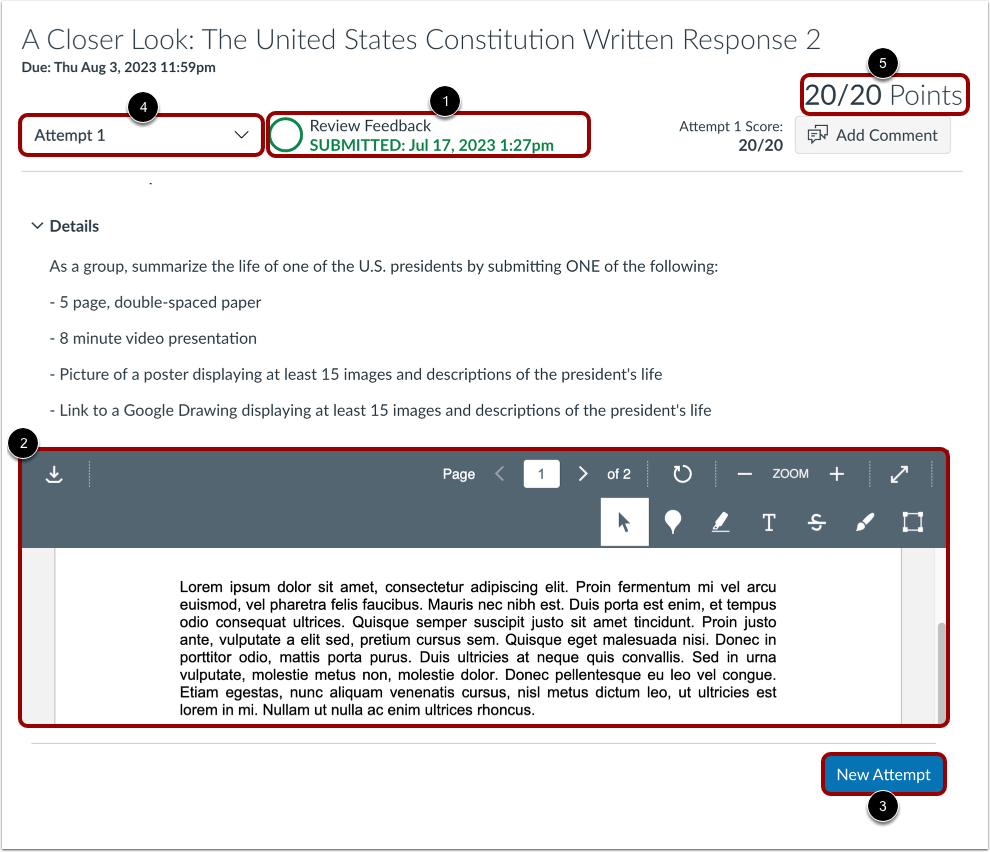
Lorsque votre soumission est soumise avec succès, le Suivi de progression affiche un statut Soumis [1] et votre soumission la plus récente s'affiche [2].
Si votre instructeur autorise plusieurs tentatives, vous pouvez soumettre une autre version de votre devoir en utilisant le bouton Nouvelle tentative [3].
Si vous avez soumis plusieurs devoirs, vous pouvez consulter les soumissions précédentes en cliquant sur le menu déroulant Tentative [4].
Pour ajouter un commentaire à votre instructeur, cliquez sur le bouton Ajouter un commentaire [5].
Remarques :
- Si vous n'êtes pas en mesure de soumettre à nouveau votre travail, il se peut que votre professeur ait limité le nombre de soumissions autorisées ou que le devoir n'accepte plus de soumissions en raison des dates de disponibilité du devoir.
- Une fois votre travail soumis, le devoir restera affiché sur la page « Devoirs » et dans le programme du cours.