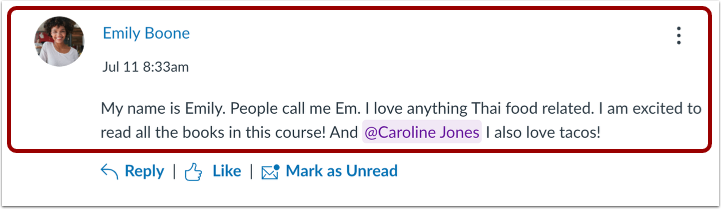
Vous pouvez mentionner un autre membre du cours dans une réponse à une discussion en utilisant le symbole @.
Remarques :
- Il n'est pas possible de mentionner des utilisateurs dans les discussions anonymes.
- La possibilité de mentionner des utilisateurs est liée aux autorisations de votre rôle dans le cours . Si vous ne pouvez pas mentionner d'utilisateurs, il est possible que l'autorisation requise ne soit pas activée pour votre rôle.
- Lorsque vous mentionnez un utilisateur et que le paramètre de notification « Discussions - Nouvelle mention » est activé, l'utilisateur est notifié.
Discussions ouvertes
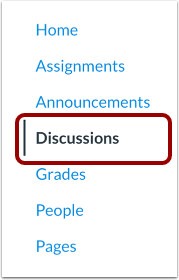
Dans le menu de navigation du cours, cliquez sur le lien Discussions .
Discussion ouverte
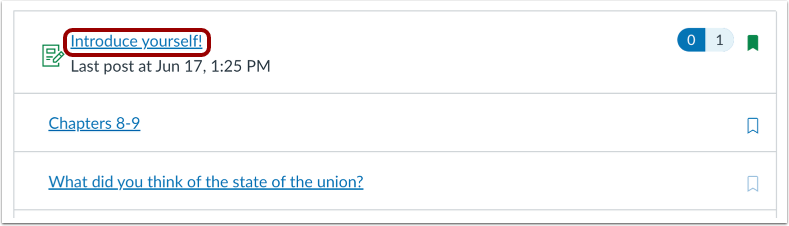
Cliquez sur le titre de la discussion.
Répondre à la discussion
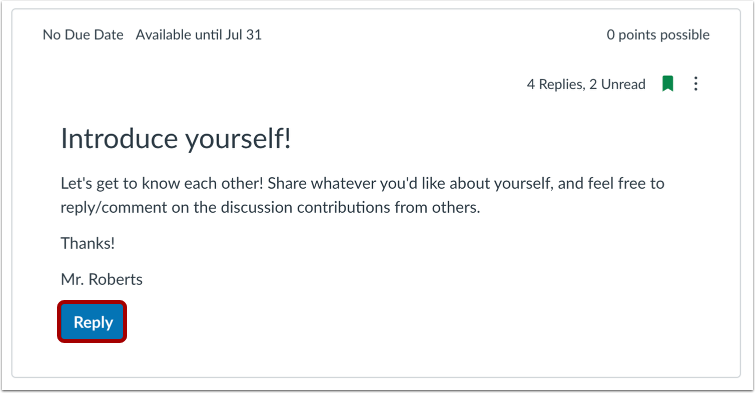
Pour répondre à la discussion principale, cliquez sur le bouton Répondre .
Vous pouvez également répondre à une discussion en fil de discussion.
Répondre au message
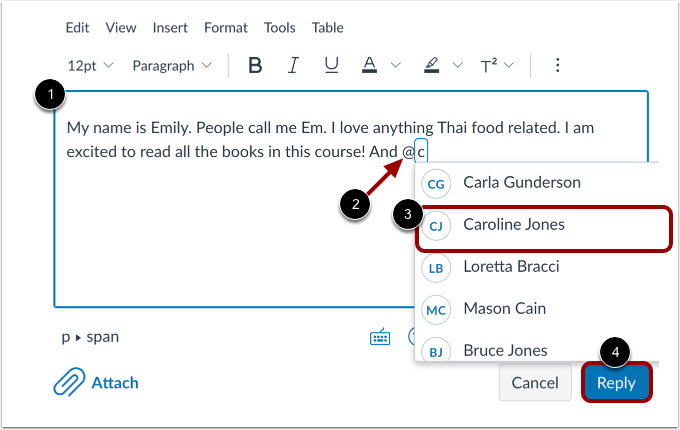
Ajoutez votre réponse, vos liens, vos fichiers et autres médias dans l' éditeur de contenu enrichi [1].
Pour mentionner un utilisateur du cours dans votre réponse, saisissez le [2] et sélectionnez un utilisateur dans la liste [3]. Pour faciliter la recherche, saisissez une ou plusieurs lettres de son nom.
Pour poster votre réponse, cliquez sur le bouton Répondre [4].
Remarques :
- Lorsque vous saisissez le symbole @, les noms d'affichage des utilisateurs apparaissent dans la liste déroulante.
- Si vous publiez votre réponse à la discussion avant que l'image jointe n'ait fini de se télécharger, Canvas affiche un message d'avertissement.
Afficher votre réponse
Consultez votre réponse avec l'utilisateur mentionné.
Remarque : Si l'option « Discussions - Nouvelle mention » est activée dans les paramètres de notification de l'utilisateur mentionné, celui-ci est averti qu'il a été mentionné.