Cette leçon vous montre comment consulter vos notes dans une matière actuelle sur Canvas pour l'école primaire. Si l'affichage de votre cours est différent, suivez le guide pour consulter vos notes dans un cours actuel sur Canvas classique.
La page « Notes » d'un cours affiche toutes les notes obtenues pour tous les travaux. Vous pouvez également consulter le détail des notes, les commentaires et les grilles d'évaluation. Si votre établissement a activé les périodes d'évaluation, vous pouvez aussi filtrer les notes par période.
Si vous avez des cours terminés et que vous pouvez accéder à leur contenu, vous pouvez consulter les notes correspondantes depuis n'importe quel cours en cours. Vous pouvez également consulter les notes des cours terminés depuis le menu de navigation global.
Remarque : Certains détails de la page « Notes », tels que le barème de notation et la note totale, peuvent être restreints dans votre cours.
Notes par matière libre
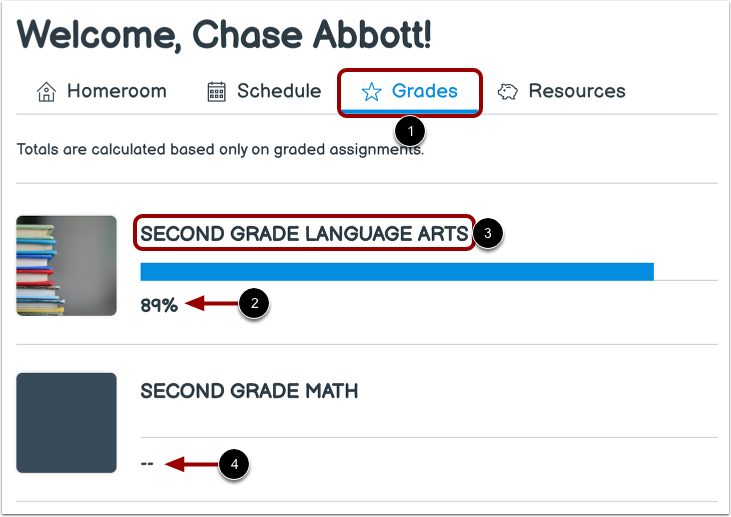
Depuis la salle de classe, cliquez sur l'onglet Notes [1].
Si votre instructeur le permet, vos notes totales dans la matière s'affichent [2].
Pour afficher les détails des notes d'une matière, cliquez sur le nom de la matière [3].
Remarque : Si votre instructeur a masqué les notes totales des matières, des tirets s'affichent à la place de la note totale de la matière [4].
Afficher les notes par matière
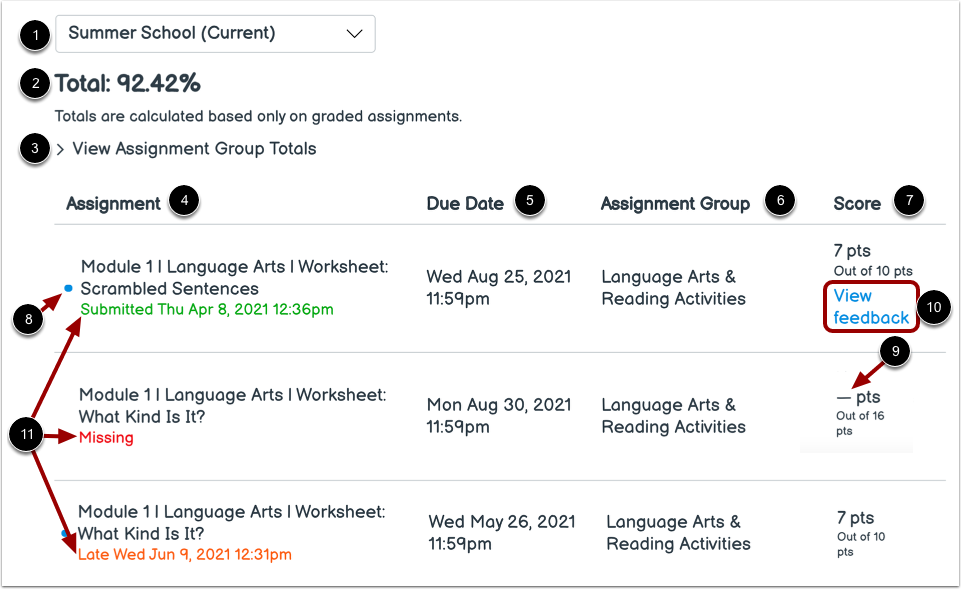
Si votre établissement a activé les périodes de notation, vous pouvez consulter les périodes de notation à l'aide du menu déroulant Période de notation [1].
Si votre instructeur le permet, votre note globale dans la matière s’affiche [2].
Pour afficher les totaux du groupe de tâches, cliquez sur la flèche Afficher les totaux du groupe de tâches [3].
Par défaut, les notes sont triées chronologiquement selon la date de remise des devoirs.
Vous pouvez consulter le nom du devoir [4], sa date de remise [5], le groupe auquel il appartient [6], ainsi que votre note et le total des points obtenus [7]. Vous pouvez également voir si le devoir contient des détails de notation ou des commentaires non lus [8].
Une icône en forme de tiret dans la colonne des notes indique que les notes n'ont pas encore été publiées [9]. Une fois le devoir noté, cette icône sera remplacée par votre note.
Si des commentaires de notation ont été ajoutés à votre soumission, vous pouvez consulter ces commentaires en cliquant sur le lien Afficher les commentaires de la tâche [10].
Le statut de soumission s’affiche sous le nom du devoir [11].
Consulter les périodes d'évaluation
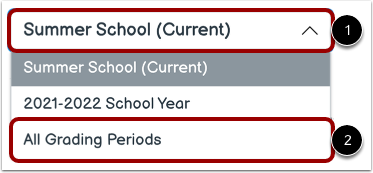
Si votre établissement a activé les périodes d'évaluation, vous pouvez consulter vos notes en fonction de la période. Par défaut, la page « Notes » affiche la période d'évaluation en cours [1]. Si un devoir ne comporte pas de date limite, il sera affiché comme faisant partie de la période d'évaluation précédente.
Si votre cours comprend des groupes de travaux pondérés, ces groupes peuvent varier selon la période d'évaluation consultée. Un groupe de travaux s'affiche s'il comporte au moins un travail à rendre durant la période d'évaluation sélectionnée.
Lorsque les périodes d’évaluation sont pondérées et que vous sélectionnez l’option Toutes les périodes d’évaluation [2], les pondérations de chaque période d’évaluation s’affichent.
Afficher les groupes de travail
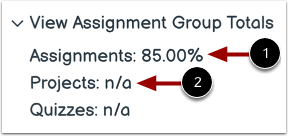
Les groupes de devoirs permettent aux enseignants d'organiser les devoirs, les discussions et les quiz en groupes et d'appliquer des règles ou des coefficients de notation spécifiques à chaque groupe. Vous pouvez consulter le pourcentage de points obtenus pour chaque groupe [1]. Si vous n'avez pas été noté pour les devoirs d'un groupe, aucun pourcentage ne s'affiche [2].
Remarque : Les pourcentages des groupes de travail peuvent être limités par votre professeur.
Commentaires ouverts
Si votre instructeur a laissé des commentaires, vous pouvez les consulter en cliquant sur le lien « Voir les commentaires » .
Voir les détails de la soumission
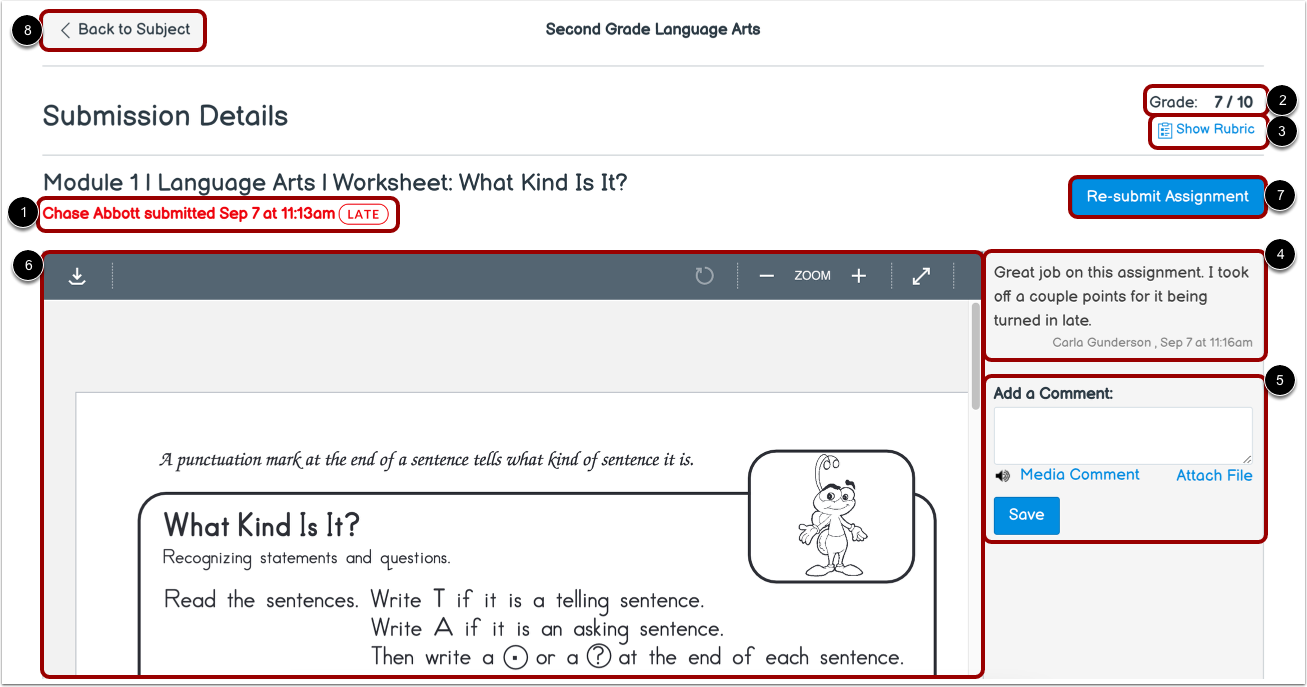
La page « Détails de la soumission » affiche les informations et les commentaires relatifs à la soumission.
Vous pouvez consulter la date et l'heure de votre soumission [1] et votre note globale de soumission [2].
Si une grille d'évaluation a été utilisée pour noter le devoir, vous pouvez consulter la grille d'évaluation en cliquant sur le lien Afficher la grille d'évaluation [3].
Si votre enseignant a ajouté des commentaires à votre devoir, ceux-ci s'affichent dans la barre latérale [4]. Vous pouvez ajouter des commentaires à votre soumission à l'aide du champ « Ajouter un commentaire » [5].
Si votre enseignant a ajouté des commentaires, utilisez DocViewer pour consulter les commentaires sur votre soumission [6]. Si DocViewer ne s'affiche pas automatiquement, vous devrez peut-être cliquer sur le lien « Afficher les commentaires ».
Si vous êtes autorisé à ajouter une nouvelle soumission au devoir, le bouton Soumettre à nouveau ou le bouton Nouvelle tentative peut s’afficher [7].
Pour revenir au sujet, cliquez sur le bouton Retour au sujet [8].
Voir la grille d'évaluation
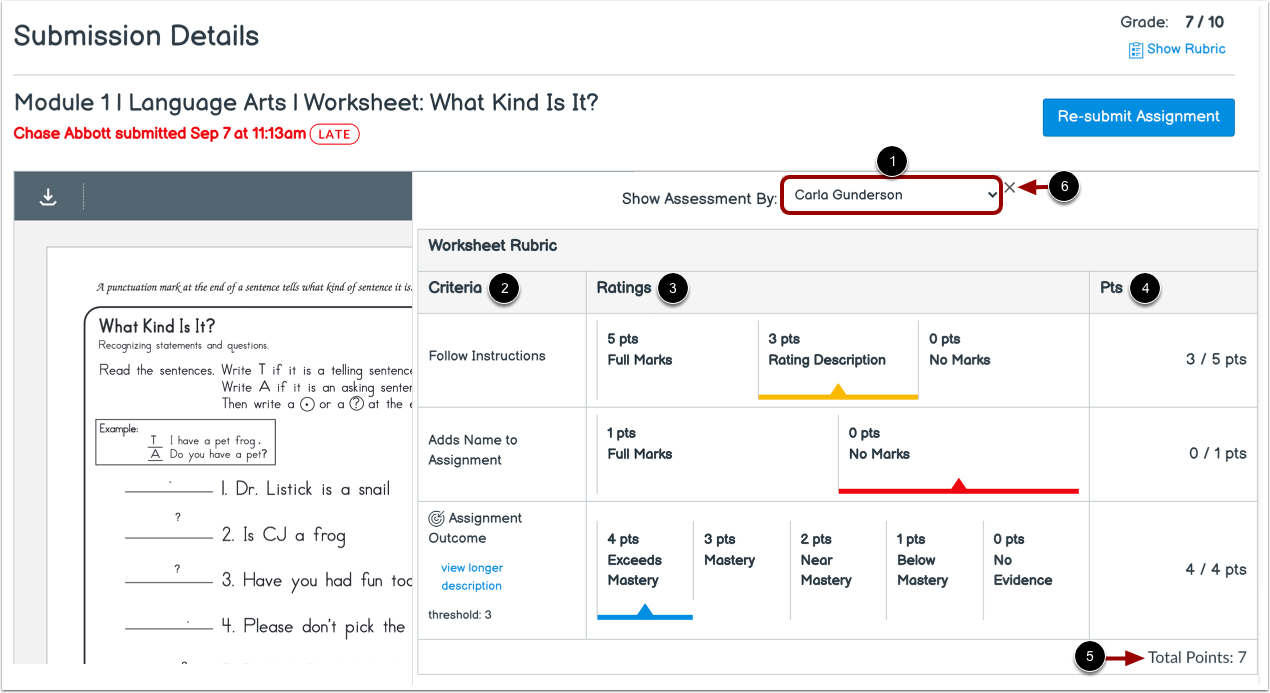
Si vous avez choisi de consulter l'évaluation selon la grille, les détails de celle-ci s'affichent.
Si plusieurs correcteurs ont utilisé la grille d'évaluation pour noter votre devoir, vous pouvez consulter l'évaluation de la grille d'évaluation d'un correcteur particulier à l'aide du menu déroulant Afficher l'évaluation par [1].
La grille d'évaluation affiche les critères de la grille [2], les notes attribuées [3], les points attribués et le total des points pour un critère [4], ainsi que le score total de la grille [5].
Pour fermer la rubrique, cliquez sur l’icône Fermer [6].
Remarque : Le score total attribué selon la grille d'évaluation peut être limité par votre enseignant.
Voir la soumission tardive
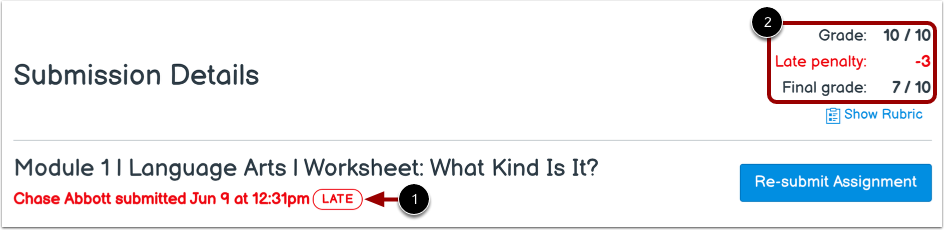
Votre professeur peut appliquer une politique de retard automatique dans votre cours.
Tout devoir remis après la date d’échéance affiche une étiquette « En retard » [1].
La politique de retard entraîne automatiquement une pénalité de retard. Consultez votre note, la pénalité de retard et votre note finale [2].
Afficher les informations sur la note
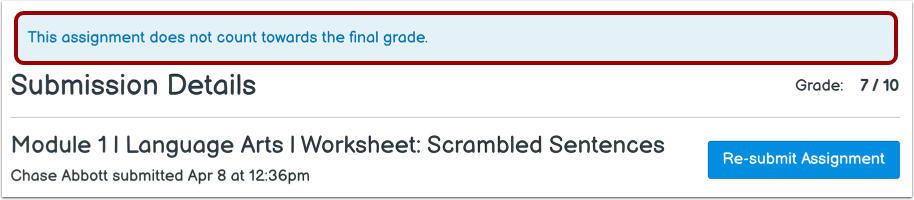
Si ce devoir ne compte pas pour la note finale, un message s'affiche. Vous devez tout de même le soumettre, sauf si votre professeur vous en a dispensé.
Modifier le carnet de notes
Si le carnet de notes de maîtrise des apprentissages a été activé pour les élèves, vous pouvez consulter vos scores basés sur les normes dans l'onglet Maîtrise des apprentissages .