Dans vos groupes d'étudiants, vous pouvez consulter l'historique de la page et voir la date, l'heure et l'auteur de chaque modification. Les éditeurs de page peuvent également restaurer le contenu à une version antérieure.
Remarque : Si votre enseignant autorise les étudiants à modifier les pages du cours, ils pourront consulter l'historique de la page, mais ne pourront pas restaurer une version antérieure de celle-ci.
Ouvrir les pages
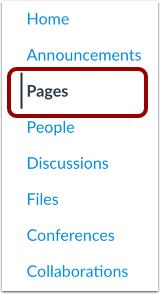
Dans le menu de navigation du groupe, cliquez sur le lien Pages .
Afficher les pages
Pages s'ouvre automatiquement sur la page d'accueil d'un groupe, si celle-ci est sélectionnée. Cliquez sur le bouton « Afficher toutes les pages » pour sélectionner une page dans l'index.
Ouvrir la page
Cliquez sur la page que vous souhaitez consulter.
Afficher l'historique de la page
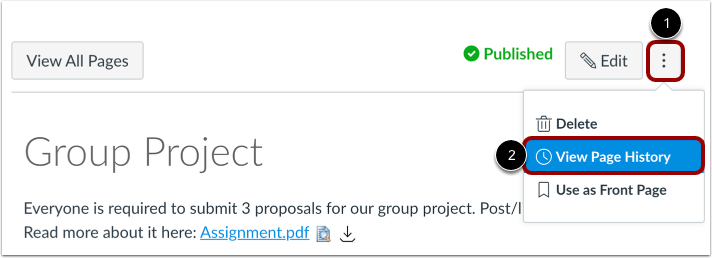
Cliquez sur l’icône Options [1] et sélectionnez le lien Afficher l’historique de la page [2].
Afficher les révisions précédentes
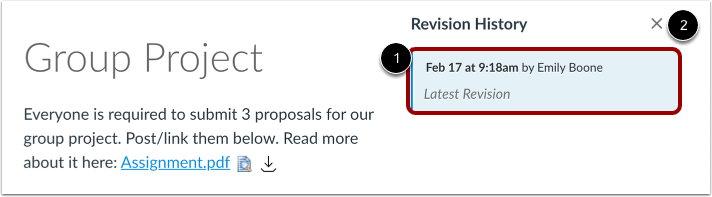
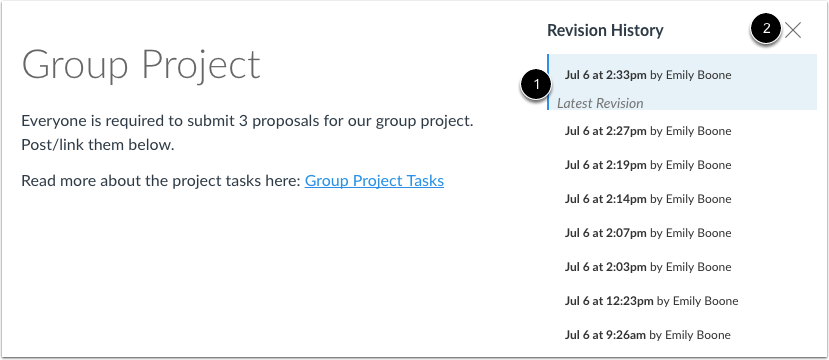
Consultez l’historique des révisions [1]. Pour revenir à la révision actuelle de la page, cliquez sur l’icône Fermer [2].
Ouvrir la révision de la page précédente
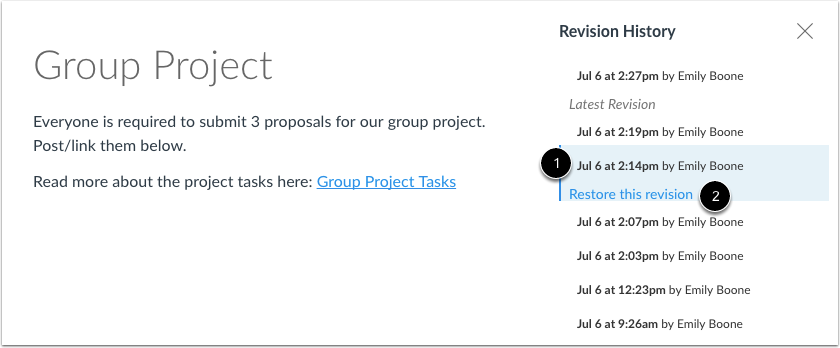
Pour ouvrir une version antérieure de votre page, cliquez sur la date [1] à laquelle vous souhaitez accéder, puis cliquez sur le lien Restaurer cette révision [2].
Voir la version précédente
Consultez le contenu de la dernière révision. Canvas vous rappellera que cette version de votre page est la plus récente [1]. Si vous souhaitez remplacer le contenu actuel de votre page, cliquez sur une autre date et une autre révision.
Cliquez sur l’icône Fermer [2] pour revenir à la page actuelle.