La page Portfolio vous permet de créer et de gérer vos portfolios dans Canvas. Les portfolios vous aident à organiser et à présenter votre travail.
Remarques :
- Chaque étudiant peut présenter jusqu'à 100 portfolios. Les portfolios publiés et les brouillons sont tous deux comptabilisés dans cette limite.
- Votre portfolio est privé par défaut. Les autres étudiants ne peuvent pas voir votre travail à moins que vous ne leur envoyiez votre lien de partage. Les brouillons ne sont visibles que par vous.
Voir la transcription vidéo
00:05 : Comment créer un portfolio de présentation en tant qu'étudiant ?
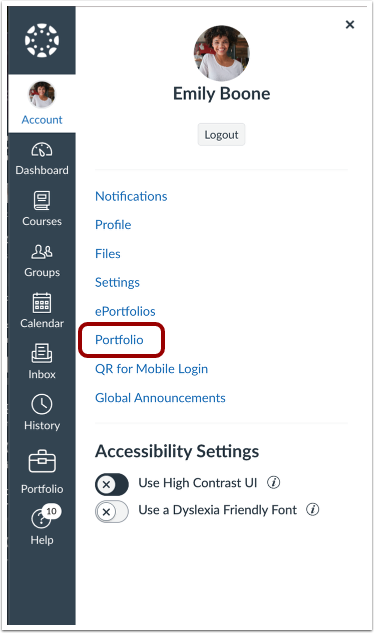
00:09 : Dans le menu de navigation utilisateur, cliquez sur le lien Portfolio.
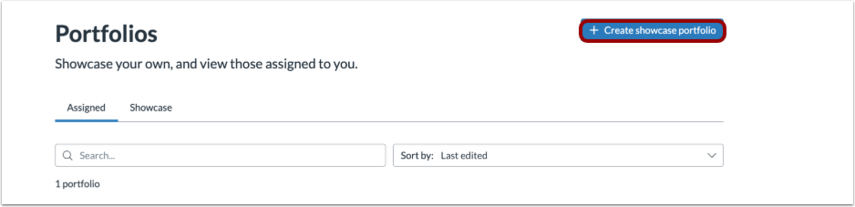
00:13 : Cliquez sur le bouton « Créer un portfolio de présentation ».
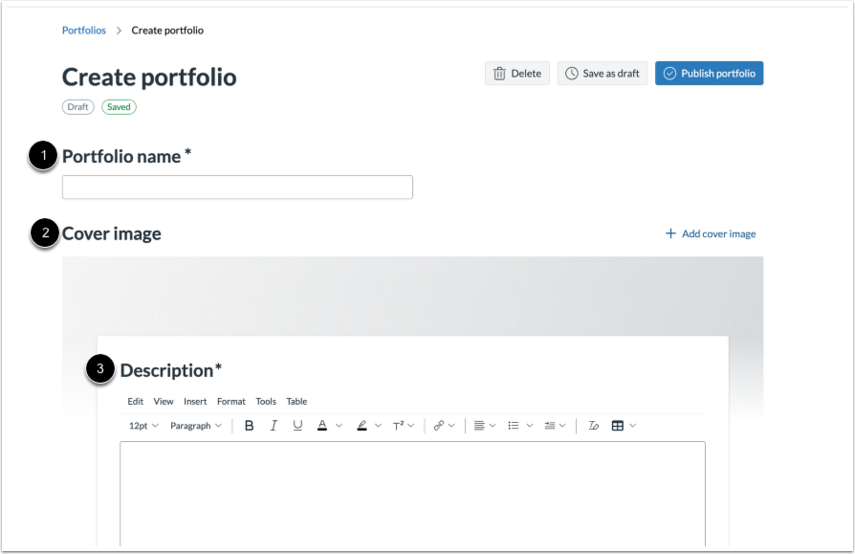
00:17 : Ajoutez un nom au portfolio, une image de couverture facultative et une description.
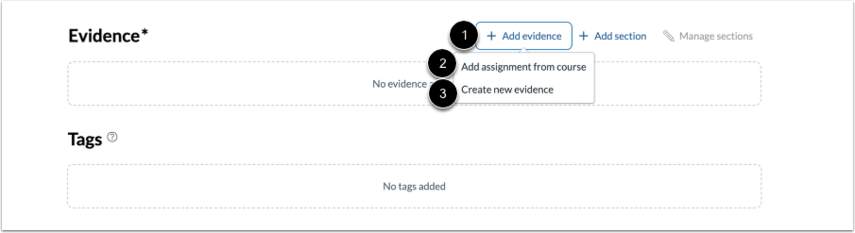
00:22 : Pour ajouter des preuves dans un portfolio, cliquez sur le lien Ajouter des preuves, puis choisissez Ajouter un devoir du cours ou Créer de nouvelles preuves.
00:32 : Pour créer une section, cliquez sur le lien Ajouter une section.
00:35 : Pour commander ou supprimer des sections, cliquez sur le lien Gérer les sections.
00:40 : Ajoutez un nom de section, puis sélectionnez les éléments de preuve à inclure dans cette section.
00:45 : Faites glisser les éléments de preuve pour les déplacer vers la section souhaitée. Vous pouvez également les réorganiser au sein d’une même section par glisser-déposer.
00:53 : Pour enregistrer un portfolio en tant que brouillon, cliquez sur le bouton « Enregistrer comme brouillon ».
00:58 : Cliquez sur le bouton « Publier le portfolio » pour finaliser et partager votre portfolio.
01:03 : Une fois votre portfolio publié, vous pouvez supprimer, exporter, partager ou modifier votre travail.
01:10 : Ce guide expliquait comment créer un portfolio de présentation en tant qu’étudiant.
Ouvrir le portefeuille
Dans le menu de navigation utilisateur, cliquez sur le lien Portfolio .
Créer un portfolio
Cliquez sur le bouton « Créer un portfolio de présentation » .
Ajouter les détails du portefeuille
Ajoutez un nom de portfolio [1], une image de couverture facultative [2] et une description [3].
Ajouter des preuves
Pour ajouter des preuves dans un portfolio, cliquez sur le lien Ajouter des preuves [1], puis choisissez Ajouter un devoir du cours [2] ou Créer de nouvelles preuves [3].
Remarque : Les balises ajoutées à l’affichage de vos preuves se trouvent dans la section Balises.
Ajouter des sections
Pour créer une section, cliquez sur le lien Ajouter une section [1]. Pour organiser ou supprimer des sections, cliquez sur le lien Gérer les sections [2].
Détails de la section
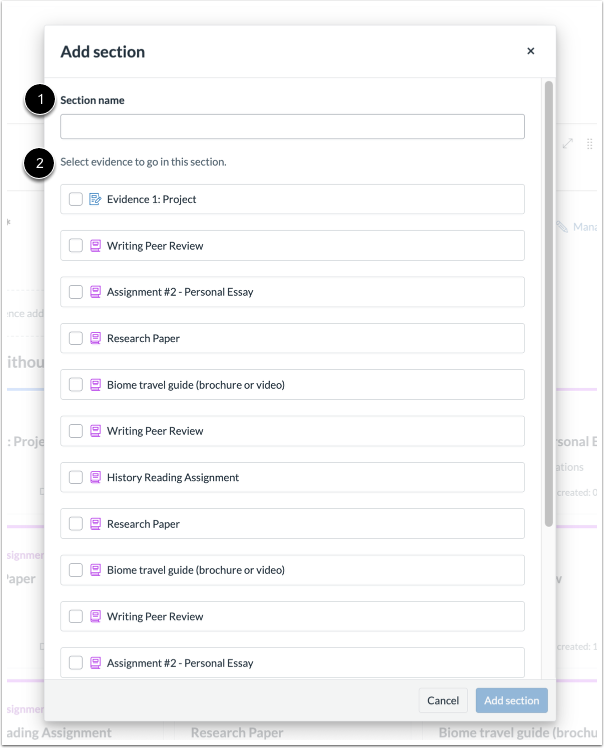
Ajoutez un nom de section [1] puis sélectionnez les preuves à inclure dans cette section [2].
Gérer les sections
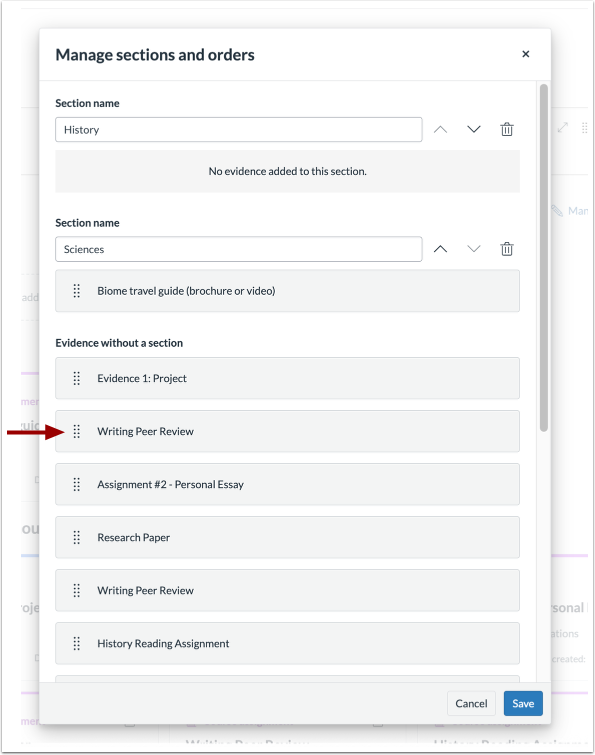
Faites glisser les éléments de preuve pour les déplacer vers la section souhaitée. Vous pouvez également les réorganiser au sein d'une section en utilisant la même fonction.
Enregistrer comme brouillon
Pour enregistrer un portfolio comme brouillon, cliquez sur le bouton Enregistrer comme brouillon [1]. Cliquez sur le bouton Publier le portfolio [2] pour finaliser et partager votre portfolio.
Lorsqu'un portfolio est publié, vous pouvez supprimer [1], exporter [2], partager [3] ou modifier [4] votre travail.
Remarque : Les portfolios peuvent être exportés dans plusieurs formats, notamment PDF, HTML ou en téléchargement groupé. Lors du partage d’un portfolio, vous pouvez générer un lien public unique ou le partager directement sur LinkedIn.