00:05 : Comment puis-je consulter mes notes dans un cours en cours ?
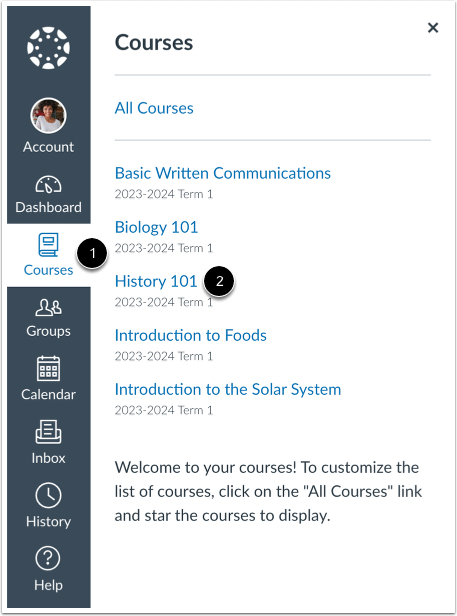
00:08 : Dans le menu de navigation global, cliquez sur le lien Cours, puis sur le nom de
00:12 : le cours.
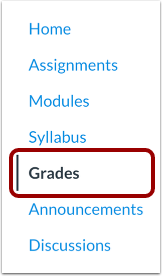
00:14 : Dans le menu de navigation du cours, cliquez sur le lien « Notes ».
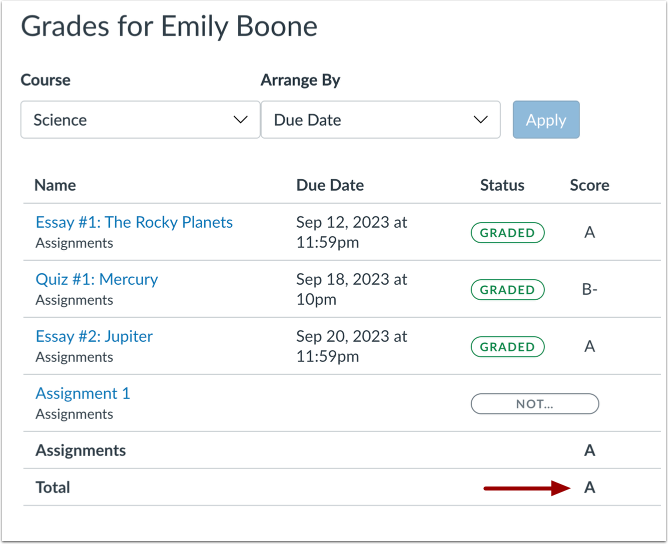
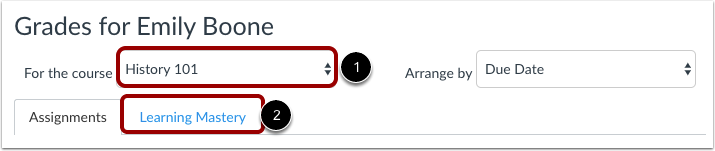
00:18 : Sur la page des notes, vous pouvez sélectionner le cours pour lequel vous souhaitez consulter les notes.
00:21 : Par défaut, les notes sont triées par ordre chronologique selon le devoir.
00:25 : date d’échéance. Dans le menu « Trier par »,
00:28 : vous pouvez également trier par module, nom du devoir,
00:31 : ou groupe de devoirs. Pour voir les notes spécifiées, cliquez sur
00:35 : Bouton Appliquer. Les devoirs qui ne font pas partie d’un module seront affichés à la fin.
00:39 : fin de la liste des devoirs par ordre alphabétique.
00:42 : Toutefois, si les modules ou les groupes d’affectation ne sont pas utilisés dans
00:46 : Votre cours, ils ne seront pas inclus dans les options de tri.
00:50 : Vous pouvez consulter le nom du devoir, la date limite de remise du devoir, le devoir
00:54 : date de soumission, statut du devoir, note obtenue,
00:58 : et la valeur totale en points du devoir.
01:00 : Vous pourrez peut-être également voir si le devoir comprend des détails de notation.
01:05 : commentaires ou rubriques.
01:08 : Vous pouvez voir différentes icônes de note dans la colonne des scores, indiquant le type de devoir.
01:12 : Vous avez soumis votre travail. Il n’a pas encore été noté par votre professeur.
01:16 : Une fois le devoir noté, l’icône sera remplacée par la vôtre.
01:20 : score.
01:21 : Pour imprimer vos notes, cliquez sur le bouton Imprimer les notes.
01:25 : Par défaut, la page des notes affiche la période d’évaluation en cours. Si une évaluation ne comporte pas de date limite, elle sera affichée comme faisant partie de la période d’évaluation précédente.
01:35 : Pour consulter les notes d’un autre cours, cliquez sur le cours, puis sur le menu déroulant pour afficher la note, la période et le cours spécifiés. Cliquez ensuite sur le bouton « Appliquer ».
01:45 : Si les périodes de notation sont activées dans votre cours, vous pouvez consulter vos notes en fonction de la période de notation.
01:51 : Si votre cours comprend des groupes de devoirs pondérés, les groupes de devoirs peuvent varier dans la barre latérale en fonction de la période d’évaluation que vous consultez.
01:59 : Un groupe de devoirs s’affiche si ce groupe a au moins un devoir à rendre pendant la période d’évaluation sélectionnée. Lorsque les périodes d’évaluation sont pondérées et que vous sélectionnez l’option « Toutes les périodes d’évaluation », la barre latérale affiche la pondération de chaque période.
02:13 : Votre professeur peut appliquer une politique de retard automatique dans votre cours.
02:17 : Les devoirs remis après la date limite sont considérés comme en retard.
02:20 : La politique de retard déduit automatiquement un pourcentage de la note.
02:24 : le score total. Les devoirs rendus en retard affichent l’icône « En retard » dans l’état d’avancement.
02:29 : colonne du carnet de notes. Pour consulter les détails de soumission d'un devoir en retard, cliquez
02:33 : le nom de la soumission.
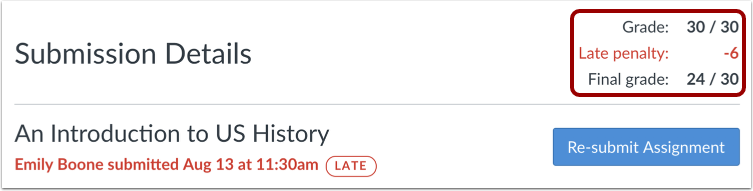
02:35 : La page Détails de la soumission affiche votre note et le montant déduit.
02:39 : pour la pénalité de retard et la note finale.
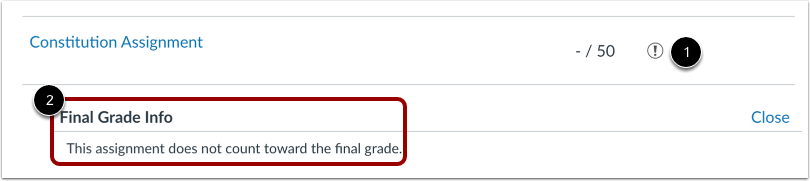
02:43 : Certaines tâches comportent une icône d’avertissement noire qui vous signale que des points ont été gagnés.
02:47 : cette partie de ce devoir ne sera pas prise en compte dans votre note finale.
02:50 : Vous devez tout de même soumettre ce devoir, sauf si votre professeur vous en a dispensé.
02:55 : Si votre devoir comporte des commentaires, une icône « Commentaire » s’affiche. Pour les consulter, cliquez sur cette icône.
03:03 : Un indicateur s’affiche s’il reste des commentaires non lus. Il disparaît une fois les commentaires lus.
03:11 : Les commentaires sont classés par ordre chronologique.
03:14 : S’il y a des commentaires autres que textuels, tels que des commentaires multimédias, cliquez
03:19 : cliquez sur l’icône « Commentaires » pour ouvrir les détails de la soumission et consulter les autres commentaires.
03:24 : Pour fermer les commentaires, cliquez sur le lien Fermer.
03:28 : Si vous pouvez consulter les détails du score, cliquez sur l’icône de validation.
03:32 : Vous pouvez consulter la répartition des notes pour ce devoir et voir la moyenne, la note la plus élevée, la note la plus basse,
03:36 : scores médians, quartiles supérieur et inférieur.
03:41 : La ligne horizontale du graphique s'étend de 0 à la note maximale possible pour le devoir.
03:48 : Le rectangle blanc représente les notes des élèves, de la plus basse à la plus élevée. Votre note est indiquée par un carré bleu sur ce graphique.
03:56 : Vous ne verrez les détails de la notation que si plus de cinq autres étudiants ont soumis ce devoir dans le cadre de ce cours.
04:03 : Si vous ne voyez pas le détail des notes, c'est que moins de cinq étudiants ont rendu leur devoir.
04:09 : Pour fermer les détails du score, cliquez sur le lien Fermer.
04:13 : Une tâche peut également inclure une icône de grille d’évaluation, ce qui signifie que la tâche
04:17 : une grille d’évaluation a été ajoutée. Pour consulter vos résultats, cliquez ici.
04:21 : l’icône. Consultez votre score selon la grille d’évaluation. Pour fermer
04:25 : pour consulter la grille d’évaluation, cliquez sur le lien « Fermer la grille d’évaluation ».
04:29 : La page des notes affichera les groupes de travail.
04:31 : inclus dans votre cours. Les groupes de travail permettent aux enseignants d’organiser
04:35 : répartition des devoirs, discussions et quiz en groupes et application
04:40 : règles de notation ou pondérations spécifiques à ces groupes.
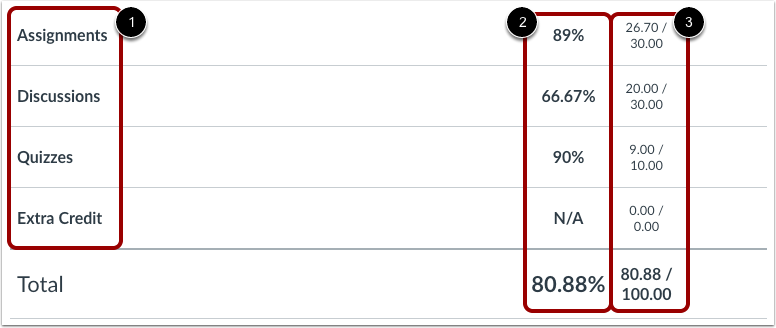
04:43 : Vous pouvez consulter le score en pourcentage pour chaque groupe et les points que vous avez gagnés par rapport à…
04:48 : le nombre total de points possibles.
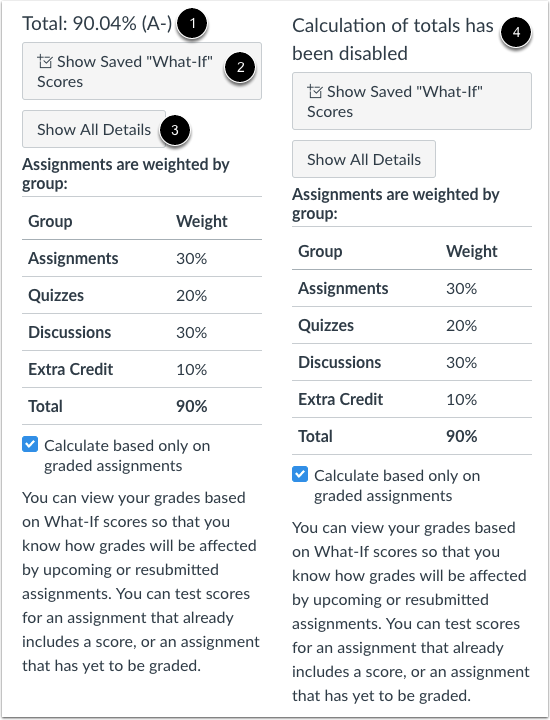
04:50 : Le récapitulatif des notes affiche votre note totale et vous permet de consulter toutes les notes enregistrées.
04:54 : Ce module permet de simuler des scores et d’afficher ou de masquer tous les détails du score et les commentaires.
04:59 : et les grilles d’évaluation affichées sur la page des notes. Selon
05:03 : Lors du calcul de votre note pour ce cours, votre note totale peut s'afficher sous forme de points.
05:07 : valeur ou pourcentage
05:10 : Votre professeur peut vous empêcher de consulter votre note totale.
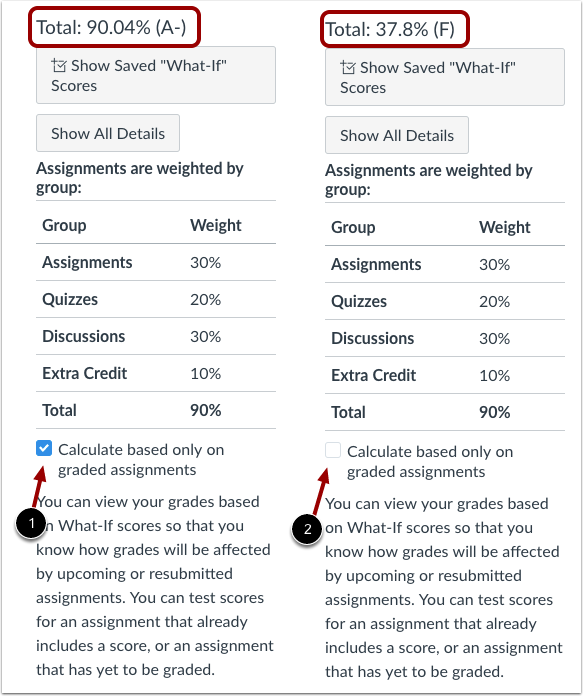
05:14 : La note actuelle est calculée en additionnant les notes des devoirs notés selon leur ordre d'importance.
05:18 : pondération dans le barème de notation du cours. Cette note est calculée à l'aide de la fonction « Calculer ».
05:22 : basé uniquement sur la case à cocher « devoirs notés » sélectionnée dans la barre latérale.
05:27 : La note finale est calculée en additionnant toutes les notes des devoirs en fonction de leur pondération.
05:31 : dans le barème de notation du cours (travaux notés et non notés).
05:36 : Pour consulter la note totale, décochez la case correspondante dans la barre latérale. La note
05:40 : Votre note totale s'affichera en haut de la barre latérale.
05:44 : La barre latérale affiche les informations relatives au calcul de vos notes.
05:49 : Si vos groupes de travail sont pondérés, la barre latérale affichera le détail de la pondération.
05:53 : groupes d'affectation.
05:55 : Les groupes d’affectation seront toujours affichés sous forme de pourcentage.
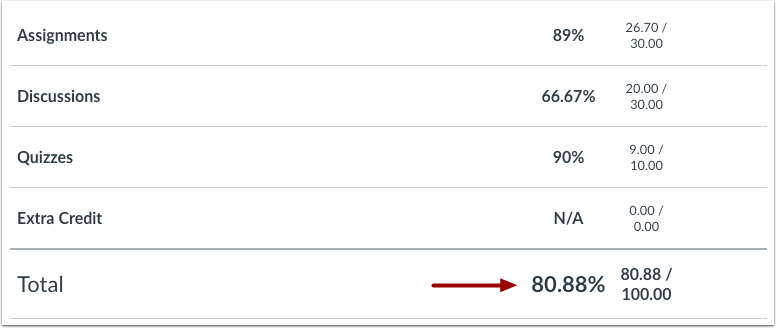
05:58 : Si votre professeur vous autorise à consulter la note totale, vous pouvez voir un
06:02 : Détail des points que vous avez gagnés par rapport au total des points possibles.
06:06 : Si votre cours n’utilise pas de groupes de devoirs, votre note totale peut être affichée dans
06:10 : points ou pourcentage. Si votre note totale est affichée en points,
06:15 : vous pouvez consulter votre pourcentage de note globale.
06:17 : Là encore, votre professeur peut vous empêcher de consulter votre note totale.
06:22 : Si votre établissement restreint la consultation des données quantitatives, votre total
06:26 : La note est affichée selon un système de notation, généralement des notes alphabétiques.
06:30 : Là encore, votre professeur peut vous empêcher de consulter votre note finale.
06:35 : Si vous suivez plusieurs cours, vous pouvez utiliser le menu déroulant des cours pour les afficher.
06:39 : notes dans d’autres cours. Si votre page de notes
06:43 : Affiche les devoirs et les rubriques de maîtrise des apprentissages ; vous pouvez également consulter vos normes.
06:47 : scores basés sur le lien Maîtrise de l’apprentissage.
06:51 : Ce guide expliquait comment consulter mes notes dans un cours en cours.