Vous pouvez consulter toutes les réponses à une discussion en faisant défiler la page ou en effectuant une recherche par contenu.
Par défaut, les réponses aux discussions sont triées par date, de la plus récente à la plus ancienne. Ce tri s'applique aux réponses principales. Les réponses regroupées en un seul fil de discussion peuvent être réduites ou développées.
Vous pouvez également rechercher les réponses aux discussions par auteur ou par mots-clés de l'entrée et filtrer les réponses aux discussions pour n'afficher que celles lues ou non lues.
Remarque : Votre enseignant peut configurer l’affichage des réponses dans une discussion, notamment le masquage/développement des fils de discussion et les options de tri. Si ces paramètres sont verrouillés, vous ne pourrez pas modifier l’affichage ni trier les réponses.
Discussions ouvertes
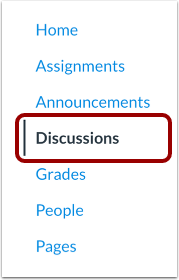
Dans le menu de navigation du cours, cliquez sur le lien Discussions .
Discussion ouverte
Cliquez sur le titre de la discussion.
Voir la discussion
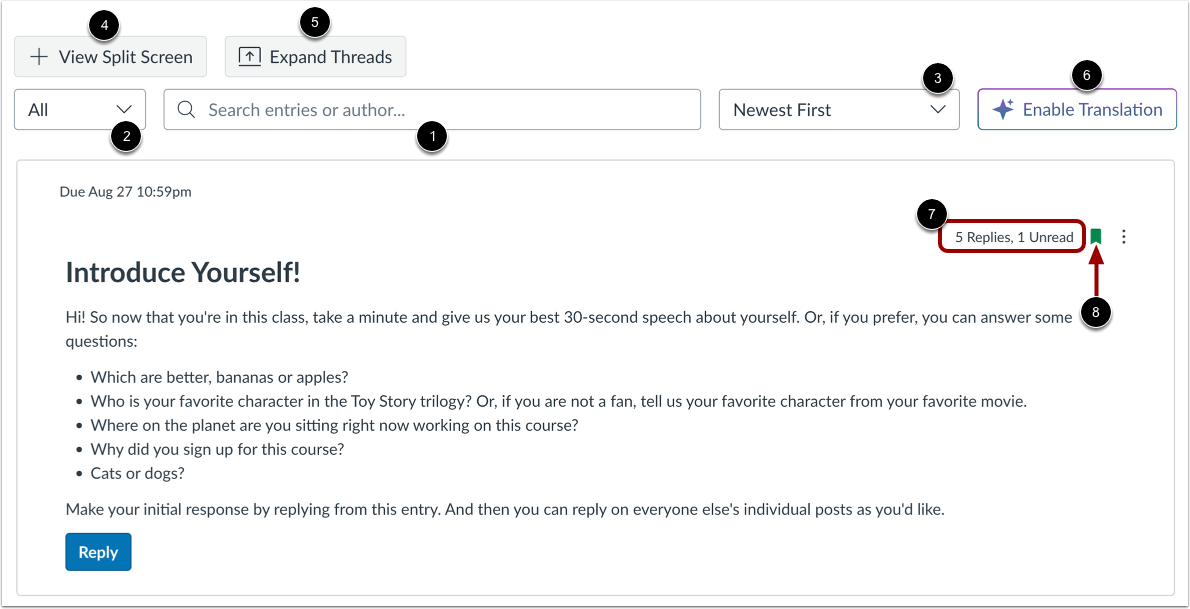
Dans une discussion, plusieurs options s'offrent à vous pour afficher et trier les échanges. Vous pouvez rechercher des réponses ou des auteurs spécifiques [1]. Pour filtrer les réponses par « Toutes » ou « Réponses non lues », sélectionnez une option dans le menu déroulant « Affichage » [2].
Par défaut, les réponses aux discussions sont triées par date, de la plus récente à la plus ancienne. Pour inverser l'ordre de tri, cliquez sur « Les plus anciennes en premier » [3]. L'ordre de tri sélectionné deviendra automatiquement le nouvel ordre par défaut pour la discussion.
Pour afficher les réponses groupées dans une barre latérale en écran partagé, cliquez sur le bouton « Afficher en écran partagé » [4]. Pour afficher les réponses groupées directement dans le fil de discussion, cliquez sur le bouton « Intégré » qui apparaît lorsque vous cliquez sur le bouton « Afficher en écran partagé ».
Pour afficher toutes les réponses groupées, cliquez sur le bouton « Développer les discussions » [5]. Pour les réduire, cliquez sur le bouton « Réduire les discussions » . Lorsque vous développez ou réduisez toutes les discussions, elles seront automatiquement développées ou réduites lors de votre prochaine consultation.
Si cette fonctionnalité est activée dans votre établissement, vous pouvez accéder aux traductions assistées par l'IA pour les discussions en cliquant sur le bouton Activer la traduction [6].
Vous pouvez consulter le nombre total de réponses et le nombre de réponses non lues dans une discussion [7]. Le nombre à gauche indique le nombre total de réponses, tandis que le nombre à droite indique le nombre de réponses non lues.
Pour vous abonner à une discussion, cliquez sur l'icône « S'abonner » [8]. L'abonnement vous permet de suivre la discussion et de recevoir des notifications selon vos paramètres. Vous êtes automatiquement abonné(e) aux discussions auxquelles vous répondez. Lorsque vous créez une discussion dans un groupe (ou dans un cours si vous y êtes autorisé(e)), vous y êtes également automatiquement abonné(e). Si vous êtes abonné(e), l'icône est verte. Pour vous désabonner, cliquez à nouveau sur l'icône « S'abonner » . Une fois désabonné(e), l'icône est noire.
Voir la discussion notée
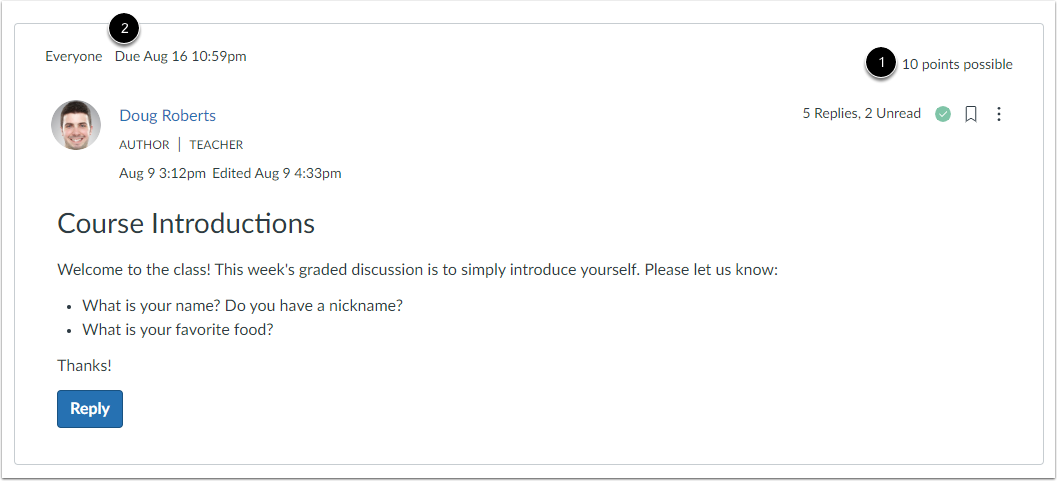
Si votre discussion est notée, vous pouvez la consulter de la même manière qu'une discussion ordinaire. Toutefois, vous pouvez voir le nombre de points qu'elle vaut [1] et s'il y a une date limite [2].
Voir la discussion de groupe
S'il s'agit d'une discussion de groupe, vous pouvez la consulter depuis la page d'index des discussions du cours ou depuis la page d'index des discussions de votre groupe.
Voir le message de discussion anonyme
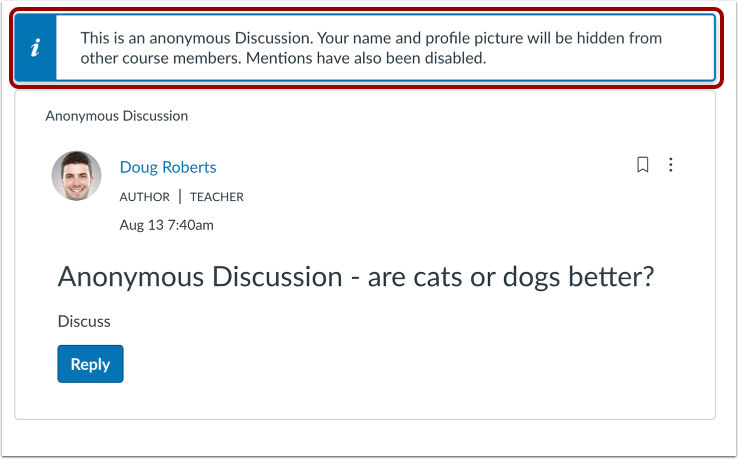
Si la discussion est anonyme, un message s'affiche. Dans les discussions anonymes, les noms et les photos de profil sont masqués dans les réponses et il est impossible d'utiliser le symbole @ pour mentionner d'autres utilisateurs.
Voir les réponses
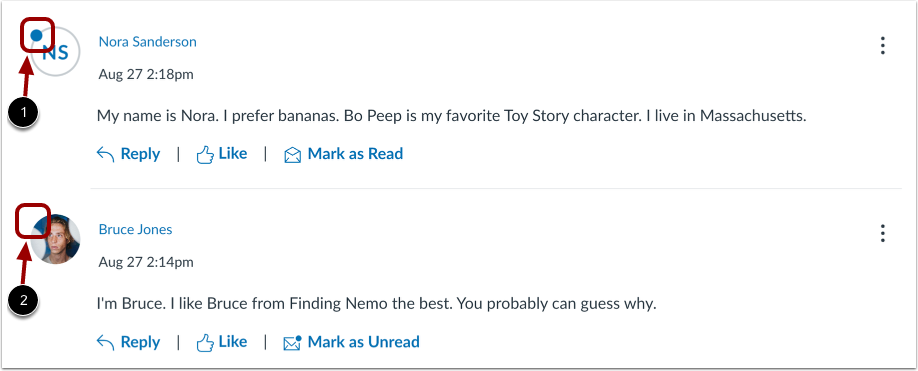
Les réponses aux discussions sont affichées par ordre chronologique. Dans une réponse, l'icône « non lue » indique qu'il s'agit d'une nouvelle réponse [1]. Une fois la réponse consultée, cette icône disparaît [2]. Lorsque vous faites défiler la page, quittez la discussion ou actualisez la page, Canvas marque automatiquement les réponses comme lues. Vous pouvez ensuite, à tout moment, marquer manuellement les réponses comme lues ou non lues.
Vous pouvez également modifier vos paramètres de discussion afin de pouvoir marquer manuellement les réponses aux discussions comme lues.
Afficher les réponses à la discussion intégrée
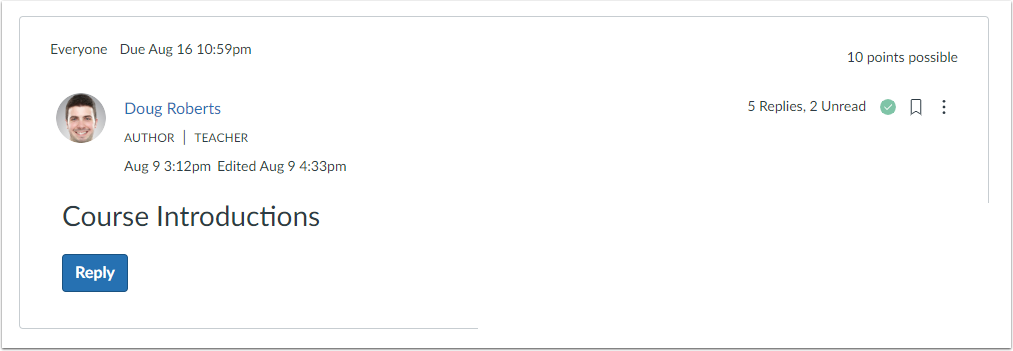
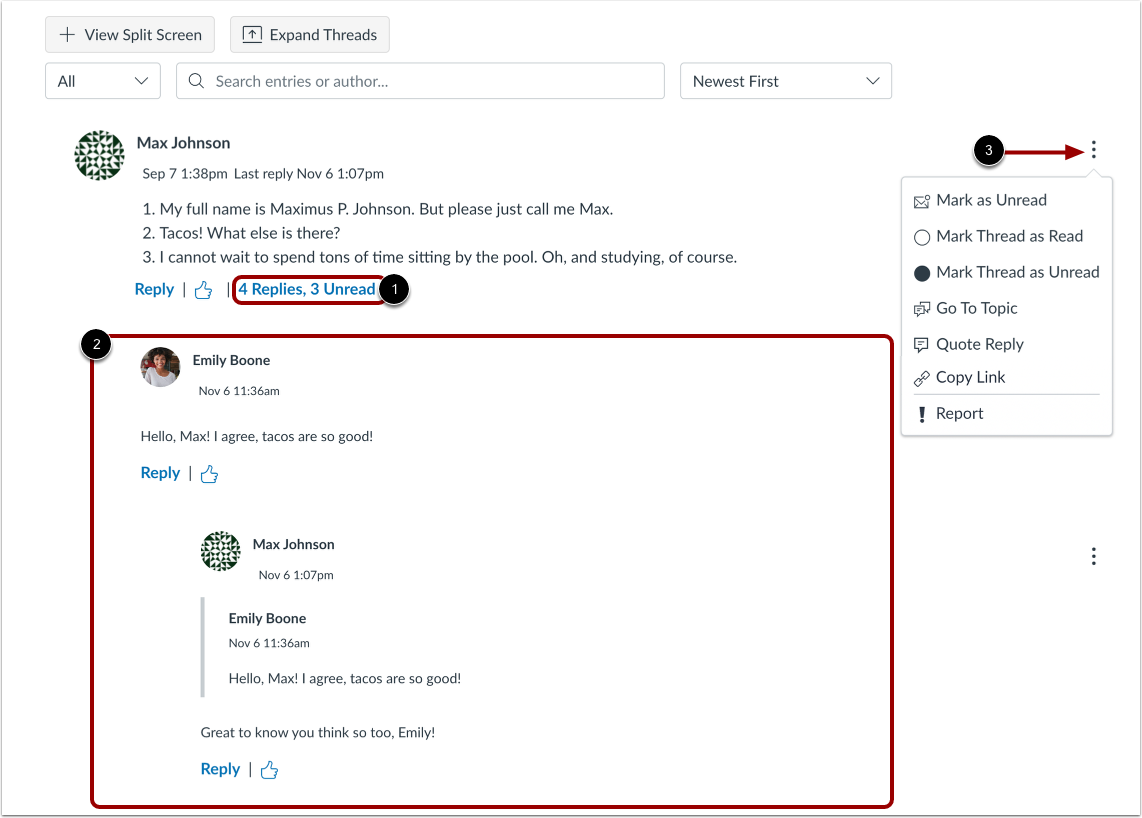
Lors de la consultation des réponses aux discussions intégrées, vous pouvez réduire ou développer les fils de discussion en cliquant sur les boutons « Développer les fils » et « Réduire les fils ». Lorsqu'un fil de discussion est réduit, vous pouvez consulter les indicateurs de réponses, notamment le nombre de réponses non lues et le nombre total de réponses.
Pour développer les réponses du fil de discussion en ligne, cliquez sur le lien du nombre de réponses [1].
Afficher les réponses lues et non lues [2].
Pour afficher les options des réponses groupées, cliquez sur l'icône Options [3]. Vous pouvez alors marquer les réponses comme lues/non lues, marquer les réponses groupées comme lues/non lues, revenir à la discussion, citer la réponse, copier le lien permanent d'une réponse ou signaler la réponse.
Afficher les réponses à la discussion en écran partagé
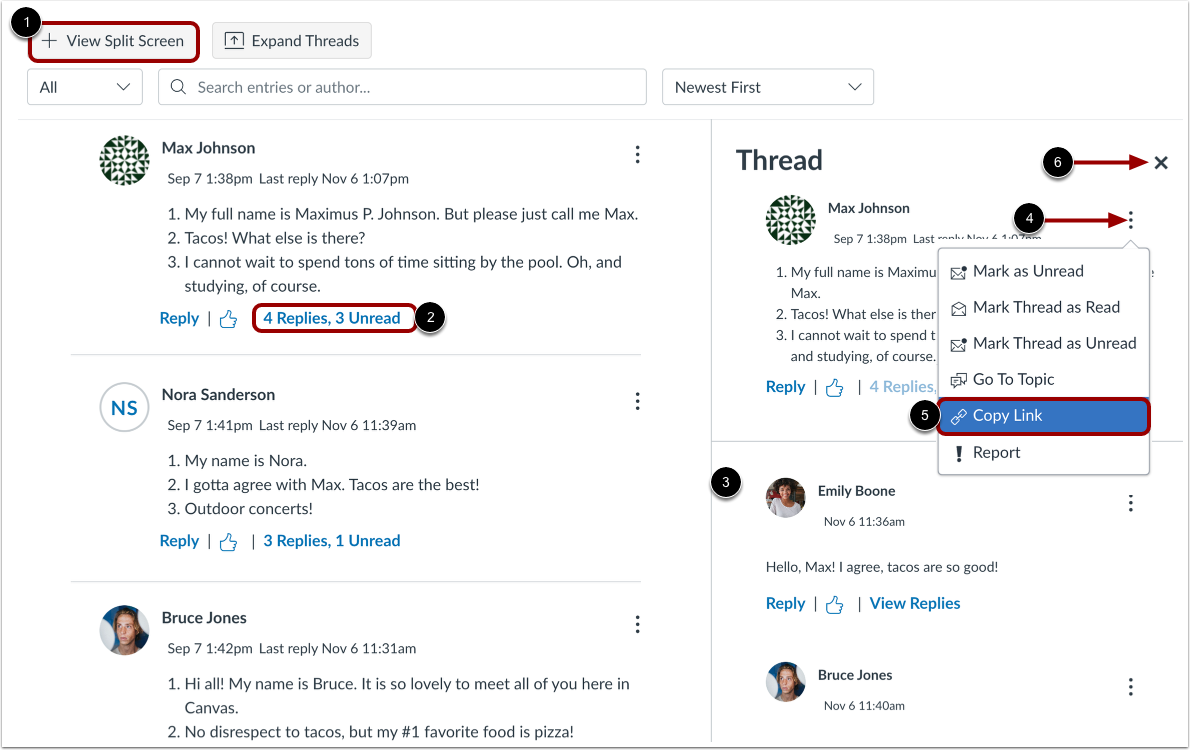
Pour afficher les réponses groupées dans une barre latérale en écran partagé, cliquez sur le bouton Afficher l'écran partagé [1].
Lorsque vous consultez les réponses à une discussion en mode écran partagé, vous pouvez réduire ou développer la barre latérale des réponses. Lorsqu'une réponse est réduite, vous pouvez voir les indicateurs indiquant le nombre de réponses non lues et le nombre total de réponses.
Pour développer la barre latérale des réponses au fil de discussion, cliquez sur le lien du nombre de réponses [2].
Afficher les réponses lues et non lues [3].
Pour afficher les options des réponses groupées, cliquez sur l'icône Options [4]. Vous pouvez alors marquer les réponses comme lues/non lues, marquer les réponses groupées comme lues/non lues, revenir au sujet, citer la réponse ou signaler la réponse.
Pour copier un lien permanent vers une réponse spécifique, sélectionnez l’option Copier le lien [5].
Pour réduire la barre latérale des réponses au fil de discussion, cliquez sur l'icône Fermer [6].
Voir les discussions que vous avez aimées
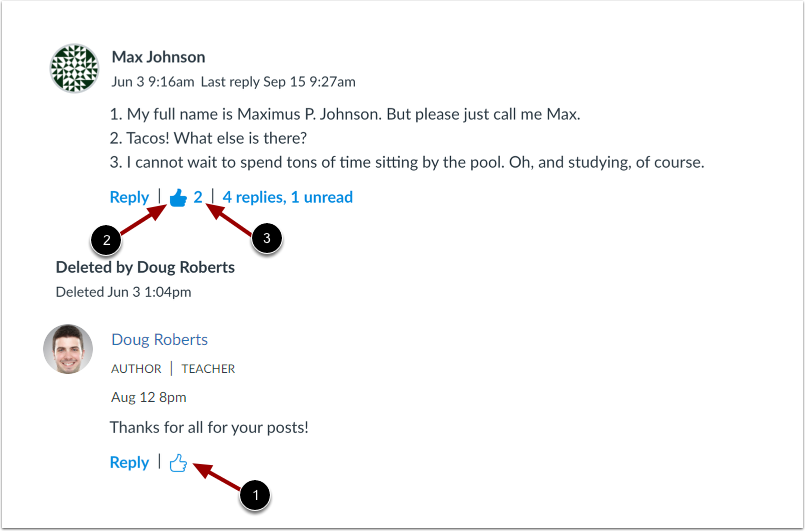
Si votre enseignant vous autorise à aimer les réponses dans une discussion, une icône « J’aime » apparaît à côté de chaque réponse [1]. Une icône bleue unie indique les réponses que vous avez aimées [2]. Le nombre total de « J’aime » s’affiche également à côté de l’icône [3].
Afficher l'historique des réponses
Si vous êtes autorisé à modifier leurs messages de discussion, vous pouvez consulter l'historique des modifications de votre message.
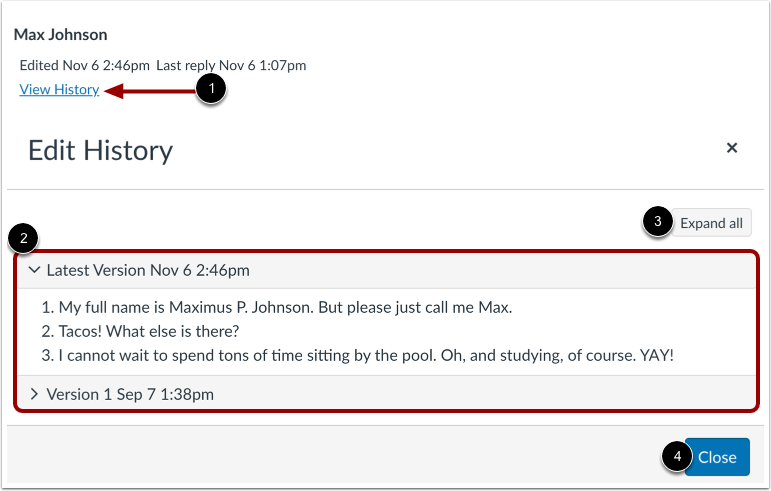
Pour consulter l’historique, cliquez sur le lien Afficher l’historique [1].
Dans la fenêtre « Historique des modifications », vous pouvez consulter toutes les versions de votre publication, horodatées [2]. Pour afficher toutes les versions, cliquez sur le bouton « Tout afficher » [3].
Pour revenir à la discussion, cliquez sur le bouton Fermer [4].
Rechercher une réponse
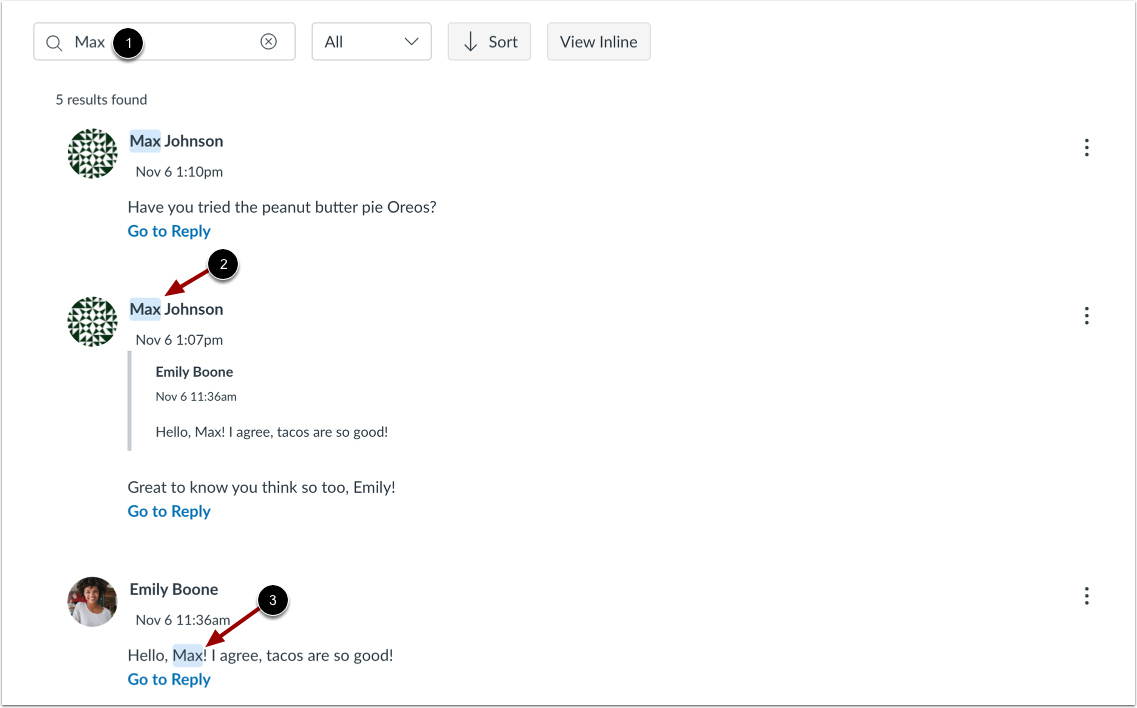
Pour rechercher une réponse à une discussion, saisissez un terme quelconque dans le champ de recherche [1]. Les résultats de la recherche incluent les correspondances pour les noms d'utilisateur [2] et le texte de la réponse [3].
Pour effacer les résultats de recherche et afficher toutes les réponses, supprimez votre terme de recherche du champ de recherche.
Remarque : Si la discussion est anonyme, les noms et photos de profil des étudiants ne sont pas affichés. Les messages publiés par l’enseignant affichent son nom et sa photo de profil.
Afficher les options de réponse
Chaque réponse à une discussion possède son propre menu d'options.
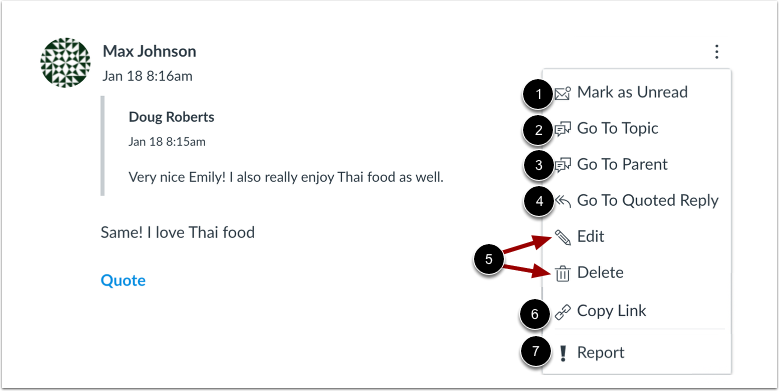
Pour marquer le message sélectionné comme lu ou non lu, cliquez sur l'option Marquer comme ... [1].
Dans les réponses à la discussion originale, vous pouvez revenir au sujet de discussion principal en cliquant sur l'option Aller au sujet [2].
Dans les discussions en fil de discussion, si vous consultez une réponse dans une réponse, retournez à la réponse d'origine en cliquant sur l'option Aller au parent [3].
Si une réponse a été citée dans la réponse filée, cliquez sur Aller à la réponse citée pour afficher la réponse qui a été citée [4].
Si vous êtes autorisé à modifier et à supprimer vos propres messages de discussion, vous verrez également les options Modifier et Supprimer [5].
Pour copier un lien permanent vers une réponse spécifique, sélectionnez l’option Copier le lien [6].
Si vous êtes autorisé à signaler les réponses, vous verrez également l’option Signaler [7].
Répondre à la discussion
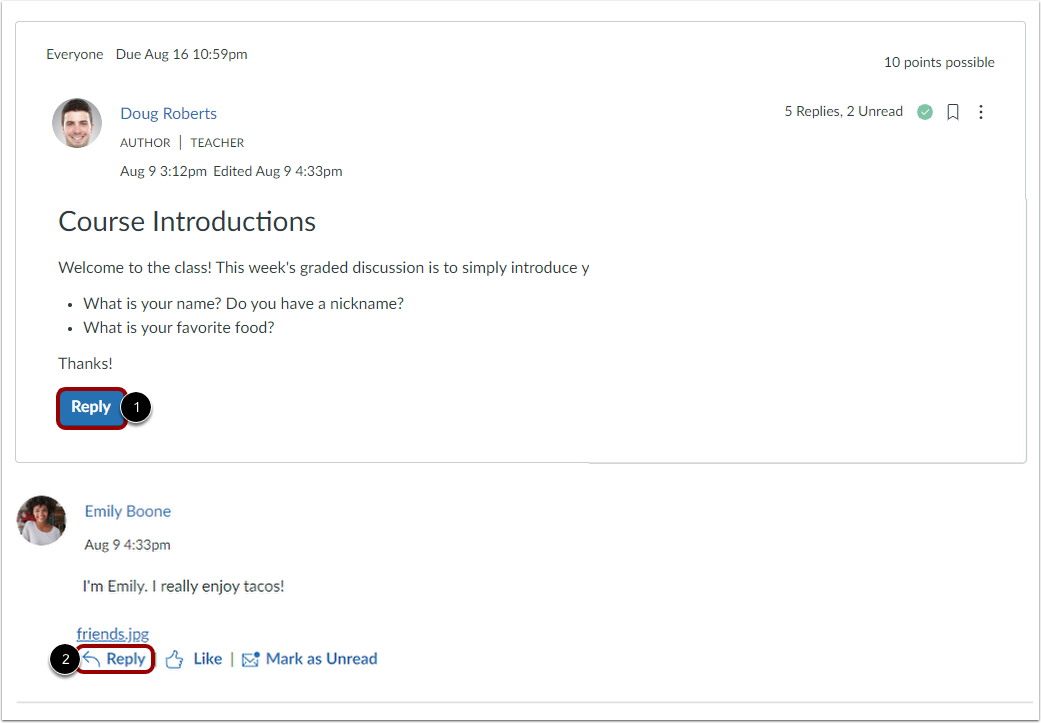
Pour répondre à une discussion, cliquez sur le bouton Répondre [1] pour répondre au sujet principal. Si la discussion est organisée en fils de discussion, vous pouvez répondre à n'importe quel autre message en cliquant sur le lien Répondre [2].