Voir la transcription vidéo
Annonces ouvertes
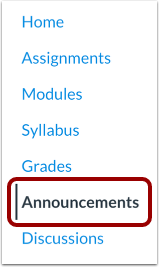
Dans le menu de navigation du cours, cliquez sur le lien Annonces .
Voir la page d'index des annonces
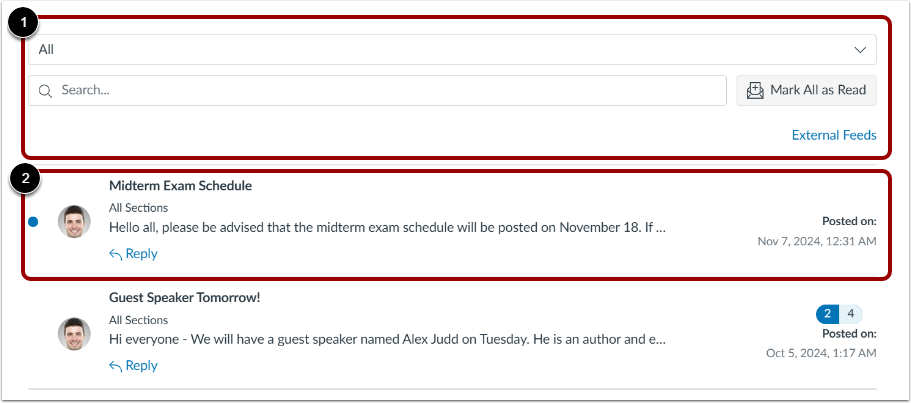
La page Index des annonces affiche une barre d'outils avec des options d'affichage en haut de la page [1], suivie des annonces individuelles [2].
Les annonces sont classées par ordre chronologique inverse, les plus récentes apparaissant en premier et les plus anciennes vers le bas.
Remarque : Lorsqu'une annonce est nouvelle ou non lue, un point bleu apparaît à côté de la photo de l'auteur.
Voir les détails de l'annonce
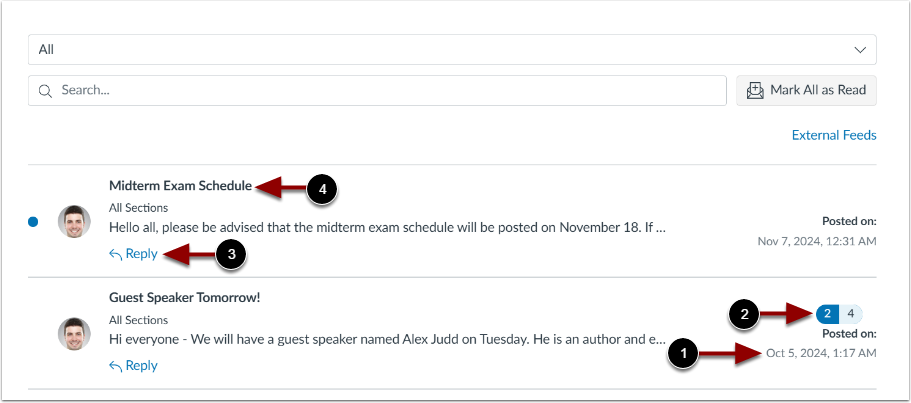
Chaque annonce affiche la date à laquelle l'annonce a été publiée [1] et le nombre de réponses non lues/totales (le cas échéant) à l'annonce [2].
Pour répondre rapidement à une annonce, cliquez sur le lien Répondre [3].
Pour ouvrir une annonce individuelle, cliquez sur le lien de l’annonce [4].
Remarque : Si aucun lien « Répondre » n'apparaît, cela signifie que votre enseignant n'autorise pas les réponses aux annonces.
Gérer les annonces
Pour gérer les annonces sur la page d'accueil, utilisez la barre d'outils de la page d'accueil des annonces.
Pour afficher toutes les annonces ou seulement les annonces non lues, cliquez sur le menu déroulant [1].
Pour rechercher des annonces par mots ou expressions dans les titres des annonces, entrez des termes dans le champ de recherche [2].
Pour marquer toutes les annonces comme ayant été lues, cliquez sur le bouton Marquer tout comme lu [3].
Pour vous abonner au flux RSS des annonces, cliquez sur le lien Flux externes [4].
Voir l'annonce
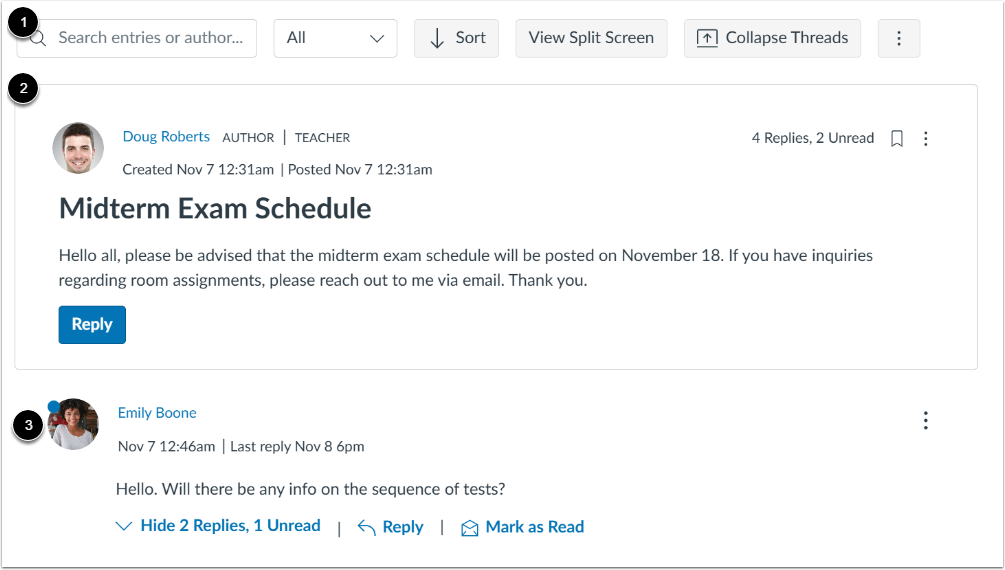
Une annonce comprend trois sections : la barre d'outils des annonces [1], l'annonce [2] et les réponses aux annonces [3].
Barre d'outils Afficher les annonces
La barre d'outils des annonces reste en haut de l'écran lorsque vous consultez les réponses aux annonces.
Pour rechercher des réponses ou des auteurs spécifiques, entrez vos termes dans le champ de recherche [1].
Pour filtrer les réponses, cliquez sur le menu déroulant Filtre [2]. Vous pouvez filtrer par toutes les réponses ou par les réponses non lues.
Pour trier les réponses par les plus récentes ou les plus anciennes, cliquez sur le bouton Trier [3].
Pour afficher la discussion en écran partagé, cliquez sur le bouton Afficher l'écran partagé [4].
Pour afficher l'intégralité du fil de discussion, cliquez sur le bouton Développer les fils de discussion [5].
Pour accéder aux autres fonctionnalités, cliquez sur le bouton Menu [6].
Traduire les annonces
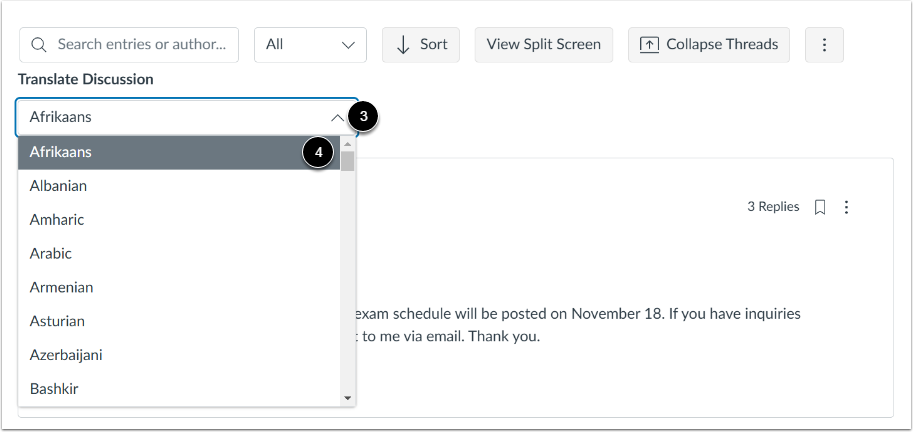
Pour traduire les annonces, cliquez sur le bouton Menu [1] puis sélectionnez Traduire le texte [2]. Dans la section Traduire la discussion , cliquez sur le menu déroulant [3] et choisissez la langue de votre choix [4].
Voir les annonces
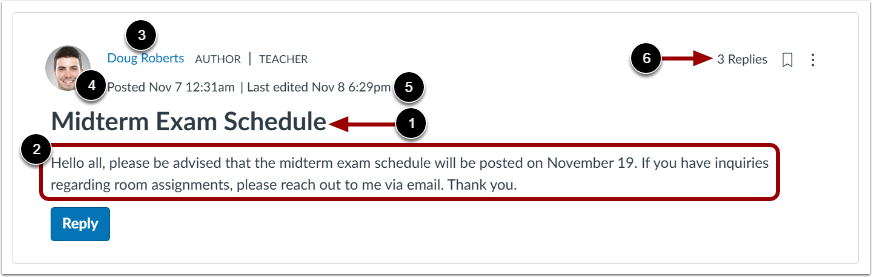
L'annonce comprend des informations importantes sur l'annonce, notamment le titre de l'annonce [1] et sa description [2].
Vous pouvez également consulter le nom de l'auteur [3], la date et l'heure de publication [4] ou de modification [5] de l'annonce, et le nombre de réponses [6].
Voir les réponses à l'annonce
Les réponses à l'annonce s'affichent sous le sujet de l'annonce [1].
Pour afficher les réponses groupées , cliquez sur le lien du nombre de réponses lues/non lues [2].
Pour répondre à une réponse à une annonce , cliquez sur le lien Répondre [3].
Pour marquer un message comme non lu, cliquez sur le lien Marquer comme non lu [4].