00:07 : Comment soumettre un devoir de saisie de texte dans un cours en utilisant les améliorations de devoir ?
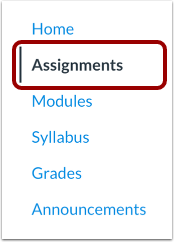
00:12 : Dans le menu de navigation du cours, cliquez sur le lien « Devoirs ».
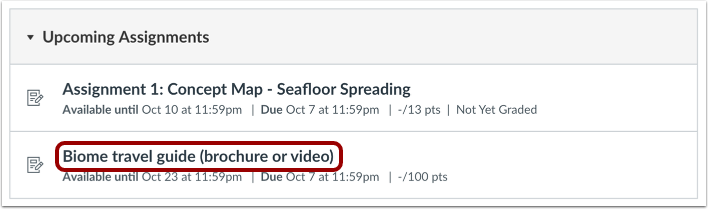
00:16 : Cliquez sur le nom d’un devoir.
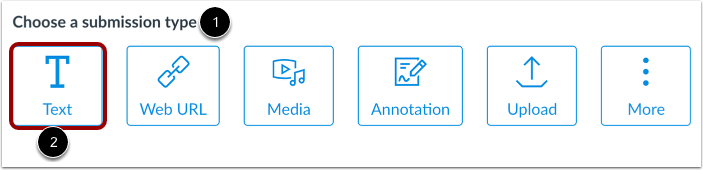
00:19 : Votre instructeur peut préciser quels types de soumission sont appropriés pour chaque devoir.
00:25 : Dans la section « Choisissez un type de soumission », sélectionnez l'option « Texte ».
00:30 : Si votre professeur n’autorise que les soumissions de type texte, le contenu enrichi
00:34 : L’éditeur peut afficher un message à la place de la section « Choisissez un type de soumission ».
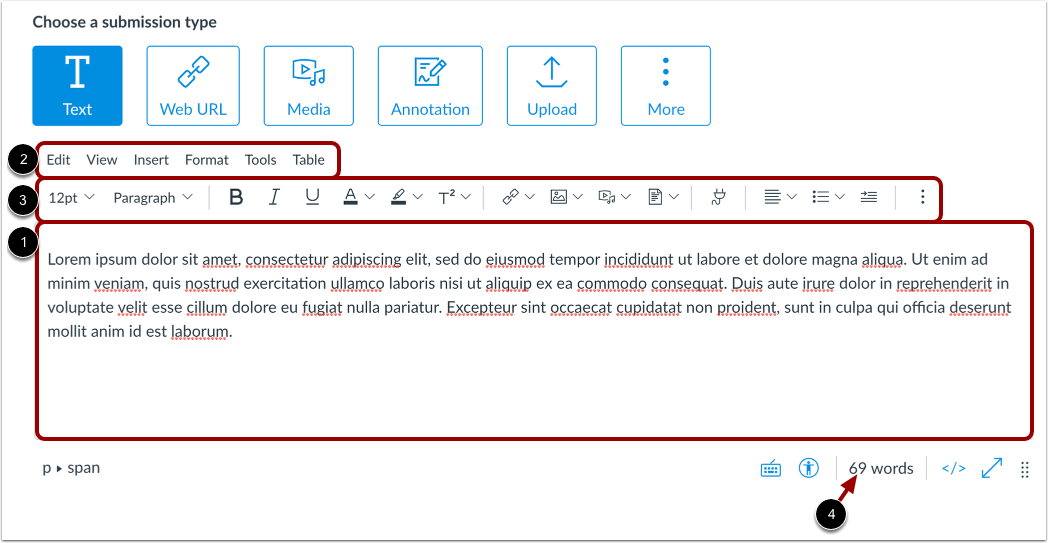
00:39 : Saisissez le texte de votre devoir dans l’éditeur de contenu enrichi.
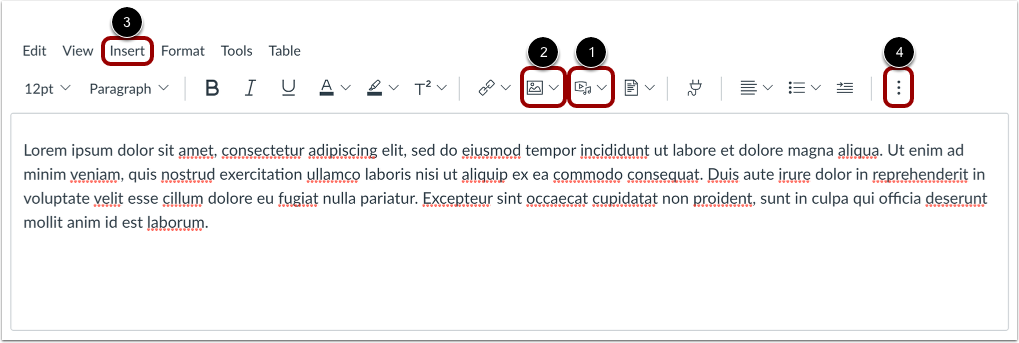
00:44 : Pour mettre en forme votre texte ou insérer du contenu, utilisez l’éditeur de contenu enrichi.
00:48 : menu, barre ou barre d’outils. Afficher le mot
00:52 : nombre dans la barre d’état de l’éditeur.
00:55 : Dans le cadre de votre devoir de rédaction, vous pouvez enregistrer des fichiers multimédias et les télécharger.
00:59 : un fichier multimédia depuis votre ordinateur, ou téléchargez un fichier multimédia depuis votre
01:03 : fichiers utilisateur en cliquant sur l’icône Média.
01:07 : Vous pouvez également intégrer des images provenant de Canvas et du Web dans votre texte.
01:11 : Soumission du devoir en cliquant sur l'icône Image.
01:14 : Canvas vous permet également d’intégrer des images provenant de votre utilisateur
01:18 : fichiers.
01:20 : Pour insérer des médias ou des images, vous pouvez également utiliser le menu « Insérer » du menu.
01:24: bar.
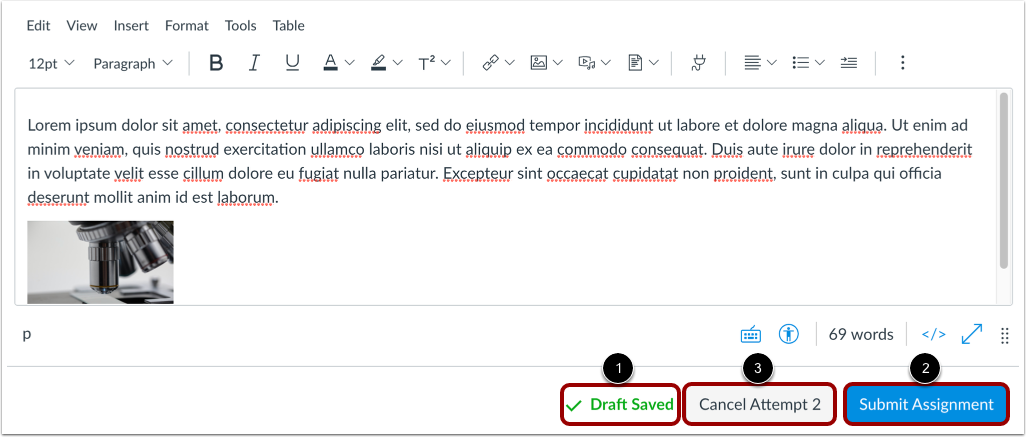
01:26 : Votre travail est automatiquement enregistré en tant que brouillon de devoir.
01:30 : Pour soumettre votre brouillon de texte, cliquez sur le bouton « Soumettre le devoir ».
01:36 : Si vous travaillez sur une autre tentative de devoir, vous pouvez annuler votre soumission.
01:40 : en cliquant sur le bouton Annuler la tentative.
01:43 : Une fois votre soumission effectuée avec succès, le suivi de progression s’affiche.
01:47 : Le statut de la soumission et votre soumission la plus récente s'affichent en lecture seule.
01:51: format
01:53 : Si vous le souhaitez, vous pouvez soumettre une autre version de votre devoir.
01:57 : utilisation du bouton Nouvelle tentative.
02:00 : Si vous avez soumis plusieurs devoirs, vous pouvez consulter vos soumissions précédentes.
02:04 : en cliquant sur le menu déroulant Tentative.
02:07 : Pour ajouter un commentaire à votre professeur concernant un devoir,
02:09 : cliquez sur le bouton Ajouter un commentaire.
02:12 : Ce guide expliquait comment soumettre un devoir de saisie de texte dans un cours en utilisant l’outil Devoir.
02:17 : Améliorations.