Vous pouvez intégrer une image directement dans vos réponses aux discussions grâce aux options de la barre d'outils et du menu de l' éditeur de contenu enrichi . Vous pouvez importer des images depuis votre ordinateur, depuis une URL ou depuis vos fichiers utilisateur Canvas .
Si la source de votre image est modifiée après que vous l'ayez intégrée dans une réponse à une discussion, l'image ajoutée à votre réponse ne sera pas modifiée.
Remarques :
Discussions ouvertes
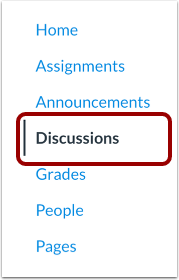
Dans le menu de navigation du cours, cliquez sur le lien Discussions .
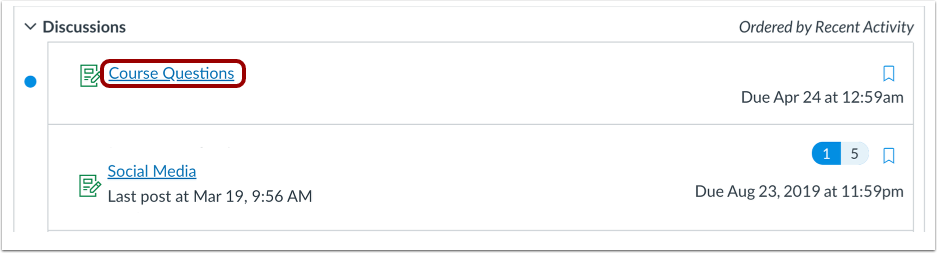
Discussion ouverte
Cliquez sur le titre de la discussion.
Répondre
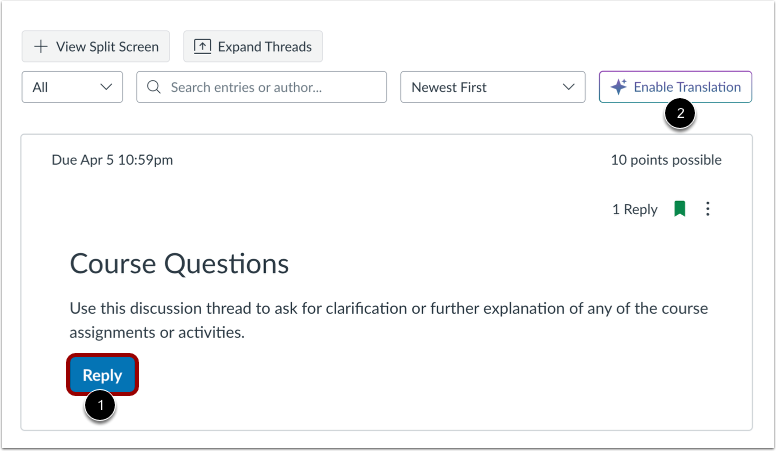
Créez une nouvelle entrée de discussion en cliquant sur le bouton Répondre .
Remarque : Si cette fonctionnalité est activée dans votre établissement, vous pouvez accéder aux traductions assistées par l'IA pour les discussions en cliquant sur le bouton Activer la traduction [2].
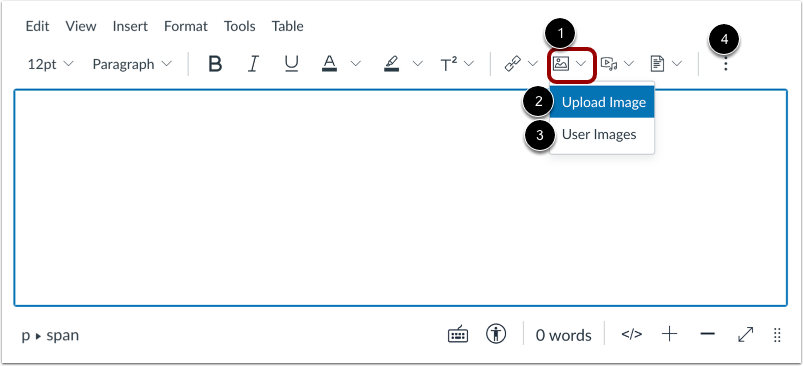
Pour ajouter une image à partir de la barre d'outils, cliquez sur l'icône Image [1].
Pour télécharger de nouvelles images depuis votre ordinateur ou une URL, sélectionnez l'option Télécharger une image [2].
Pour intégrer des images provenant de vos fichiers utilisateur , sélectionnez l'option Images utilisateur [3].
Remarque : Pour afficher l’icône Image, vous devrez peut-être cliquer sur l’icône Options [4].
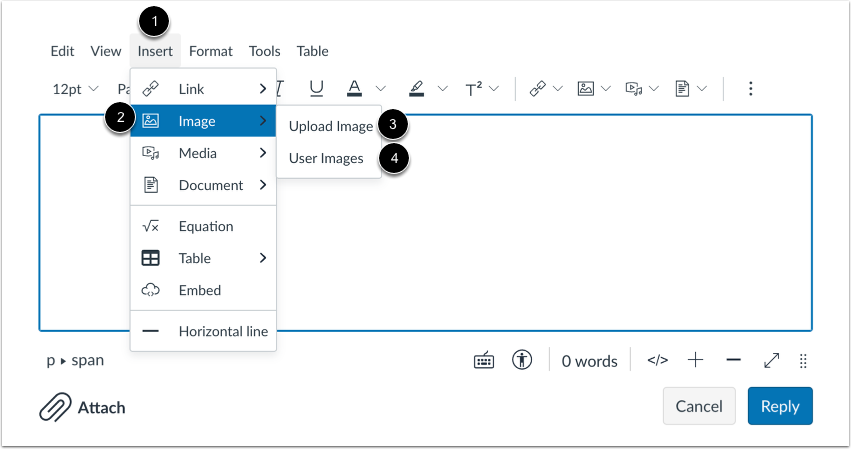
Vous pouvez également ajouter une image via la barre de menus de l'éditeur de contenu enrichi. Cette barre de menus affiche les titres des outils de l'éditeur et peut s'avérer plus pratique pour les utilisateurs naviguant au clavier.
Pour insérer une image à l’aide de la barre de menus, cliquez sur le menu Insertion [1], puis sélectionnez l’option Image [2]. Pour insérer de nouvelles images depuis votre ordinateur ou une URL, sélectionnez l’option Importer une image [3]. Pour intégrer des images issues de vos fichiers utilisateur , sélectionnez l’option Images utilisateur [4].
Télécharger une image depuis l'ordinateur
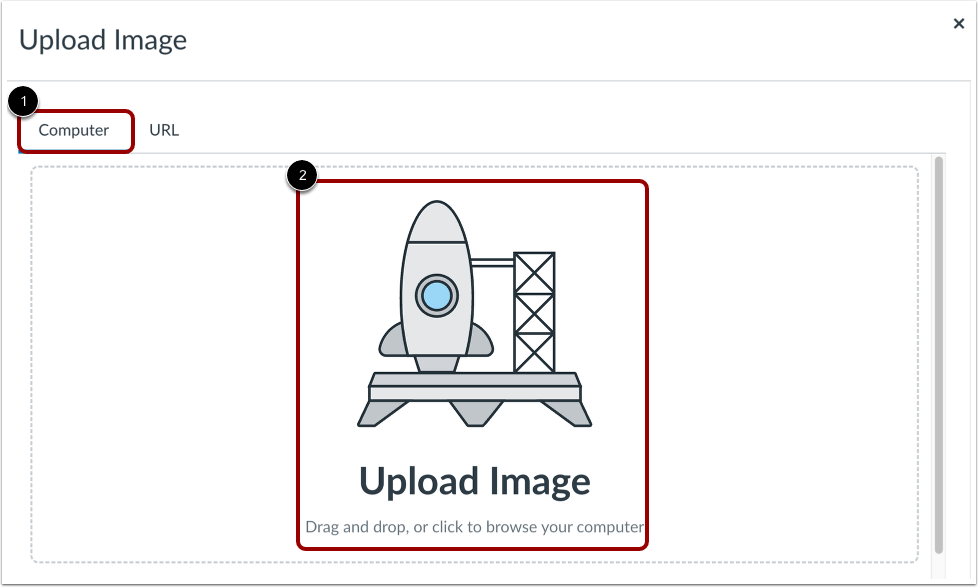
Par défaut, la fenêtre « Importer une image » affiche l’onglet « Ordinateur » [1]. Pour importer un fichier depuis votre ordinateur, cliquez dessus ou faites-le glisser et déposez-le dans la zone d’importation [2]. Vous pouvez également cliquer sur la zone d’importation et sélectionner un fichier sur votre ordinateur.
Remarque : les images téléchargées depuis votre ordinateur sont ajoutées à vos fichiers utilisateur .
Sélectionner un fichier
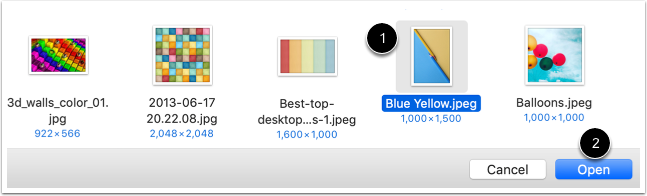
Si vous cliquez pour télécharger un fichier, sélectionnez le fichier image [1] et cliquez sur le bouton Ouvrir [2].
Remarque : Pour vérifier si le type de fichier est pris en charge, consultez le guide « Quels types de fichiers multimédias puis-je télécharger dans Canvas ? ».
Afficher le fichier sélectionné
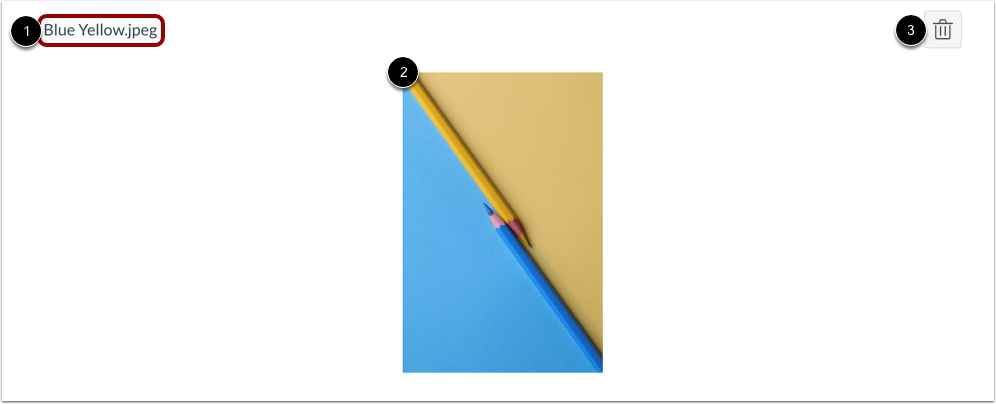
Prévisualisez le nom du fichier image [1] et l'image [2].
Remarque : Pour supprimer l'image et sélectionner une autre image, cliquez sur l'icône Supprimer [3].
Intégrer une image à partir d'une URL
Pour intégrer une image à l'aide d'une URL, cliquez sur l'onglet URL [1].
Saisissez l'URL dans le champ URL du fichier [2].
Gérer les droits d'utilisation
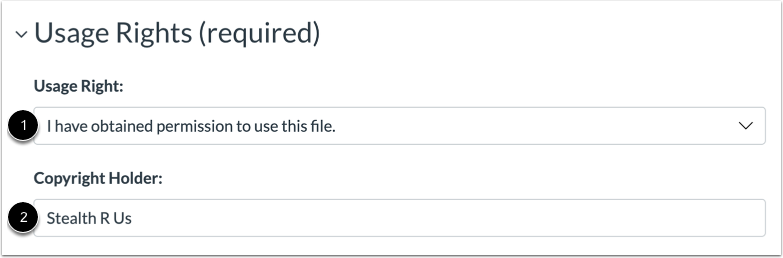
Si votre établissement l'exige, vous devez sélectionner les paramètres d'utilisation appropriés pour votre image.
Dans le menu déroulant Droit d’utilisation [1], sélectionnez l’une des cinq options de droit d’utilisation :
- Je détiens les droits d'auteur : contenu original créé par vous
- J'ai obtenu l'autorisation d'utiliser ce fichier : autorisation accordée par l'auteur
- Ce document appartient au domaine public : il est explicitement placé dans le domaine public, ne peut être protégé par le droit d’auteur ou n’est plus protégé par le droit d’auteur.
- Ce document bénéficie d'une exception – par exemple, l'utilisation équitable, le droit de citer ou d'autres exceptions prévues par les lois applicables en matière de droit d'auteur : extrait ou résumé utilisé à des fins de commentaire, de reportage, de recherche ou d'analyse dans le domaine de l'éducation
- Le contenu est diffusé sous licence Creative Commons : cette option nécessite également la définition d’une licence Creative Commons spécifique.
Si vous la connaissez, saisissez les informations du titulaire du droit d’auteur dans le champ Titulaire du droit d’auteur [2].
Gérer les attributs de l'image
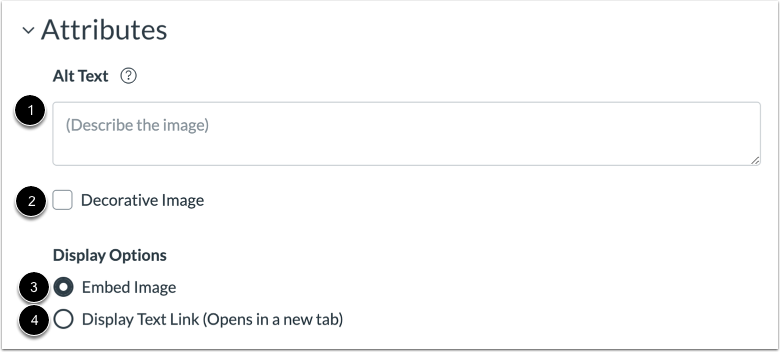
Pour ajouter un texte alternatif à votre image, saisissez une description ou des balises de texte dans le champ « Texte alternatif » [1]. Par défaut, ce champ affiche le nom du fichier image. Le texte alternatif est lu par les lecteurs d’écran et s’affiche lorsqu’une image intégrée ne peut pas être affichée.
Si l'image est décorative et ne nécessite pas de texte alternatif, cliquez sur la case à cocher Image décorative [2].
Par défaut, l’option d’affichage « Image intégrée » est sélectionnée pour les images intégrées [3].
Pour afficher le lien vers le fichier image, sélectionnez l’option d’affichage « Afficher le lien texte » [4]. Le lien vers le fichier remplacera l’image dans l’éditeur de contenu enrichi.
Intégrer l'image
Pour intégrer l'image sélectionnée, cliquez sur le bouton Soumettre .
Remarque : L'image clignote avant de s'intégrer dans l'éditeur de contenu enrichi.
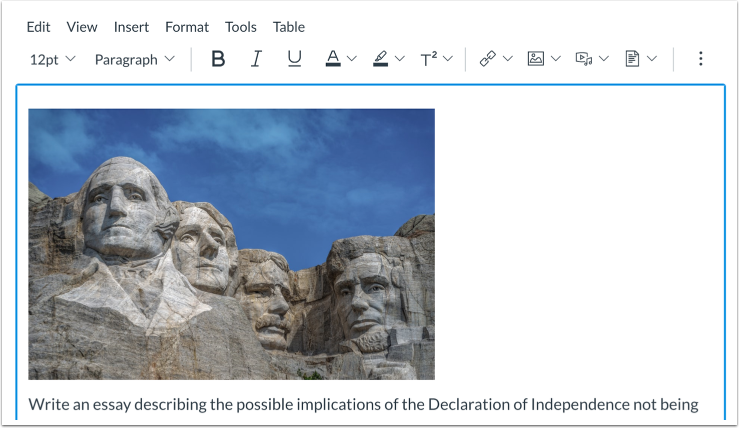
Afficher l'image intégrée
Visualisez l'image que vous avez téléchargée dans l'éditeur de contenu enrichi. Vous pouvez également ajouter ou modifier les balises de texte alternatif et gérer les options d'affichage de l'image .
Répondre au message
Cliquez sur le bouton Répondre .
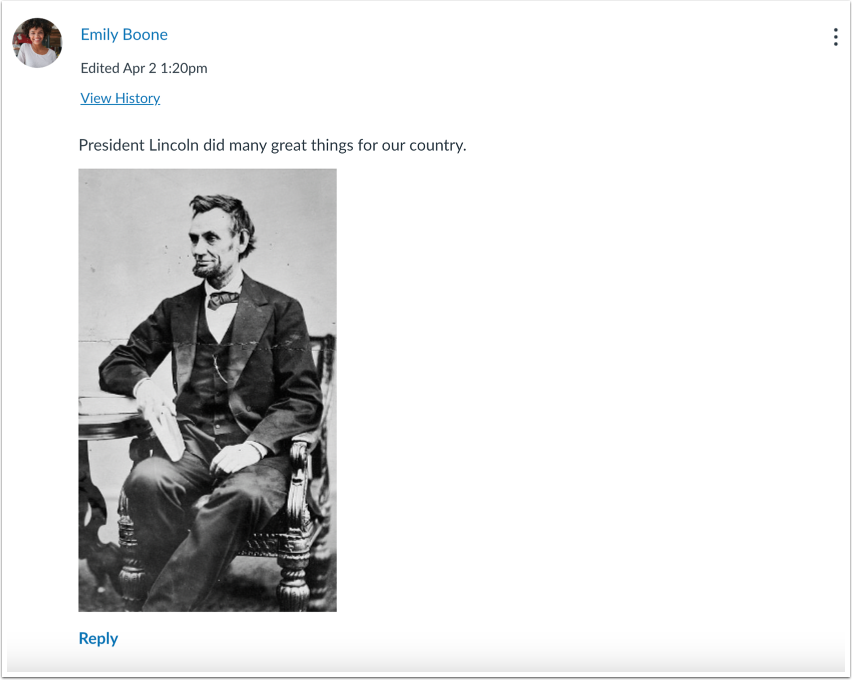
Voir la discussion Répondre
Consultez votre réponse à la discussion.