Si l'option « Améliorations des devoirs » est activée dans votre cours, vous pouvez consulter un devoir pour vérifier votre soumission.
Tous les fichiers soumis apparaissent également dans votre dossier personnel non classé .
Remarques :
- Si le devoir que vous consultez s'affiche différemment, il se peut que les améliorations apportées aux devoirs ne soient pas activées dans votre cours ou que votre enseignant n'ait pas utilisé un type de devoir compatible. Veuillez consulter ce guide pour plus d'informations.
- L'extension Assignment Enhancements ne prend pas en charge les affectations dans le cloud.
Missions ouvertes
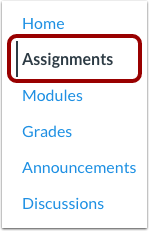
Dans le menu de navigation du cours, cliquez sur le lien « Devoirs » .
Devoir ouvert
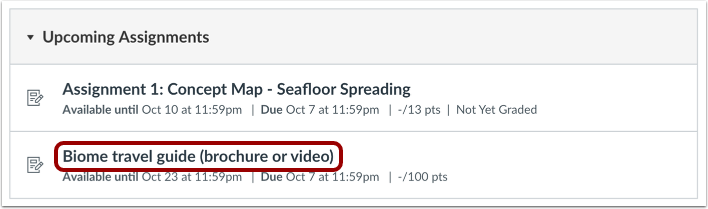
Cliquez sur le nom du devoir.
Afficher l'état de la tâche
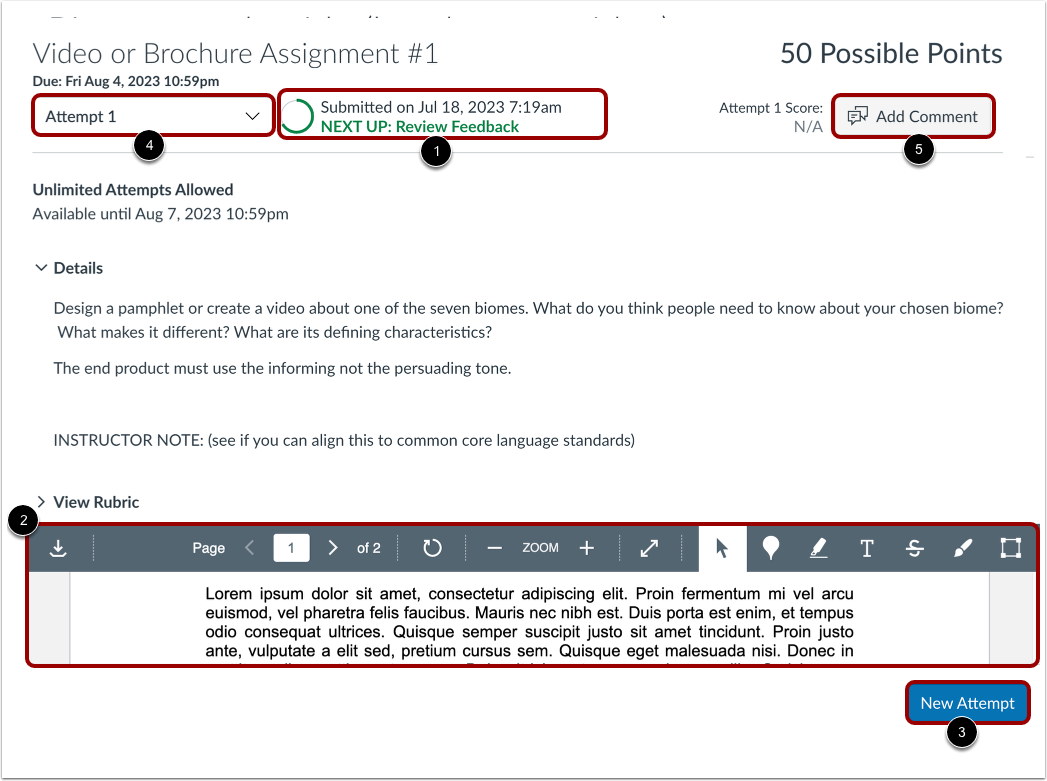
Le Suivi de progression affiche l'état de soumission du devoir. Un devoir soumis avec succès affiche le statut « Soumis » [1].
De plus, vous pouvez consulter votre soumission la plus récente [2].
Si vous le souhaitez, vous pouvez soumettre une autre version de votre devoir en utilisant le bouton Nouvelle tentative [3].
Si vous avez soumis plusieurs devoirs, vous pouvez consulter les soumissions précédentes en cliquant sur le menu déroulant Tentative [4].
Pour ajouter un commentaire à votre instructeur, cliquez sur le bouton Ajouter un commentaire [5].
Remarques :
- Si vous n'êtes pas en mesure de soumettre à nouveau votre travail, il se peut que votre professeur ait limité le nombre de soumissions autorisées ou que le devoir n'accepte plus de soumissions en raison des dates de disponibilité du devoir.
- Une fois votre travail soumis, le devoir restera affiché sur la page « Devoirs » et dans le programme du cours.
Afficher la note du devoir
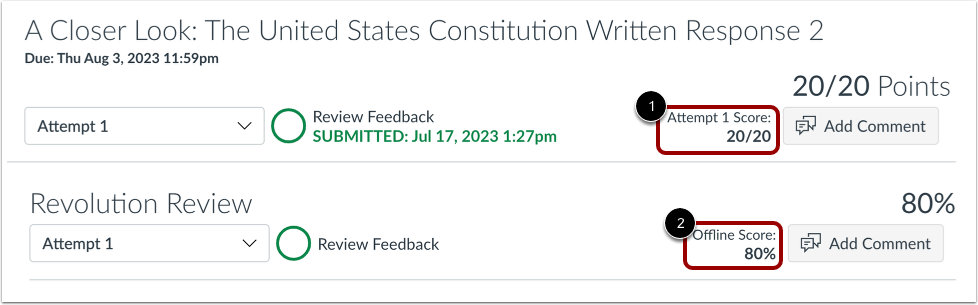
Si votre devoir a été noté par votre enseignant, vous pouvez consulter la note de chaque tentative dans le champ « Note de la tentative » [1]. Si votre devoir a été noté sans soumission, vous pouvez consulter votre note dans le champ « Note hors ligne » [2].