Si votre professeur crée un devoir en ligne avec un fichier Microsoft OneDrive, vous pouvez ouvrir le devoir, modifier le document directement et soumettre vos modifications comme devoir.
Lorsque vous ouvrez le devoir, Office 365 crée une copie du fichier qui servira de soumission. Vous pouvez ouvrir le document et le modifier conformément aux instructions. Lorsque vous êtes prêt à soumettre votre devoir, retournez sur la page du devoir dans Canvas et soumettez-le. Le document copié est également ajouté à votre dossier OneDrive pour ce cours.
Les devoirs en ligne sont traités de la même manière que tout autre type de devoir. Lorsque vous soumettez votre devoir, votre enseignant le verra exactement tel qu'il apparaît au moment où vous cliquez sur le bouton « Soumettre ». Même si les devoirs en ligne peuvent être modifiés sur la page du devoir, les modifications apportées après la soumission ne seront visibles par votre enseignant que si vous soumettez à nouveau le devoir.
Remarque : Lorsque l’option « Autoriser les soumissions AGS multiples comme une seule soumission » est activée, vous pouvez sélectionner plusieurs fichiers à téléverser dans un devoir tiers sur Canvas. Cependant, certains outils tiers peuvent ne pas être compatibles avec cette fonctionnalité.
00:05 : Comment soumettre un devoir en ligne avec Microsoft Office 365 ?
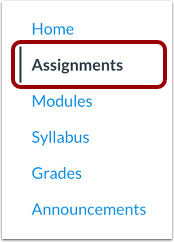
00:09 : Dans le menu de navigation du cours, cliquez sur le lien « Devoirs ».
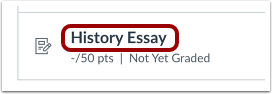
00:13 : Cliquez sur le nom du devoir.
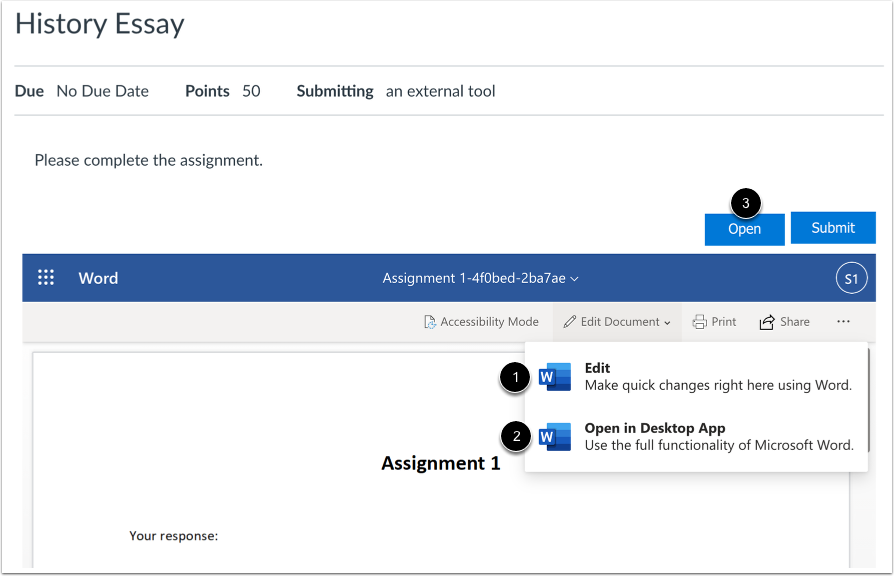
00:16 : Pour terminer le devoir depuis la page des devoirs, cliquez sur le menu déroulant Modifier le document et sélectionnez Modifier.
00:23 : Pour ouvrir le devoir à l’aide de l’application correspondante, sélectionnez Ouvrir dans l’application de bureau.
00:29 : Pour ouvrir le devoir dans une fenêtre séparée, cliquez sur le bouton Ouvrir.
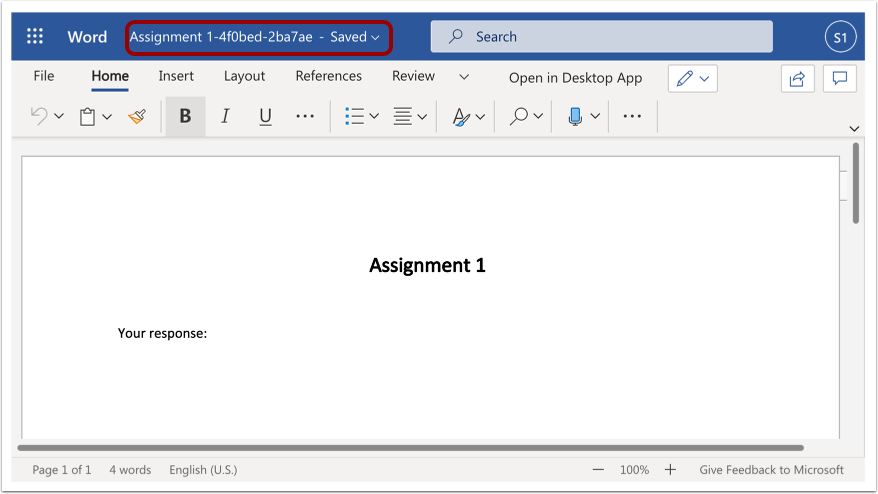
00:34 : Apportez les modifications nécessaires directement au document pour terminer le devoir. Word enregistrera régulièrement vos modifications.
00:42 : Lorsque vous êtes prêt à soumettre votre devoir, vérifiez que toutes les modifications ont bien été enregistrées, puis fermez la fenêtre Word Online. Sur la page du devoir, cliquez sur le bouton « Soumettre ».
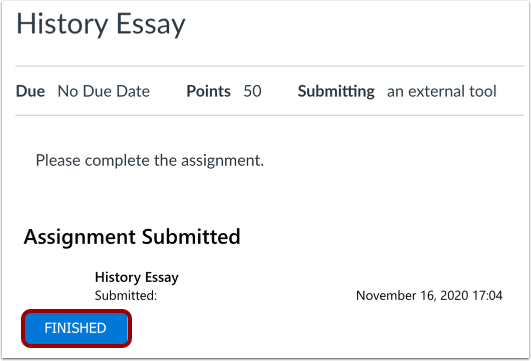
00:52 : Veuillez confirmer que votre devoir a bien été soumis. Cliquez sur le bouton Terminé.
00:56 : Si vous devez apporter des modifications, vous pouvez modifier à nouveau le devoir et le soumettre une nouvelle fois.
01:02 : Ce guide expliquait comment soumettre un devoir dans le cloud avec Microsoft Office 365.
Missions ouvertes
Dans le menu de navigation du cours, cliquez sur le lien « Devoirs » .
Devoir ouvert
Cliquez sur le nom du devoir.
Éditeur de documents ouverts
Pour terminer le devoir à partir de la page des devoirs, cliquez sur le menu déroulant Modifier le document et sélectionnez Modifier [1].
Pour ouvrir le devoir à l’aide de l’application correspondante, sélectionnez Ouvrir dans l’application de bureau [2].
Pour ouvrir le devoir dans une fenêtre séparée, cliquez sur le bouton Ouvrir [3].
Modifier le devoir
Apportez les modifications nécessaires directement au document pour réaliser le travail demandé. Word enregistrera vos modifications de manière régulière.
Soumettre le devoir
Lorsque vous êtes prêt à soumettre votre devoir, vérifiez que toutes les modifications ont bien été enregistrées, puis fermez la fenêtre Word Online. Sur la page du devoir, cliquez sur le bouton « Soumettre » .
Confirmer la soumission
Veuillez confirmer que votre devoir a bien été soumis. Cliquez sur le bouton Terminé .
Si vous devez apporter des modifications, vous pouvez modifier à nouveau le devoir et le soumettre une nouvelle fois.