L'outil de chat permet de converser en temps réel avec les participants au cours. Tout participant peut prendre part à une conversation. L'ensemble du contenu d'une conversation est visible par tous les participants. Actuellement, il n'y a pas de limite de charge pour une conversation de cours, mais un grand nombre de participants peut impacter les performances.
Pour apparaître dans la liste des discussions, l'utilisateur doit être en train d'utiliser l'outil de chat. Vous pouvez ouvrir le chat dans une nouvelle fenêtre de navigateur tout en consultant d'autres sections de Canvas.
Note :
- Si vous ne pouvez pas voir l'outil de chat, cela signifie que le chat n'a pas été activé pour votre établissement.
- Vous ne pouvez pas supprimer les messages de chat.
- Safari 13.1 contient une mise à jour susceptible d'entraîner des problèmes avec les alertes de chat. Pour éviter les erreurs liées aux fichiers et aux images, désactivez la protection contre le suivi intersites dans Safari lorsque vous utilisez Canvas.
00:05 : Comment utiliser le chat en tant qu'étudiant ?
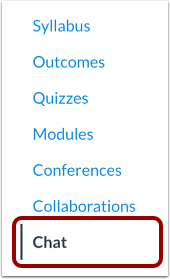
00:08 : Dans le menu de navigation du cours, cliquez sur le lien « Chat ».
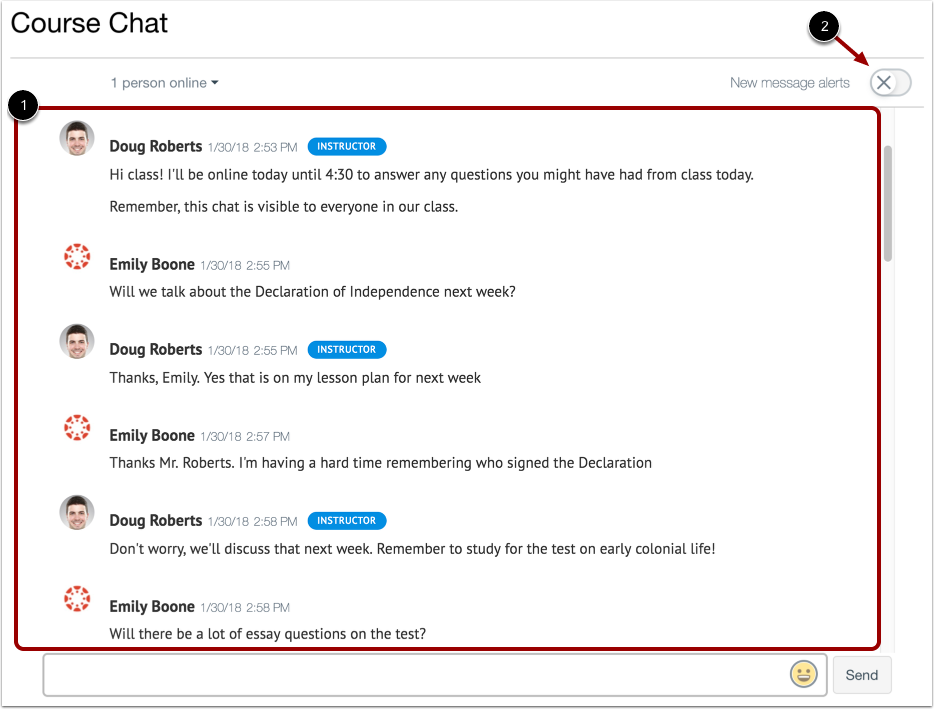
00:11 : Lorsque vous ouvrez la page de chat, vous rejoignez immédiatement la conversation. La discussion apparaît dans la fenêtre de contenu.
00:18 : Pour recevoir des alertes concernant les nouveaux messages de chat, cliquez sur le bouton « Alerte nouveaux messages ». Si cette option est activée, vous recevrez des alertes même si le chat est ouvert dans Canvas, mais que votre fenêtre de navigateur est réduite ou que vous consultez un autre onglet. Aucune alerte ne sera envoyée si vous quittez le chat pour consulter une autre zone de Canvas.
00:36 : Pour recevoir des alertes pour les nouveaux messages de chat, cliquez sur le bouton « Alertes de nouveaux messages ». Si cette option est activée, vous recevrez des alertes même si le chat est ouvert dans Canvas, mais que votre fenêtre de navigateur est réduite ou que vous consultez un autre onglet.
00:50 : Les alertes ne seront pas envoyées si vous quittez la conversation pour consulter une autre zone de Canvas.
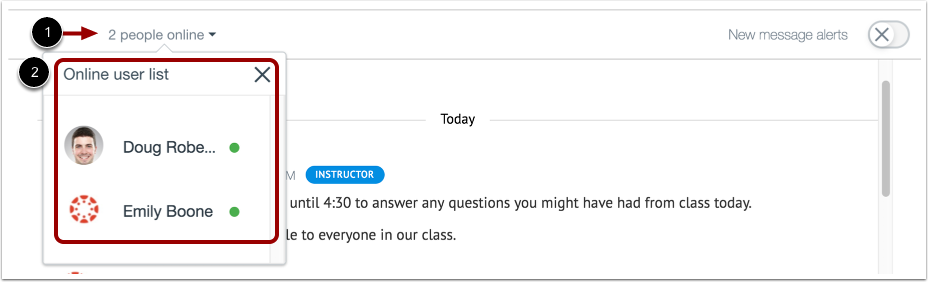
00:55 : Le nombre de participants à la conversation s’affiche. Pour afficher la liste des utilisateurs, survolez ce nombre avec votre curseur.
01:03 : Lorsqu'un utilisateur envoie plusieurs messages sans qu'aucun autre utilisateur n'en envoie, tous les messages s'affichent sous l'horodatage du premier. Pour afficher les horodatages suivants, survolez le message avec votre curseur.
01:16 : Pour envoyer un message, saisissez votre message dans la fenêtre de chat.
01:21 : Cliquez sur le bouton Envoyer pour envoyer votre message.
01:24 : Pour ajouter un emoji à votre message, cliquez sur l’icône Emoji.
01:29 : Ce guide expliquait comment utiliser le chat en tant qu’étudiant.
Ouvrir le chat
Dans le menu de navigation du cours, cliquez sur le lien « Chat » .
Voir la conversation
Lorsque vous ouvrez la page de chat, vous rejoignez immédiatement la conversation. La discussion apparaît dans la fenêtre de contenu [1].
Pour recevoir des alertes lors de la réception de nouveaux messages, cliquez sur le bouton « Alertes de nouveaux messages » [2]. Si cette option est activée, vous recevrez des alertes même si la conversation est ouverte dans Canvas, mais que votre fenêtre de navigateur est réduite ou que vous consultez un autre onglet. Aucune alerte ne sera envoyée si vous quittez la conversation pour consulter une autre zone de Canvas.
Chaque cours inclut l'historique complet de ses messages dans la messagerie instantanée. Vous pouvez y accéder à tout moment en chargeant d'autres résultats et en parcourant les conversations précédentes du cours.
Afficher les utilisateurs en ligne
Le chat affiche le nombre d'utilisateurs actuellement connectés [1]. Pour afficher la liste de ces utilisateurs [2], survolez le nombre avec votre curseur.
Afficher l'horodatage
Lorsqu'un utilisateur envoie plusieurs messages sans qu'aucun autre utilisateur n'en réponde, tous les messages s'affichent sous l'horodatage du premier. Pour afficher les horodatages suivants, survolez le message avec votre curseur.
Envoyer un message
Pour envoyer un message, saisissez-le dans la fenêtre de discussion [1]. Pour ajouter un emoji, cliquez sur l'icône Emoji [2]. Cliquez ensuite sur le bouton Envoyer [3].