Si vous ne possédez pas déjà un compte Canvas, vous devez en créer un avant de pouvoir vous connecter à Canvas .
Si vous utilisez Canvas par le biais de votre établissement, vous possédez probablement déjà un compte et devez accepter une invitation à suivre le cours. Votre établissement vous enverra vos identifiants de connexion par courriel. Si vous n'avez pas encore de compte, vous pourrez en créer un en acceptant l'invitation .
Si vous n'utilisez pas Canvas via votre établissement, vous pouvez créer votre propre compte. Votre enseignant vous fournira un code d'accès pour vous connecter directement au cours. Ce code vous sera envoyé séparément du courriel d'invitation de Canvas. Si vous devez créer un compte Canvas mais que vous n'avez pas reçu votre code d'accès par courriel, veuillez contacter votre enseignant ou votre établissement pour obtenir de l'aide concernant la connexion.
Remarques :
- Une fois votre compte créé, vous pouvez demander sa suppression à tout moment. La suppression de votre compte Canvas est irréversible et entraînera la suppression de toutes vos données Canvas, y compris vos cours, devoirs, notes et participations. Ne demandez la suppression de votre compte que si vous êtes absolument certain de ne plus avoir besoin d'accéder à votre activité Canvas précédente. Pour ce faire, ouvrez le menu Aide et soumettez une demande d'assistance Canvas via le lien « Signaler un problème » .
- Pour certains utilisateurs, l'interface utilisateur peut apparaître différemment si l'option « Nouvelle interface de connexion/d'inscription pour l'identité » est activée au niveau du compte racine.
Voir la transcription vidéo
Saisissez l'URL
Si vous n'avez pas encore de compte, vous pouvez en créer un vous-même sans lien par e-mail.
Pour créer votre compte, ouvrez un navigateur et saisissez canvas.instructure.com dans votre navigateur.
Remarque : Vous devez disposer d'un code d'accès fourni par votre professeur ou votre établissement pour créer votre compte.
Créer un compte Canvas
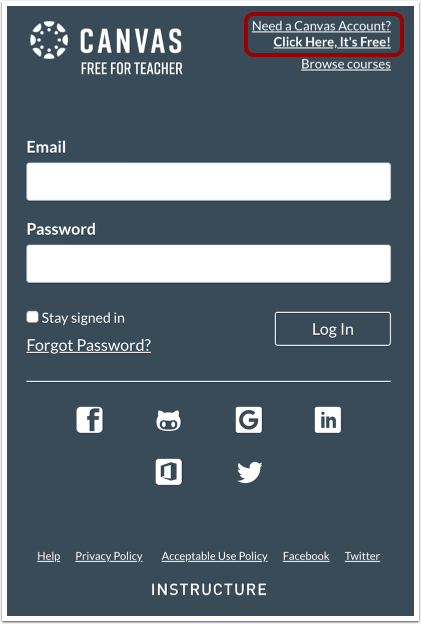
Cliquez sur le lien « Besoin d'un compte Canvas ? » .
S'inscrire comme étudiant
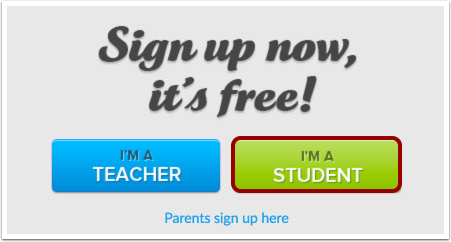
Cliquez sur le bouton « Je suis étudiant » .
Inscrivez-vous à l'aide d'une URL secrète
Lorsque votre enseignant partage une URL Canvas unique, vous pouvez vous inscrire vous-même à un cours à l'aide d'une URL ou d'un code secret. L'inscription autonome est possible, que le cours soit public ou non. Pour vous inscrire à l'aide d'une URL secrète, saisissez-la dans la barre de recherche.
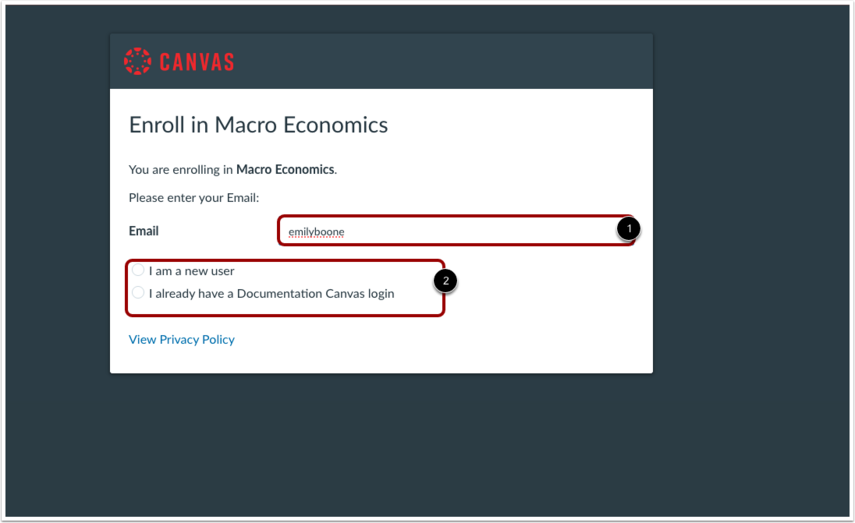
Dans le champ email, entrez votre identifiant de connexion [1] et sélectionnez le bouton radio approprié [2].
Cliquez sur le bouton « Accéder au cours » .
Inscrivez-vous à l'aide d'un code d'inscription
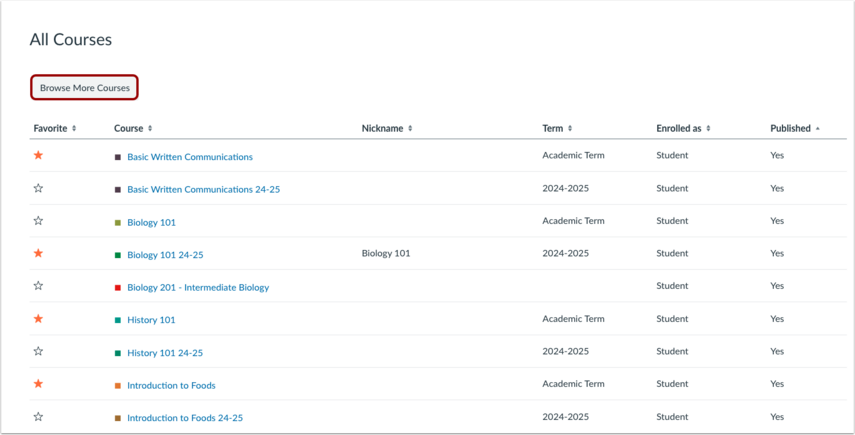
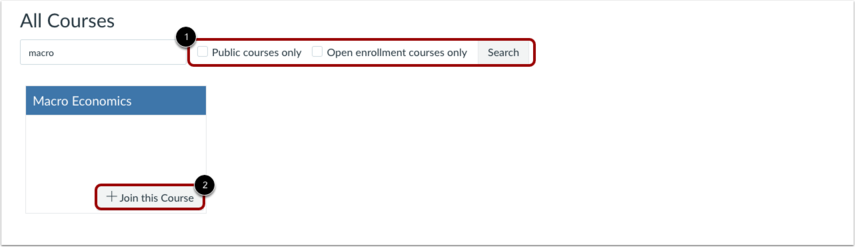
Une fois l'accès autorisé par votre professeur, vous pourrez également rejoindre des cours à l'aide d'un code d'accès. Pour rejoindre d'autres cours, cliquez sur le bouton « Parcourir d'autres cours » .
Vous pouvez filtrer votre recherche pour afficher uniquement les cours publics ou les cours à inscription libre [1]. Pour vous inscrire à un cours public, cliquez sur le bouton « Rejoindre ce cours » [2].
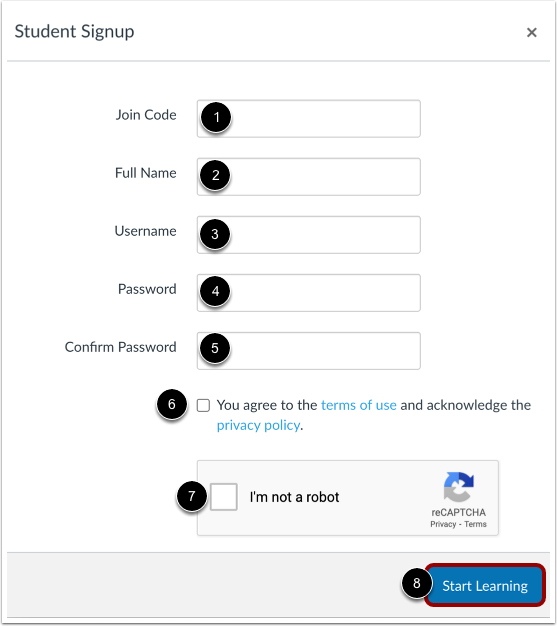
Veuillez compléter les champs suivants :
- Saisissez le code d'accès au cours dans le champ prévu à cet effet . Ce code vous sera envoyé par courriel par votre enseignant ou votre établissement ; ce courriel est distinct de votre invitation à rejoindre le cours.
- Veuillez saisir votre nom dans le champ Nom complet .
- Saisissez votre nom d'utilisateur dans le champ Nom d'utilisateur .
- Définissez votre mot de passe en le saisissant dans le champ Mot de passe .
- Confirmez votre mot de passe en le saisissant dans le champ « Confirmer le mot de passe » .
- Acceptez les conditions d'utilisation en cochant la case correspondante.
- Confirmez que vous n'êtes pas un robot en remplissant le formulaire Captcha (si votre établissement l'a activé).
- Cliquez sur le bouton « Commencer l’apprentissage » .