Vous pouvez facilement passer un quiz en accédant à la page « Quiz ». Selon la configuration du quiz par votre enseignant, les questions peuvent s'afficher toutes sur une seule page ou une par une. Si vous ne parvenez pas à terminer un quiz, vous pourrez le reprendre plus tard.
Remarques :
- Il est possible que votre enseignant utilise un outil de quiz plus récent appelé « Nouveaux quiz » dans votre cours. Si le quiz que vous passez s'affiche différemment de ce quiz présenté dans cette leçon, il est probable que votre enseignant utilise « Nouveaux quiz ». Pour obtenir de l'aide concernant les quiz réalisés avec « Nouveaux quiz », veuillez consulter la page « Comment passer un quiz avec Nouveaux quiz ? »
- Ouvrir plusieurs onglets ou fenêtres de navigateur pendant un quiz peut entraîner des problèmes lors de la soumission des réponses ou lors de la finalisation du quiz.
- En cas de perte de connexion Internet, Canvas prolonge le temps imparti de cinq minutes, en sauvegardant la réponse saisie avant l'expiration du délai.
- Si votre enseignant l'autorise, votre questionnaire pourrait nécessiter l'utilisation du navigateur Respondus Lockdown Browser .
- Si votre professeur a une politique concernant les soumissions tardives qui déduit des points pour les soumissions tardives, sachez que si un quiz autorise plusieurs tentatives et que vous faites une tentative après la date limite, des déductions sont effectuées sur toutes les tentatives, y compris celles que vous auriez pu faire avant la date limite.
Quiz ouverts
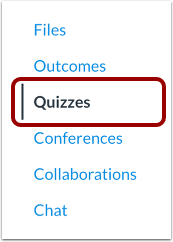
Dans le menu de navigation du cours, cliquez sur le lien « Quiz » .
Quiz ouvert
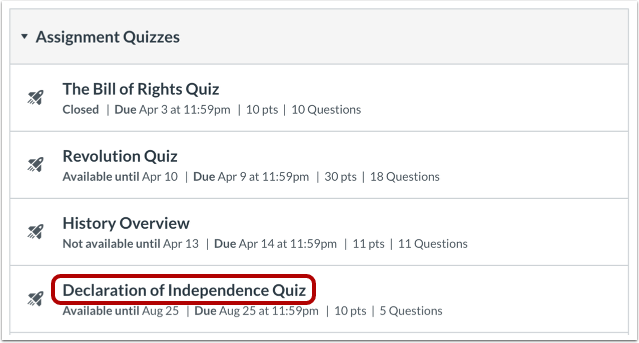
Trouvez un quiz disponible que vous souhaitez passer et cliquez sur son titre.
Répondre au questionnaire
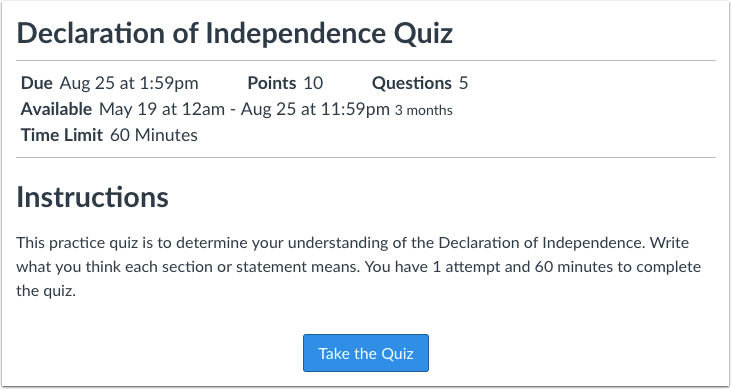
Pour commencer le quiz, cliquez sur le bouton « Passer le quiz » .
Voir le quiz
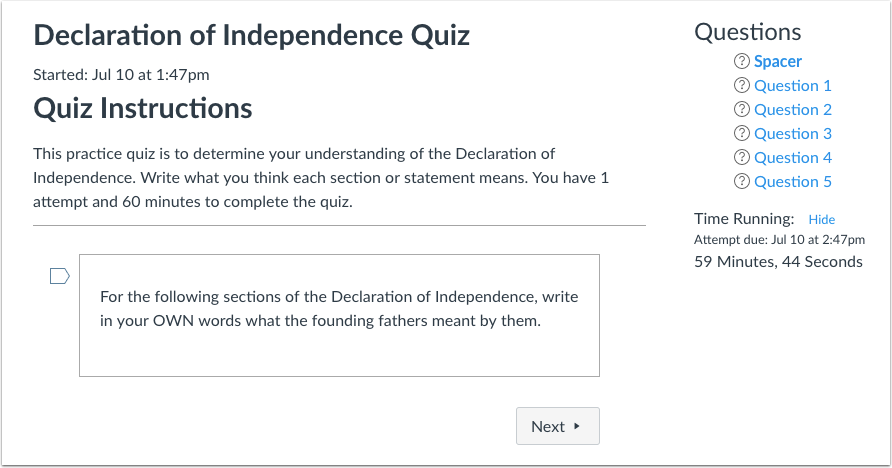
Répondez au questionnaire en suivant les instructions de votre professeur. Les questions seront soit présentées sur une seule page, soit affichées une par une .
Canvas propose différents types de questions que vos professeurs peuvent utiliser, allant du type vrai/faux à la dissertation. Le contenu des questions varie selon leur type . La valeur de chaque question s'affiche en haut à droite. Chaque question est encadrée et séparée des autres par un cadre.
Vous pouvez utiliser d'autres zones du questionnaire pour vous aider à naviguer et à répondre aux questions, notamment la barre latérale et la fonction de signalement des questions.
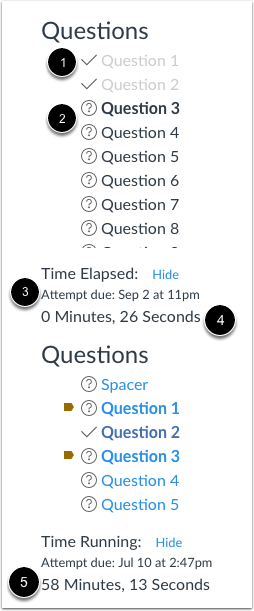
À tout moment pendant le questionnaire, vous pouvez consulter un résumé de vos réponses. Les questions auxquelles vous avez répondu apparaissent en grisé et sont identifiées par une coche [1], tandis que les questions restées sans réponse apparaissent en gras et sont identifiées par un point d'interrogation [2].
Vous pouvez également consulter la date limite du quiz [3]. Dans la barre latérale, la date limite du quiz correspond à la date de soumission automatique, qui peut être une date limite spécifiée ou le dernier jour du cours.
Vous verrez également un chronomètre indiquant votre progression dans le quiz. Pour les quiz sans limite de temps [4], le temps écoulé s'affiche. Si vous passez un quiz chronométré [5], le chronomètre affiche le temps restant et décompte jusqu'à la fin.
Questions signalées
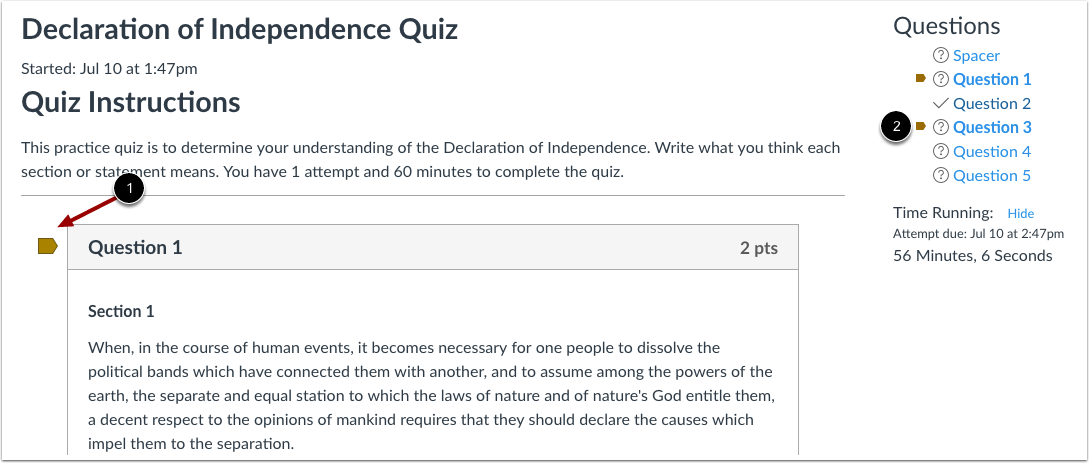
Vous pouvez marquer les questions auxquelles vous souhaitez revenir en cliquant sur le drapeau situé à côté de la question [1]. Le drapeau deviendra jaune pour vous rappeler de terminer la question. Ce drapeau jaune apparaîtra également dans l'aperçu des questions, dans la barre latérale [2].
Afficher les notifications d'avertissement du quiz
Si vous passez un quiz chronométré ou si vous passez un quiz dont la date limite approche, Canvas affiche des messages d'avertissement pour vous aider à gérer votre temps. Canvas vous avertira également en cas de perte de connexion Internet pendant le quiz.
Afficher l'avertissement de date d'échéance
Si vous passez un quiz avec une date limite, une bannière d'avertissement s'affichera vous indiquant le nombre de minutes restantes avant que votre réponse ne soit considérée comme en retard. Ces avertissements apparaissent 30 minutes, 5 minutes et 1 minute avant la fin du quiz.
Afficher l'avertissement de restriction horaire
Si vous lancez un quiz peu avant son échéance, une bannière d'avertissement s'affichera. Consultez la barre latérale pour voir l'heure limite et le temps restant. La date limite du quiz correspond à la date de soumission automatique, soit une date de verrouillage (« Disponible jusqu'au »), soit le dernier jour du cours. Des avertissements s'affichent 30 minutes, 5 minutes, 1 minute et 10 secondes avant l'échéance.
Afficher le quiz Déconnexion Avertissement
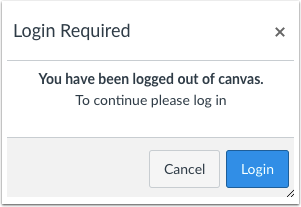
Si vous êtes déconnecté de Canvas pendant un quiz, une bannière d'avertissement s'affichera. Pour reprendre votre quiz, cliquez sur le bouton « Se connecter » .
Afficher la notification pour plusieurs sessions de quiz
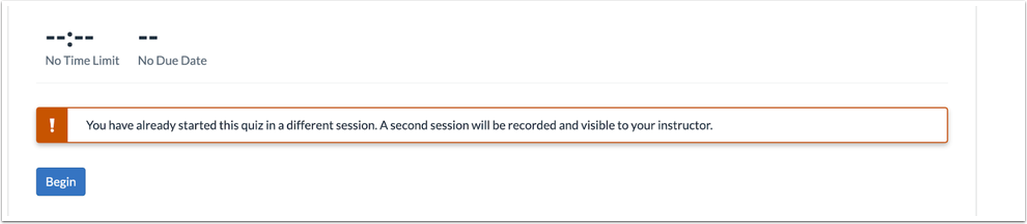
Si vous démarrez une nouvelle session de quiz sur un appareil ou un navigateur, puis tentez d'y accéder depuis un autre, une bannière s'affiche vous informant que votre activité multi-sessions sera enregistrée et visible par votre enseignant.
Pause Quiz
Si votre navigateur vous permet de quitter le questionnaire, vous pouvez le mettre en pause en quittant la page. Lorsque vous serez prêt(e) à le reprendre, il reprendra là où vous l'aviez laissé.
Remarque : Si vous quittez un quiz chronométré, le chronomètre continuera de tourner et le quiz sera automatiquement soumis lorsque le temps sera écoulé.
Soumettre le questionnaire
Canvas enregistrera votre questionnaire au fur et à mesure. Une fois terminé, soumettez-le et consultez vos résultats pour connaître votre score.
Afficher l'avertissement de soumission automatique
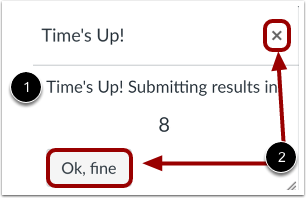
Si vous ne soumettez pas un questionnaire chronométré avant la fin du temps imparti, Canvas affiche une fenêtre contextuelle vous informant que votre temps est écoulé. Le questionnaire est automatiquement soumis après le compte à rebours de dix secondes [1], ou vous pouvez cliquer sur le bouton « OK », « Finaliser » ou l’icône « Fermer » pour le soumettre [2].