Cette leçon vous montre comment consulter les annonces dans Canvas pour l'école primaire. Si votre cours s'affiche différemment, suivez le guide expliquant comment consulter les annonces en tant qu'élève dans Canvas classique.
Une fois ajouté par votre enseignant, vous pourrez consulter les annonces actuelles et passées de votre classe et de votre matière. Vous pourrez également recevoir les nouvelles annonces via les notifications Canvas .
Remarques :
- Par défaut, la dernière annonce concernant la classe principale s'affiche sur la page d'accueil pendant deux semaines ou jusqu'à ce qu'elle soit remplacée par une autre annonce. De même, la dernière annonce concernant une matière s'affiche sur la page d'accueil de la matière pendant deux semaines ou jusqu'à ce qu'elle soit remplacée par une autre annonce.
- Si la section des annonces n'apparaît pas dans votre sujet, c'est qu'aucune annonce n'y a été ajoutée.
Consultez les annonces de la classe
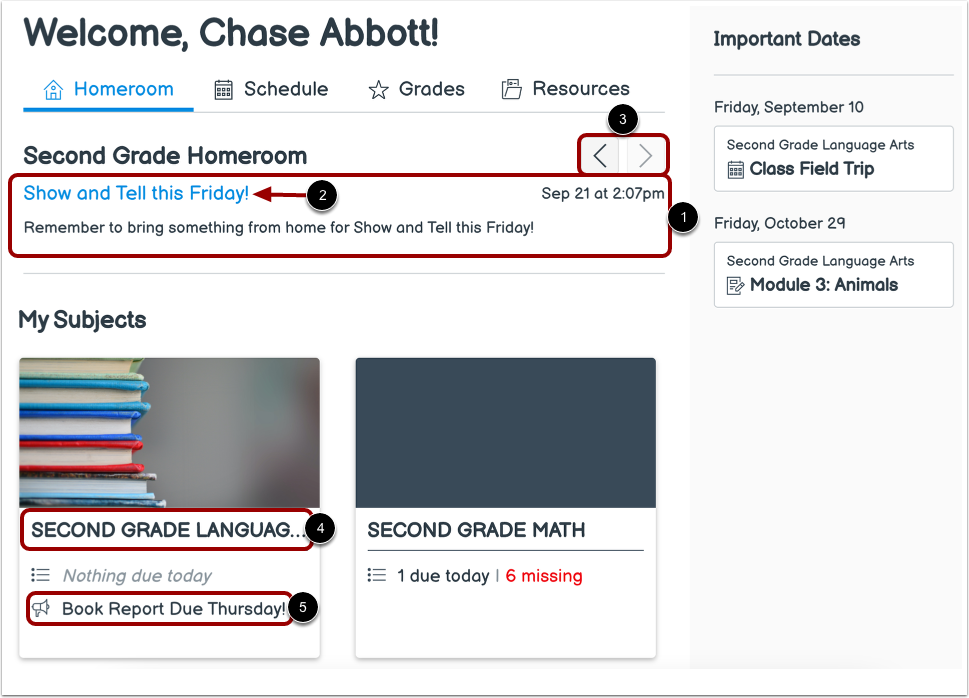
Par défaut, la dernière annonce de classe s'affiche dans la salle de classe [1]. Cette annonce reste affichée pendant deux semaines ou jusqu'à son remplacement par une autre.
Vous pouvez consulter l'annonce [2]. Pour naviguer dans les annonces de classe, utilisez les boutons Suivant et Précédent [3].
Pour afficher les détails d'une annonce de classe, cliquez sur le titre de l'annonce de classe [4] et sur la date et l'heure de publication [5].
Remarques :
- Si la section des annonces ne s'affiche pas dans votre salle de classe, c'est qu'aucune annonce n'a été ajoutée.
- Si votre professeur n'a pas publié d'annonce concernant la classe au cours des deux dernières semaines, mais qu'il en a publié auparavant, le message « Aucune annonce récente » s'affiche.
Voir les détails de l'annonce de la classe
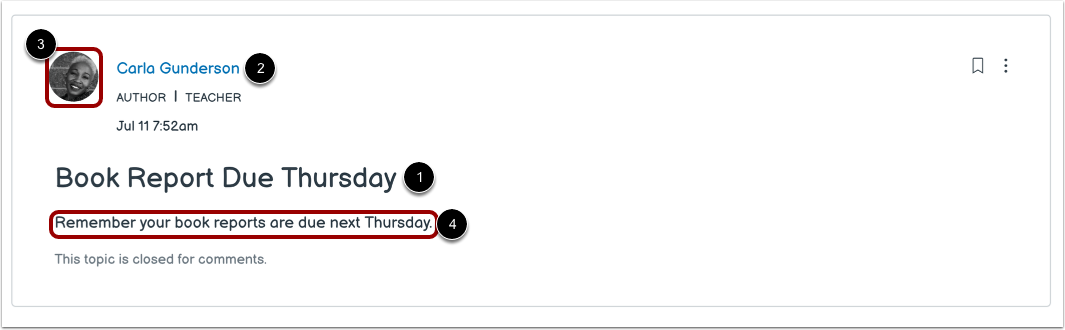
La page Détails de l'annonce affiche le titre de l'annonce [1], le nom de l'auteur de l'annonce [2] et sa photo de profil [3], ainsi que l'annonce [4].
Les élèves ne sont pas autorisés à répondre aux annonces de classe, cependant les professeurs et les assistants d'enseignement (AE) peuvent répondre.
Sujet ouvert
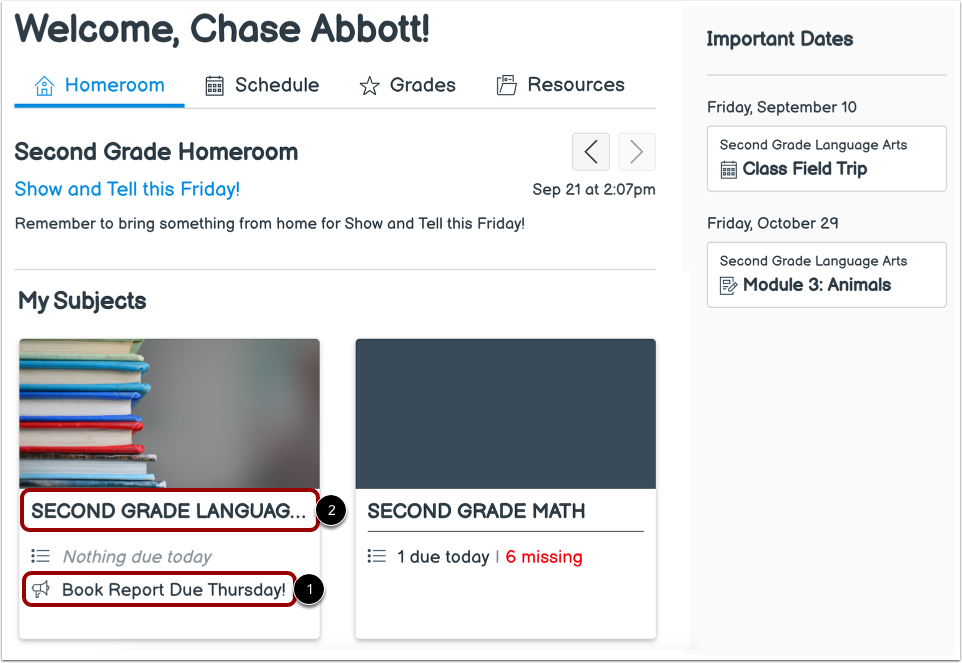
La dernière annonce de cours s'affiche dans la fiche du cours avec une icône d'annonce [1]. Pour consulter les détails de l'annonce, cliquez sur le titre de l'annonce du cours.
Pour consulter les annonces de matières actuelles et passées sur la page d'accueil d'une matière, cliquez sur le nom de la matière [2].
Consulter les annonces par sujet
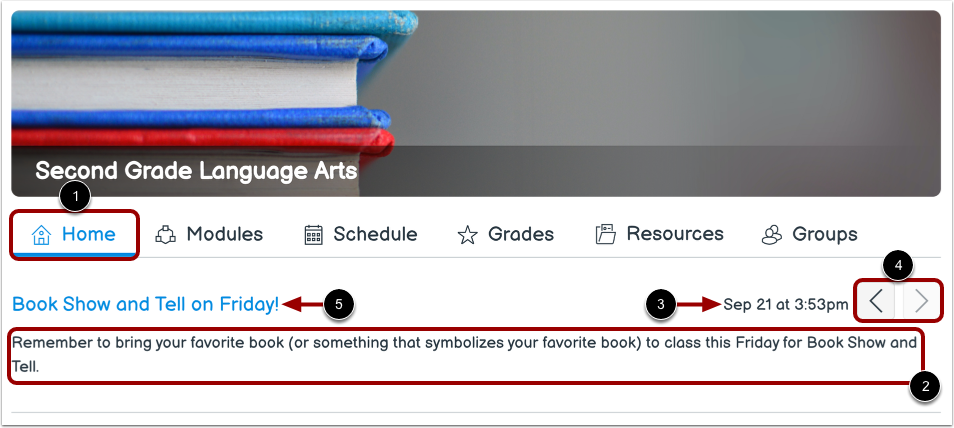
Par défaut, l'annonce la plus récente concernant le sujet s'affiche dans l'onglet Accueil du sujet [1]. Cette annonce reste affichée pendant deux semaines ou jusqu'à son remplacement par une autre.
Vous pouvez consulter l’annonce [2] ainsi que la date et l’heure de publication [3].
Pour naviguer dans les annonces de sujets, utilisez les boutons Suivant et Précédent [4].
Pour afficher les détails d’une annonce de sujet, cliquez sur le titre de l’annonce de sujet [5].
Remarques :
- Si la section des annonces ne s'affiche pas dans votre matière, c'est qu'aucune annonce n'a été ajoutée.
- Si votre enseignant n'a pas publié d'annonce de cours au cours des deux dernières semaines, mais qu'il en a publié auparavant, le message « Aucune annonce récente » s'affiche.
Voir les détails de l'annonce.
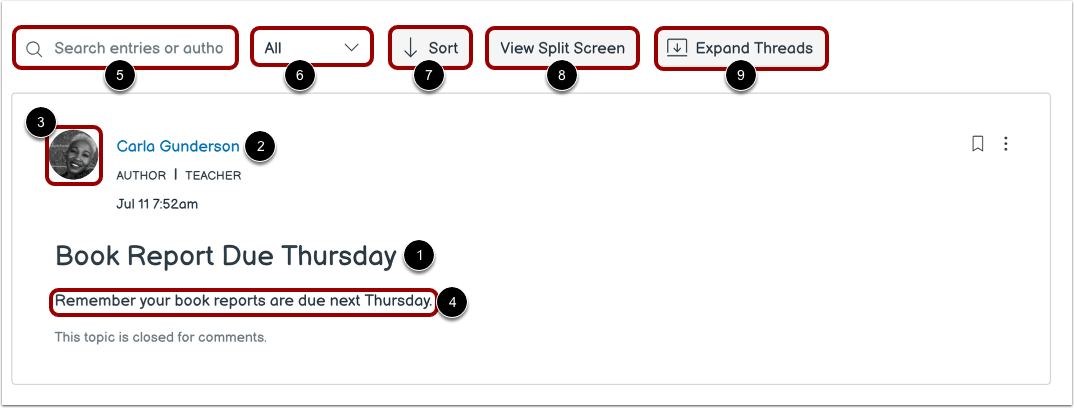
La page Détails de l'annonce affiche le titre de l'annonce [1], le nom de l'auteur de l'annonce [2] et sa photo de profil [3], ainsi que l'annonce [4].
Les élèves ne sont pas autorisés à répondre aux annonces de classe et de matière ; toutefois, les professeurs et les assistants d'enseignement peuvent y répondre.
Pour rechercher les réponses aux annonces, entrez des mots clés dans le champ de recherche [5].
Pour trier les réponses aux annonces par réponses non lues, utilisez le menu déroulant Tous [6].
Pour trier du plus récent au plus ancien, cliquez sur le bouton Trier [7].
Pour afficher l'annonce en écran partagé, cliquez sur le bouton Afficher en écran partagé [8]
Pour afficher toutes les réponses, cliquez sur le bouton Développer les discussions [9].