Vous pouvez consulter les commentaires de votre enseignant sur la page « Détails du devoir ». La plupart des commentaires se trouvent dans la barre latérale « Commentaires ». Toutefois, votre enseignant peut également laisser des commentaires dans une grille d'évaluation ou sous forme d'annotations sur votre devoir.
Remarque : Si le devoir que vous consultez s’affiche différemment, il se peut que les améliorations apportées aux devoirs ne soient pas activées dans votre cours ou que votre enseignant n’ait pas utilisé un type de devoir compatible. Découvrez comment consulter les commentaires de votre enseignant sur votre devoir sans les améliorations apportées aux devoirs .
Missions ouvertes
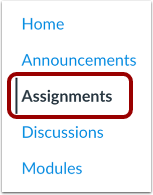
Dans le menu de navigation du cours, cliquez sur le lien « Devoirs » .
Pour ouvrir le devoir, cliquez sur son titre.
Afficher les commentaires
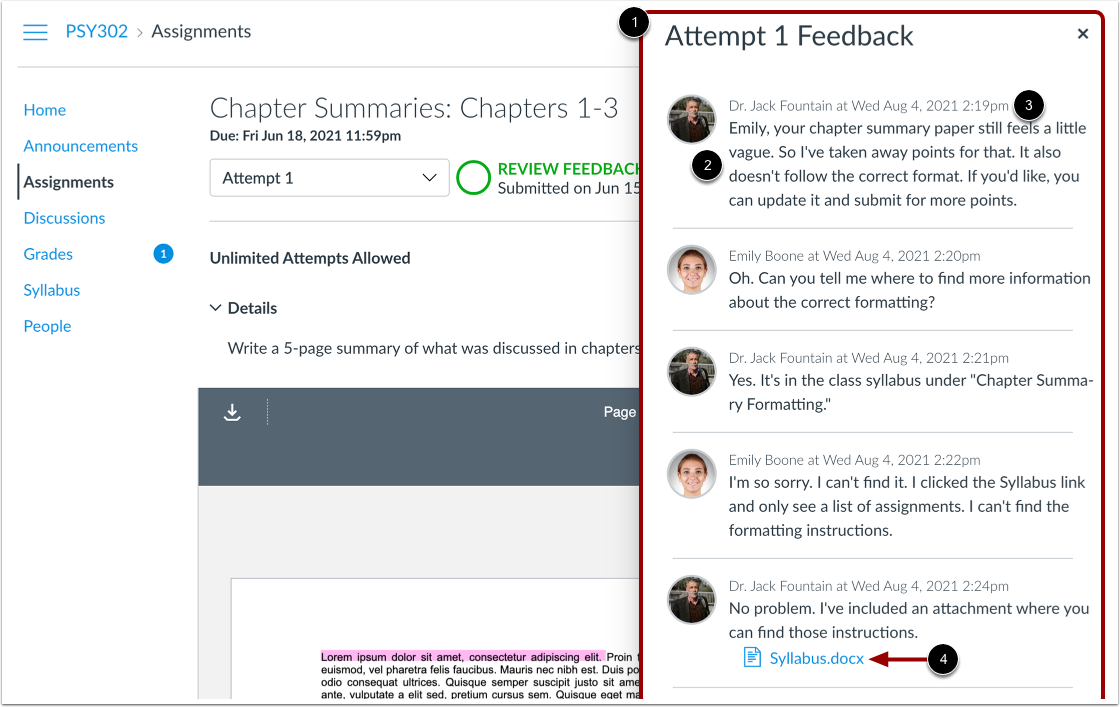
Si votre enseignant a ajouté des commentaires sur votre devoir, la barre latérale « Commentaires » s’affiche par défaut [1]. Vous pouvez consulter jusqu’à 20 commentaires récents concernant votre tentative de soumission.
Vous pouvez consulter les commentaires [2] ainsi que l'auteur, la date et l'heure de leur rédaction [3]. Les commentaires peuvent également inclure des pièces jointes (fichiers ou médias) [4].
Remarque : La barre latérale de commentaires est spécifique à la tentative de soumission affichée sur la page du devoir. Toute nouvelle tentative de soumission affichera une barre latérale distincte.
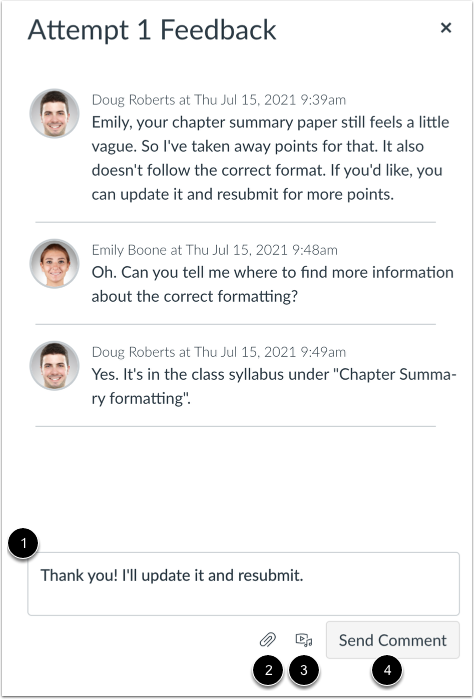
Pour ajouter un commentaire à un devoir, saisissez votre commentaire dans le champ de commentaire [1].
Pour joindre un fichier, cliquez sur le bouton Joindre un fichier [2].
Vous pouvez enregistrer un commentaire multimédia à l'attention de votre enseignant. Pour enregistrer ou joindre un fichier multimédia, cliquez sur le bouton « Joindre un fichier multimédia » [3].
Pour envoyer votre commentaire, cliquez sur le bouton Envoyer un commentaire [4].
Remarque : Si votre enseignant n’a pas fourni de commentaires via la barre latérale « Commentaires », le bouton « Ajouter un commentaire » s’affiche à la place du bouton « Voir les commentaires » sur la page « Détails du devoir ». Pour ajouter un commentaire, cliquez sur ce bouton.
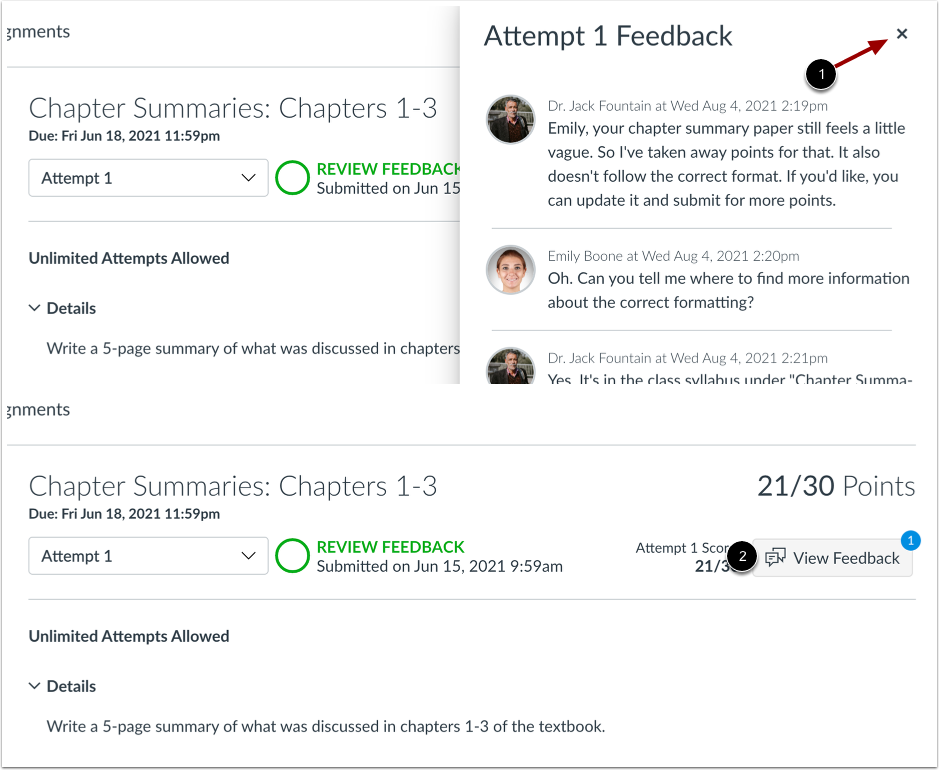
Pour fermer la barre latérale de commentaires, cliquez sur l’icône Fermer [1].
Pour rouvrir la barre latérale des commentaires, cliquez sur le bouton Afficher les commentaires [2].
Afficher les commentaires de la grille d'évaluation
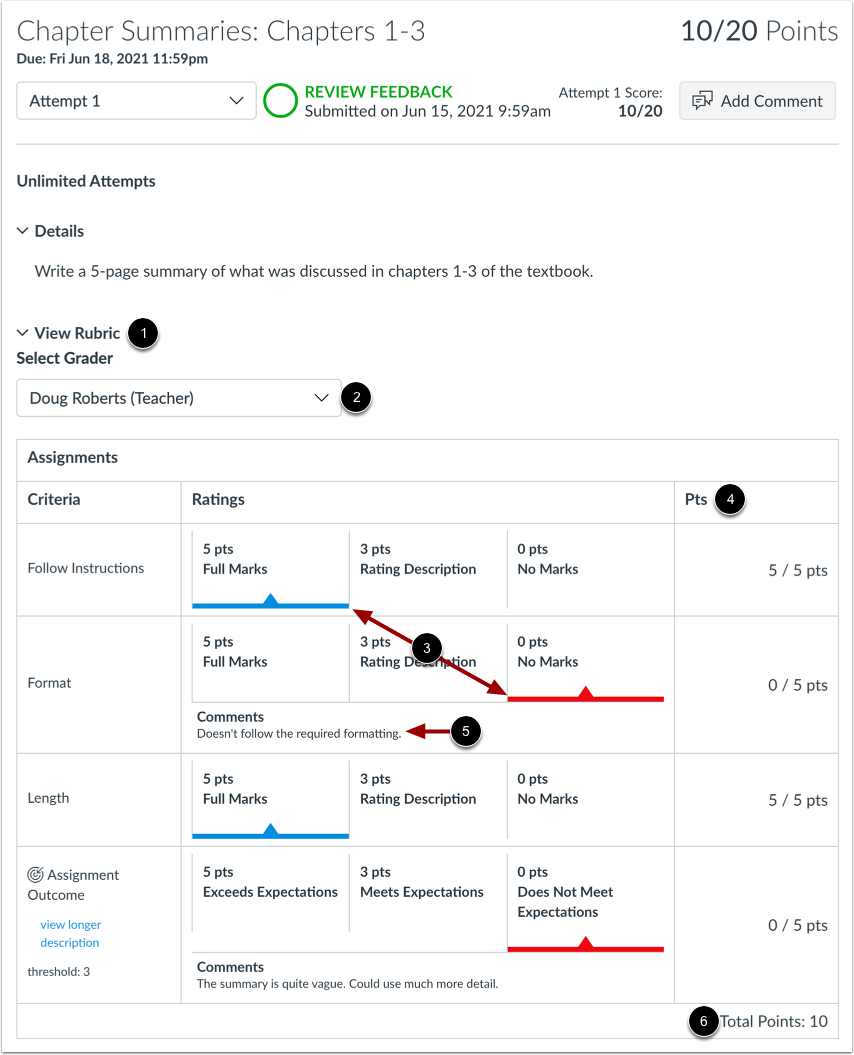
Si votre devoir comprend une grille d'évaluation, votre professeur peut également y laisser des commentaires.
Par défaut, si une grille d’évaluation a été complétée pour votre tentative de soumission, la section Afficher la grille d’évaluation est développée [1].
Vous pouvez consulter les évaluations et les commentaires effectués par des évaluateurs spécifiques à l'aide du menu déroulant Sélectionner l'évaluateur [2].
Vous pouvez consulter les notes attribuées [3], les points [4], les commentaires sur les critères [5] et le total des points [6].
Remarque : Pour réduire la grille d'évaluation, cliquez sur le lien Afficher la grille d'évaluation.
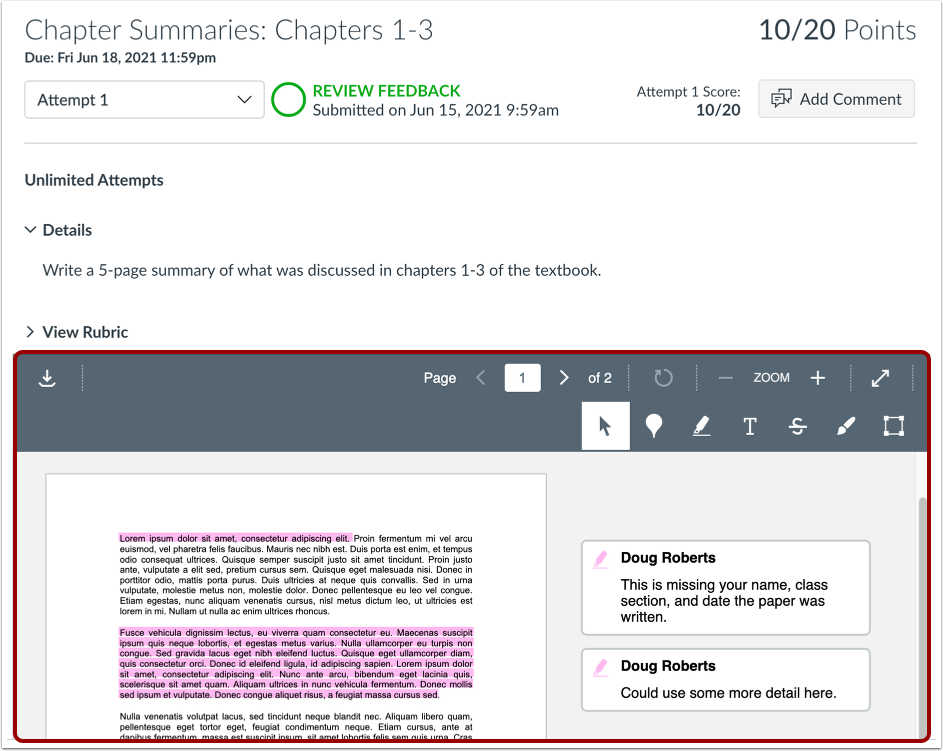
Si vous avez ajouté un fichier à soumettre, votre enseignant a peut-être inclus des commentaires annotés directement sur votre soumission.
Les fichiers annotés s'affichent dans Docviewer. Découvrez comment consulter les commentaires annotés .