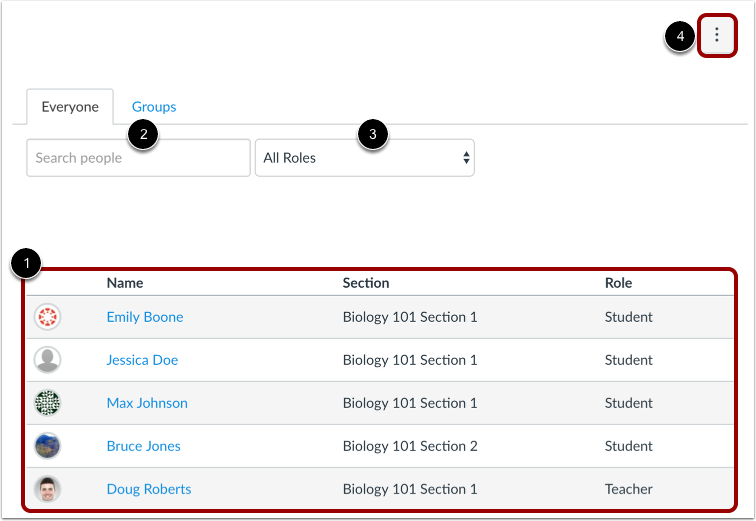
La section « Personnes » affiche tous les utilisateurs inscrits au cours.
Remarques :
- La colonne Section peut être masquée dans votre cours.
- Si l'option « Personnes » n'est pas disponible dans le menu de navigation de votre cours, cela signifie que votre enseignant a masqué le lien.
Personnes ouvertes
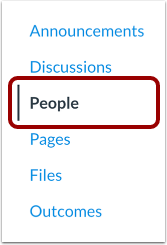
Dans le menu de navigation du cours, cliquez sur le lien « Personnes » .
Voir les personnes
Dans People, les étudiants peuvent :
- Consultez la liste de tous les utilisateurs participant au cours, y compris ceux dont l'inscription est en attente.
- Utilisez la barre de recherche pour trouver une personne en particulier.
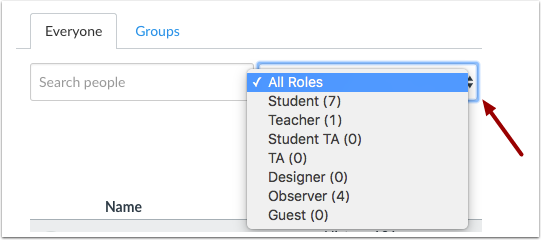
- Utilisez le menu déroulant pour filtrer les utilisateurs par rôle. Le filtre affichera également le nombre d'utilisateurs pour chaque type de rôle (par exemple, étudiant, assistant d'enseignement).
- Utilisez le menu déroulant Options pour afficher les groupes d'utilisateurs ou les services enregistrés dans le cours.
Recherche d'utilisateurs
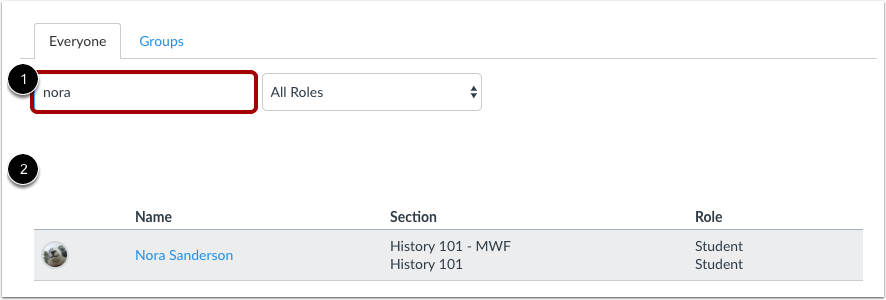
Pour rechercher un utilisateur spécifique, commencez à saisir son nom dans le champ de recherche [1]. Les résultats possibles seront listés ci-dessous [2].
Filtrer les utilisateurs par rôle
Utilisez le menu déroulant Rôles pour afficher le nombre d'utilisateurs pour chaque type de rôle.
Afficher l'utilisateur
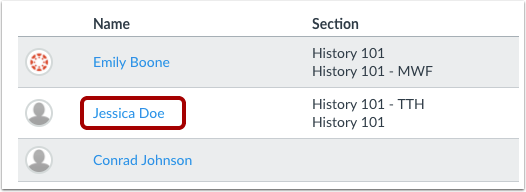
Pour en savoir plus sur un utilisateur spécifique du cours, cliquez sur son nom.
En cliquant sur votre nom, vous accédez à vos notes. Vous pourrez également consulter vos statistiques de cours .
Afficher les détails de l'utilisateur
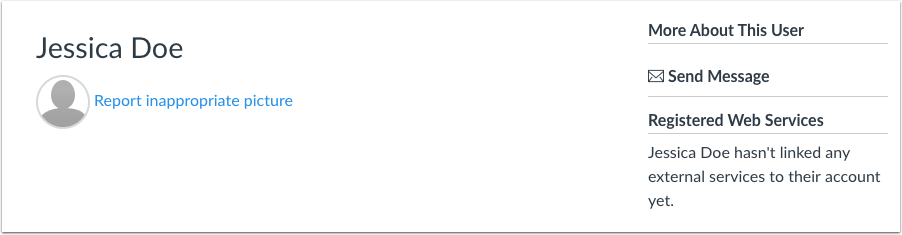
Vous pouvez consulter toutes les informations saisies par l'utilisateur. Vous pouvez également lui envoyer un message directement.
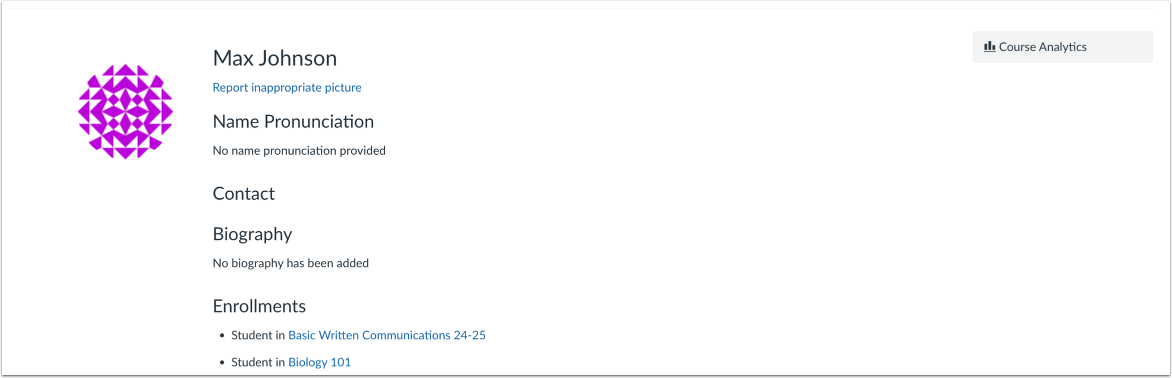
Si votre établissement prend en charge la fonctionnalité Profils, la page s'affiche légèrement différemment. Vous pouvez consulter les informations du profil de l'utilisateur, le cas échéant.
Lorsque les profils sont activés par votre établissement, vous pouvez consulter les informations supplémentaires fournies par l'utilisateur.
Remarque : Le bouton « Envoyer un message » n'est plus disponible lorsque les profils sont activés.
Signaler une photo de profil
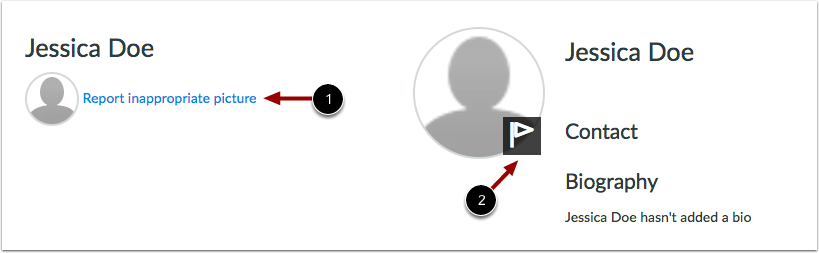
Si votre établissement prend en charge les photos de profil et que la photo de profil de l'utilisateur est inappropriée, vous pouvez signaler l'image à votre établissement en cliquant sur le lien Signaler une image inappropriée [1].
Si votre établissement prend en charge la fonctionnalité Profils, vous pouvez signaler l'image en survolant l'image et en cliquant sur l'icône Drapeau [2].
Afficher les groupes d'utilisateurs
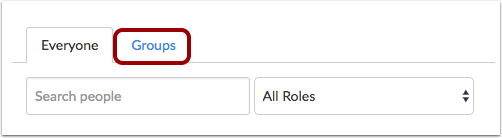
Pour afficher les groupes d'utilisateurs , cliquez sur l'onglet Groupes .
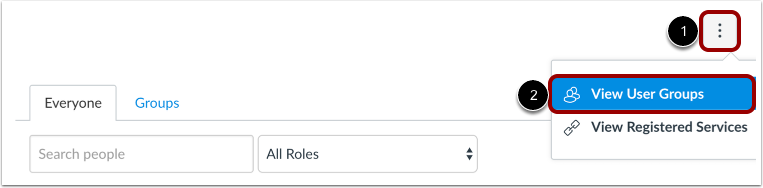
Vous pouvez également accéder à vos groupes d'utilisateurs dans le menu Paramètres. Cliquez sur l'icône Options [1], puis sur le lien Afficher les groupes d'utilisateurs [2].
Consulter les services enregistrés
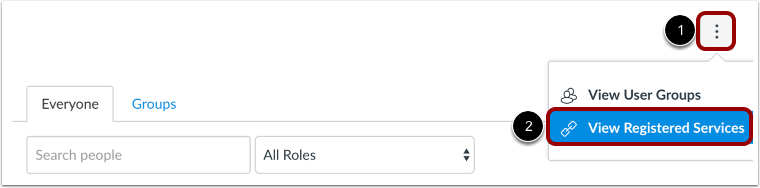
Pour consulter les services enregistrés de chaque participant au cours, cliquez sur l'icône Options [1], puis sur le lien Afficher les services enregistrés [2]. Si un participant a enregistré un compte de réseau social dans Canvas, vous pourrez voir ce service et communiquer avec lui via le réseau social sur lequel il est enregistré. Découvrez comment vous connecter aux services web dans Canvas.