Vous pouvez consulter tous vos devoirs sur la page « Devoirs ».
Remarques :
- Votre enseignant peut choisir de masquer le lien « Devoirs » dans le menu de navigation du cours. Si ce lien n’est pas disponible, vous pouvez toujours accéder aux devoirs via votre tableau de bord utilisateur ou de cours, le programme du cours, le carnet de notes, le calendrier ou les modules.
- Si le devoir que vous consultez s'affiche différemment, il utilise peut-être la fonctionnalité d'amélioration des devoirs. Apprenez-en davantage sur l'affichage des devoirs avec cette fonctionnalité .
Missions ouvertes
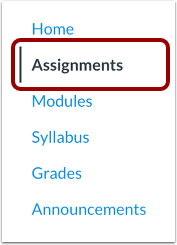
Dans le menu de navigation du cours, cliquez sur le lien « Devoirs » .
Remarque : Si le lien « Devoirs » n’est pas disponible dans le menu de navigation du cours, vous pouvez accéder aux devoirs du cours via la page « Modules ».
Afficher les devoirs par date
Dans la section « Devoirs », vous pouvez consulter tous les devoirs de votre cours.
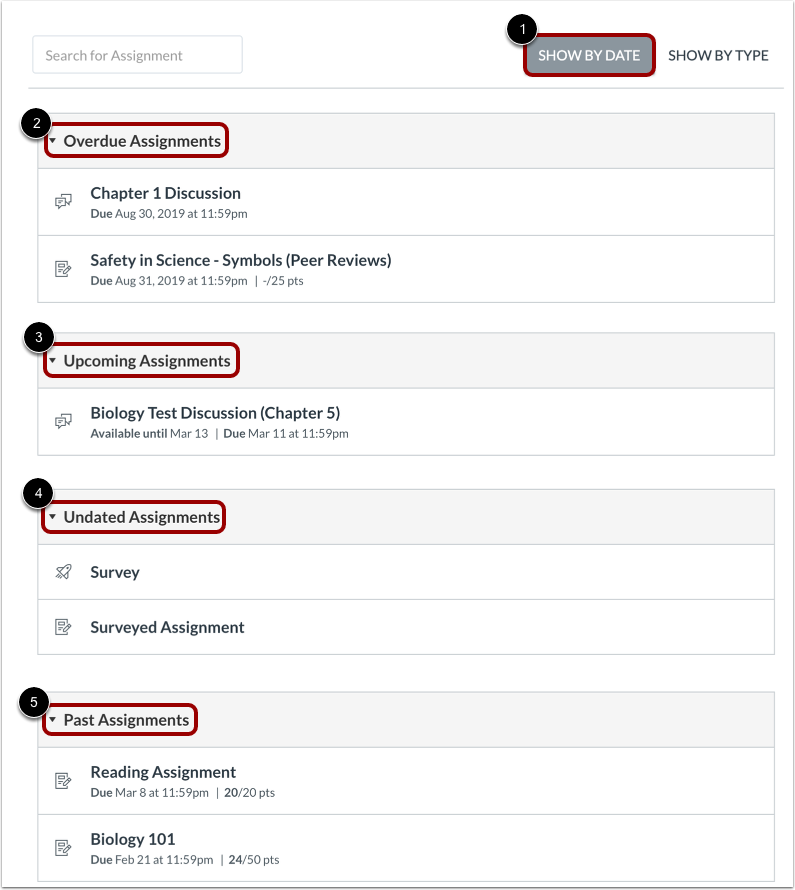
Par défaut, les devoirs sont regroupés par date [1]. Vous pouvez afficher les devoirs regroupés selon leur date d'échéance :
- Devoirs en retard [2] : devoirs et discussions qui ont dépassé la date d'échéance, sont toujours disponibles, n'ont pas été soumis et n'ont pas été notés.
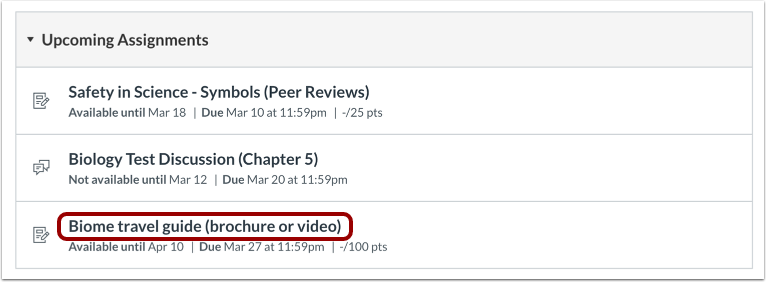
- Devoirs à venir [3] : devoirs, discussions et quiz dont la date limite approche.
- Devoirs non datés [4] : devoirs, discussions et quiz qui n'ont pas de date limite.
- Devoirs antérieurs [5] : devoirs et discussions qui ont dépassé la date limite et qui ne sont pas disponibles, ont été soumis ou ont reçu une note ; quiz qui ont dépassé la date limite.
Remarque : La page « Devoirs » prend en charge les raccourcis clavier. Pour afficher une fenêtre contenant la liste des raccourcis de navigation, appuyez simultanément sur les touches Maj + Point d’interrogation .
Afficher les affectations par type
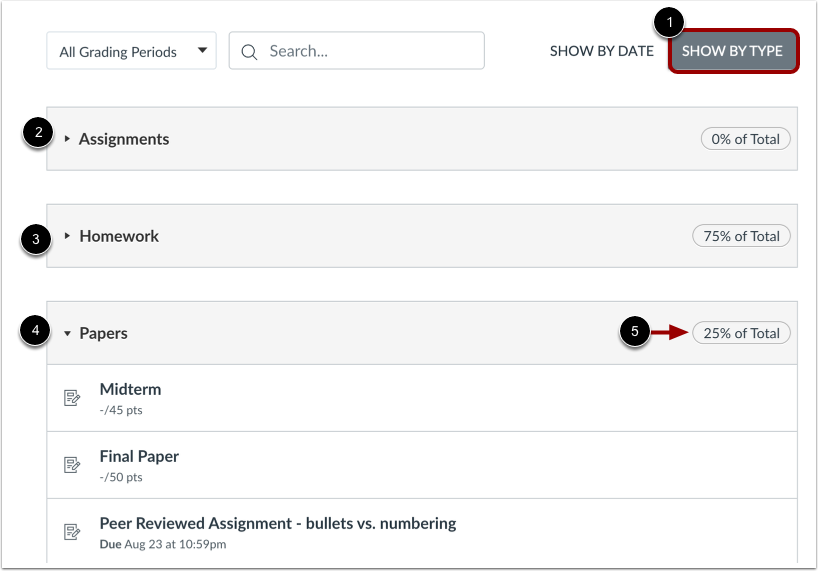
Pour afficher les devoirs regroupés par type, cliquez sur le bouton Afficher par type [1]. Vous pouvez afficher les devoirs par groupes, tels que Devoirs [2], Travaux à domicile [3] et Dissertations [4].
Vous pouvez également voir combien chaque groupe vaudra dans la note finale [5].
Afficher les icônes des tâches
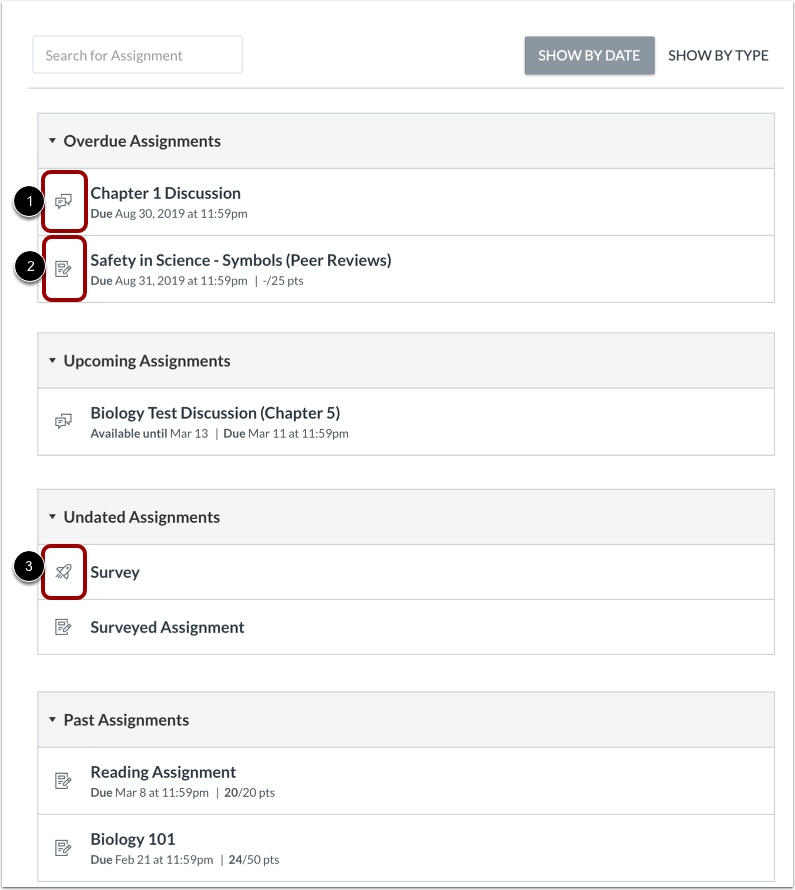
Chaque devoir comprend également une icône, qui indique le type de devoir : discussion [1], devoir [2] ou quiz [3].
Voir le résumé de la tâche
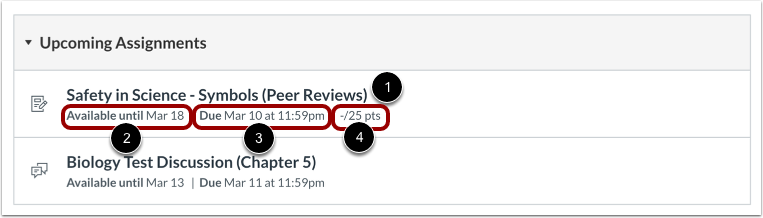
Chaque devoir affiche le nom du devoir [1], les dates de disponibilité du devoir [2], la date d'échéance (le cas échéant) [3] et le nombre de points que vaut le devoir [4].
Consulter les dates de disponibilité
Les premières dates affichées sont appelées dates de disponibilité. Il arrive que votre professeur souhaite que vous ne rendiez un devoir que pendant une période précise ; les dates de disponibilité correspondent donc à la période durant laquelle le devoir est accessible.
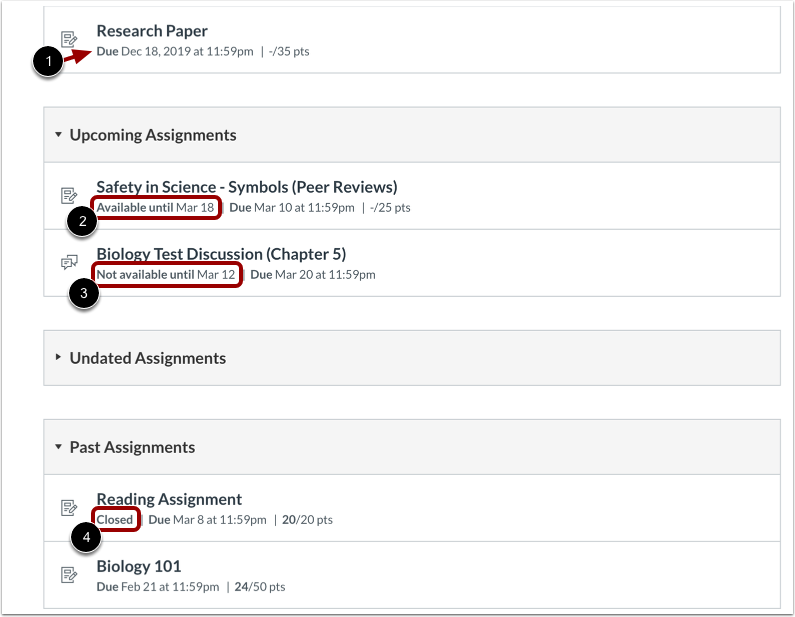
- Si le devoir n’a pas de date indiquée, le devoir est ouvert ; vous pouvez soumettre le devoir à tout moment pendant votre cours [1].
- Si le devoir indique Disponible jusqu'au [date], vous pouvez soumettre le devoir jusqu'à la date spécifiée [2].
- Si la tâche indique « Non disponible jusqu’au [date] », la tâche est verrouillée jusqu’à la date spécifiée [3].
- Si le devoir est indiqué comme fermé , le devoir ne peut pas accepter de soumissions [4].
Remarque : Si la date indiquée est minuit, la date limite de remise du devoir est la veille. Par exemple, si un devoir est accessible jusqu’au 15 décembre, vous pourrez y accéder jusqu’au 14 décembre à 23 h 59.
Afficher les dates d'échéance
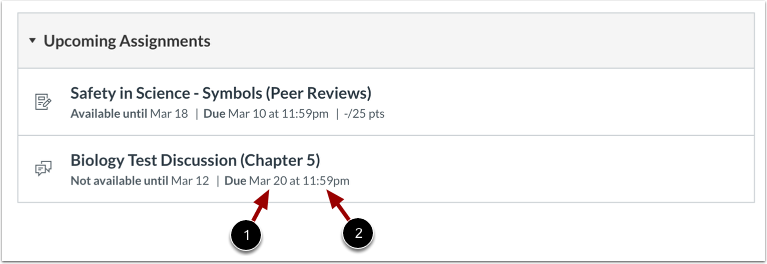
La deuxième série de dates correspond aux dates limites de remise pour chaque devoir [1]. Tout devoir remis après la date limite sera considéré comme en retard ; certains enseignants peuvent déduire des points pour les remises tardives. Notez que certaines tâches peuvent ne pas comporter de date limite.
Vous pouvez encore soumettre des travaux en retard avant la date limite de disponibilité .
Veuillez noter que la date d'échéance peut être antérieure ou égale à la date de disponibilité.
Les dates limites incluent également une heure [2]. Les soumissions sont suivies à la seconde près, et toute soumission avec une seconde de retard sera considérée comme tardive. Si votre enseignant n'a pas précisé d'heure limite, la date affichée correspond à l'heure limite par défaut du cours.
Affectations de filtres
Si votre cours comprend plusieurs périodes d’évaluation, vous pouvez consulter les devoirs par période d’évaluation [1].
Vous pouvez rechercher un devoir en tapant un titre de devoir ou un mot-clé dans le champ de recherche [2].
Devoir ouvert
Pour afficher les détails d'un devoir, cliquez sur le nom du devoir.
Voir le devoir ouvert
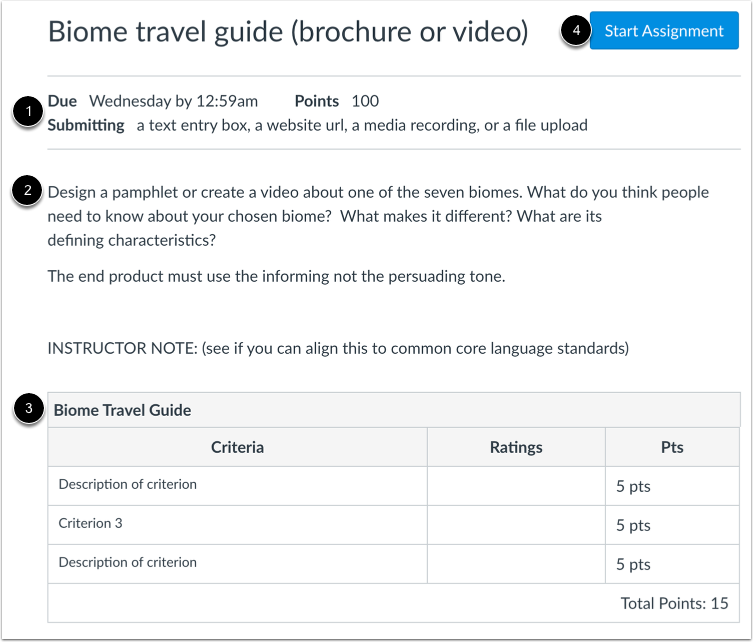
Lorsqu'un devoir peut être rendu à tout moment, vous pouvez consulter la date limite, le nombre de points et le ou les types de soumission acceptés [1]. Certains devoirs n'ont pas de date limite.
Vous pouvez également consulter des détails supplémentaires :
- Instructions [2] : toutes les instructions de votre enseignant concernant le devoir. Veuillez noter que vous ne pouvez pas télécharger les instructions du devoir à moins que votre enseignant n’ait inclus un lien de téléchargement. Vous pouvez imprimer l’écran, copier-coller les instructions dans un logiciel de traitement de texte ou consulter le devoir dans l’application mobile Canvas.
- Grille d'évaluation [3] : critères d'évaluation fournis par votre enseignant pour ce devoir. Un devoir peut comporter ou non une grille d'évaluation. Avant de soumettre votre devoir, il est conseillé de consulter la grille d'évaluation .
Par exemple, un devoir peut avoir une date limite de remise sans préciser d'autres dates. Si vous manquez cette date, vous pouvez tout de même soumettre votre devoir pour obtenir des points de retard avant la fin du cours. Si le devoir n'a pas de date limite, vous pouvez le soumettre à tout moment avant la fin du cours.
Pour soumettre votre devoir , cliquez sur le bouton Commencer le devoir [4]. Vous pouvez également soumettre un quiz ou répondre à une discussion .
Remarque : Vous pouvez toujours soumettre à nouveau un devoir, sauf si votre professeur a fixé des dates de disponibilité pour ce devoir.
Voir la mission avec les dates de disponibilité
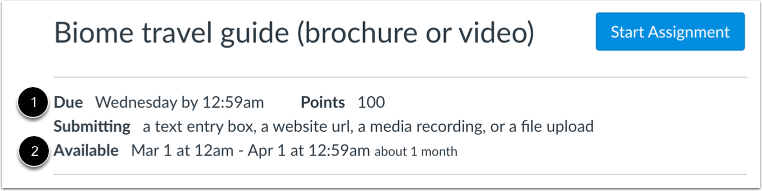
Lorsqu'une tâche est accessible pendant sa période de disponibilité, vous pouvez consulter toutes les informations la concernant, ainsi que les dates précises de disponibilité. Ces dates peuvent inclure une première date d'ouverture, une dernière date de fermeture (téléchargement verrouillé ou fermé), ou les deux, afin de définir une plage de dates. La date limite de remise peut être antérieure ou égale à la dernière date d'ouverture (si elle est définie).
Si vous manquez la date limite de remise du devoir [1], vous pouvez encore le soumettre jusqu'à la dernière date disponible [2]. Une fois cette date passée, vous ne pourrez plus soumettre le devoir.
Remarque : Si la date d'échéance est dans les 24 heures, une fenêtre de disponibilité s'affichera.
Consulter le devoir avec un nombre limité de tentatives
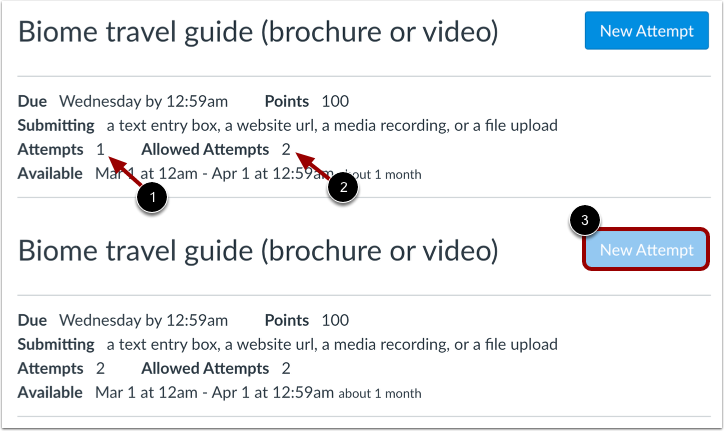
Votre enseignant peut limiter le nombre de tentatives de soumission autorisées pour un devoir. Si votre devoir comporte un nombre limité de soumissions, vous pouvez consulter le nombre de tentatives effectuées [1] et le nombre de soumissions autorisées pour ce devoir [2].
Une fois que vous avez utilisé toutes vos tentatives de soumission, le bouton Nouvelle tentative apparaît comme désactivé [3].
Afficher la tâche verrouillée
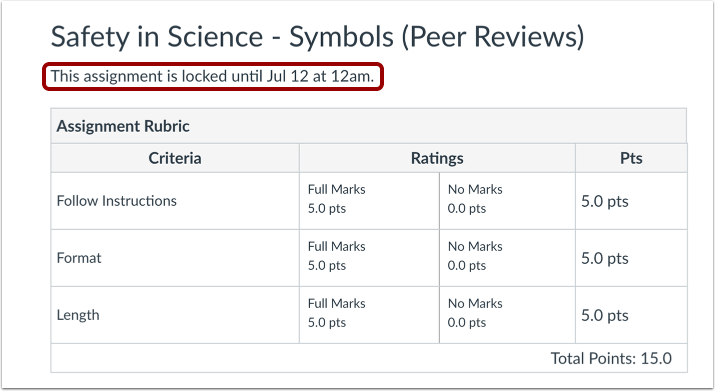
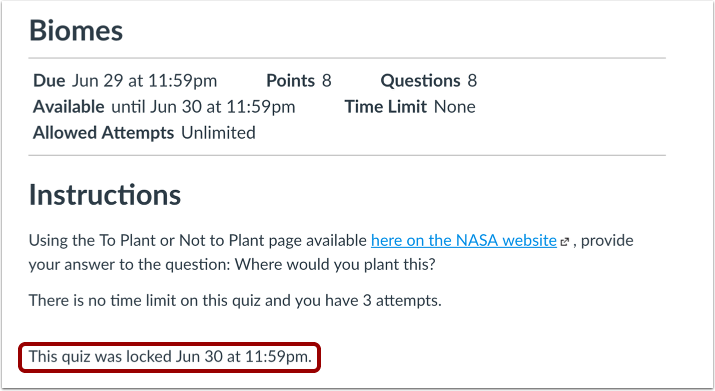
Un devoir peut être verrouillé avant que l'enseignant ne souhaite son ouverture, ou après une date limite. Lorsqu'un devoir est verrouillé, vous pouvez consulter la grille d'évaluation (le cas échéant) et les détails du devoir. Vous pouvez également consulter la date à laquelle le devoir sera ouvert aux soumissions s'il ne l'est pas encore.
Afficher la tâche clôturée
Lorsqu'un devoir est fermé, vous pouvez toujours consulter la grille d'évaluation, le cas échéant, et les détails de la soumission dans la barre latérale, mais vous ne pouvez plus consulter les détails du devoir ni le soumettre/le soumettre à nouveau. Vous pouvez également consulter la date à laquelle le devoir a été verrouillé.
Les missions sont clôturées une fois la date limite de disponibilité dépassée.