Dans Canvas, vous pouvez saisir l'URL d'un site web comme devoir. Lorsqu'une URL est soumise, Canvas effectue une capture d'écran de la page web au moment de la soumission.
Avant de soumettre un devoir, il est conseillé de consulter toutes les informations relatives à celui-ci, notamment la grille d'évaluation , le cas échéant. Vous pouvez également soumettre à nouveau votre devoir si votre professeur l'autorise.
Soumissions de demandes de fichiers par des tiers
Vous pouvez soumettre vos devoirs depuis Google Drive, Dropbox ou un autre service tiers via votre ordinateur de bureau de deux manières :
Remarques :
- Il est possible que certains de vos travaux ne soient pas à soumettre en ligne. Si le lien « Soumettre le travail » n'apparaît pas, votre enseignant pourrait vous demander de le soumettre autrement, ou la date limite est peut-être dépassée. Consultez la description du travail pour obtenir des instructions, ou contactez votre enseignant pour obtenir de l'aide.
- Vous pouvez également soumettre vos devoirs à l'aide de votre appareil Android ou iOS.
- Si cette option est activée dans votre compte, Canvas affiche une animation de félicitations lorsque vous soumettez un devoir à temps. Vous pouvez toutefois désactiver cette fonctionnalité dans vos paramètres utilisateur.
- Si le devoir auquel vous accédez s'affiche différemment, il est possible qu'il utilise la fonctionnalité d'amélioration des devoirs. Veuillez consulter ce guide pour plus d'informations.
Missions ouvertes
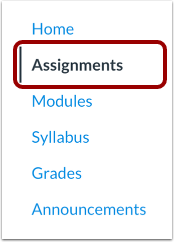
Dans le menu de navigation du cours, cliquez sur le lien « Devoirs » .
Consulter les devoirs du cours
Cliquez sur le nom d'un devoir.
Commencer la tâche
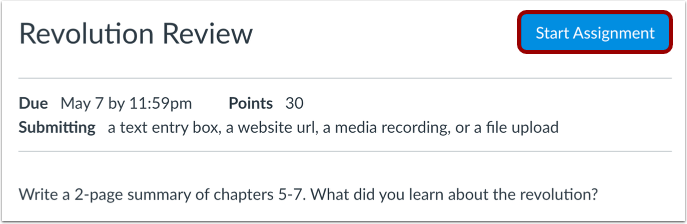
Pour soumettre un devoir, cliquez sur le bouton « Commencer le devoir » .
Remarque : Si le bouton « Commencer le devoir » n’apparaît pas, il est possible que votre enseignant ne souhaite pas que vous soumettiez votre devoir en ligne ou que la date limite soit dépassée. Consultez la description du devoir pour obtenir des instructions ou contactez votre enseignant pour obtenir de l’aide.
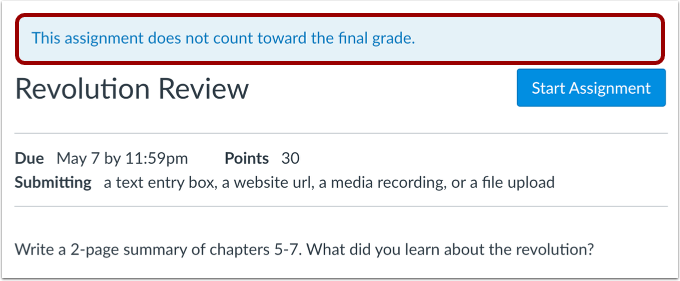
Consulter l'avis de note finale
Une bannière peut apparaître au-dessus de votre devoir pour indiquer que votre enseignant l'a retiré du calcul de la note finale. Cependant, ce paramètre n'affecte pas la soumission du devoir.
Ouvrir l'URL du site Web
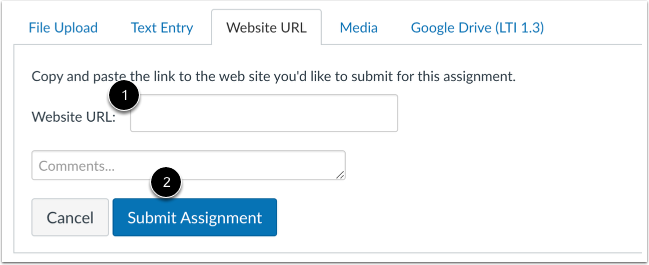
Pour soumettre une URL, cliquez sur l'onglet URL du site Web .
Soumettre l'URL du site Web
Saisissez ou copiez et collez l'URL dans le champ URL du site Web [1]. Cliquez sur le bouton Soumettre le devoir [2].
Vous pouvez soumettre vos devoirs depuis Google Drive, Dropbox ou un autre service tiers en partageant le fichier, en copiant l'URL et en la soumettant comme URL de site web. Vous pouvez également télécharger le fichier sur votre ordinateur et le soumettre en tant que fichier téléversé si le devoir le permet.
Voir la soumission
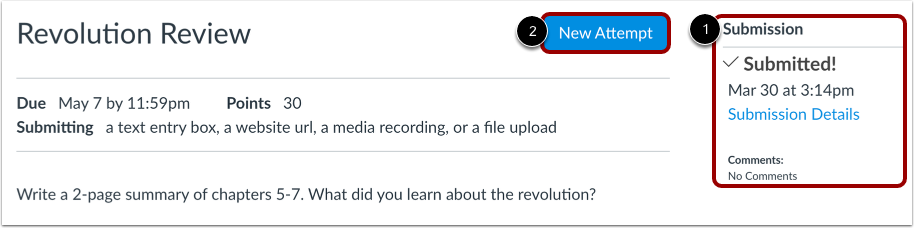
La barre latérale affiche des informations sur votre soumission [1].
Si votre enseignant vous y autorise, vous pouvez soumettre une nouvelle version de votre devoir en cliquant sur le bouton « Nouvelle tentative » [2]. Seuls les détails de votre dernière soumission apparaîtront dans la barre latérale, mais votre enseignant pourra consulter toutes vos soumissions.
Une fois votre travail évalué par l'enseignant, le lien « Notes » dans le menu de navigation du cours affiche un indicateur de note. Vous pouvez également consulter les détails de votre devoir et accéder à des commentaires supplémentaires sur la page « Notes ».
Remarques :
- Après avoir soumis un devoir, celui-ci apparaîtra toujours dans la section « Devoirs » et dans le programme du cours ; la liste n’est pas supprimée lors de la soumission du devoir.
- Lorsque vous soumettez à nouveau un devoir, vous ne pouvez accéder qu'à votre dernière soumission. Cependant, les enseignants peuvent consulter toutes vos soumissions.